Participating Frequently
June 15, 2022
Answered

【ご教授お願い致します】プログラムモニターが縮小表示されてしまう

  • June 15, 2022
  • 2 replies
  • 1325 views

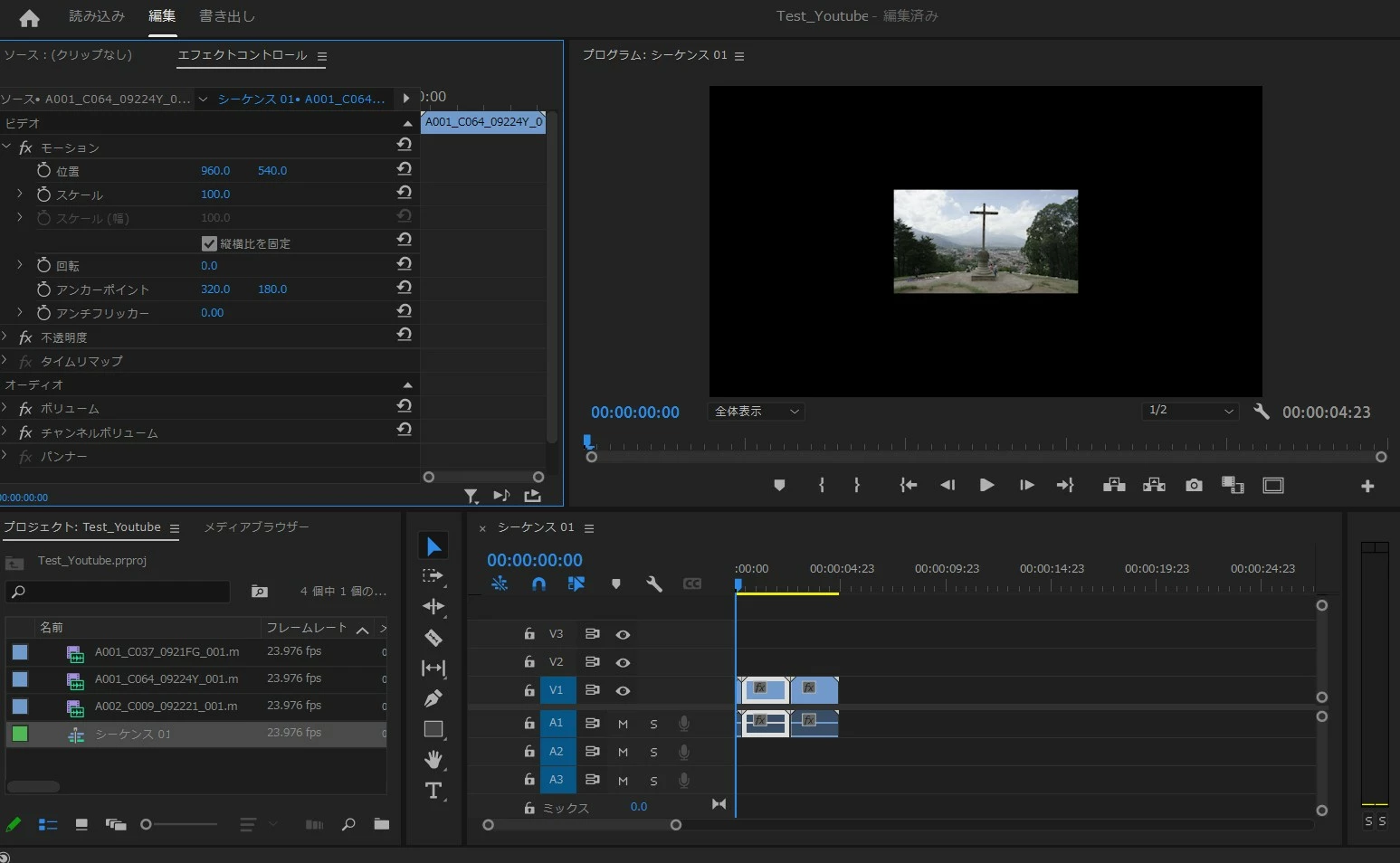
プロジェクトパネルに動画素材を取り込み、それをシーケンスパネルに移行して作業を開始すると、毎回映像表示が縮小されます。

シーケンスを設定せずに、直接動画をシーケンスパネルに移行して作業をするとしっかり全体表示がされます。

私のシーケンスが悪いためこのような事象が起こっているのでしょうか?

ご教授いただけましたら幸いです。

This topic has been closed for replies.
Correct answer 150kw

こんにちは、おみしぇさん


もう1回投稿し直したのでしょうか。今度は正常に表示されていますね。

それからスクリーンショット有難うございます。

スクリーンショットを提示頂きましたので理由が分かりました。


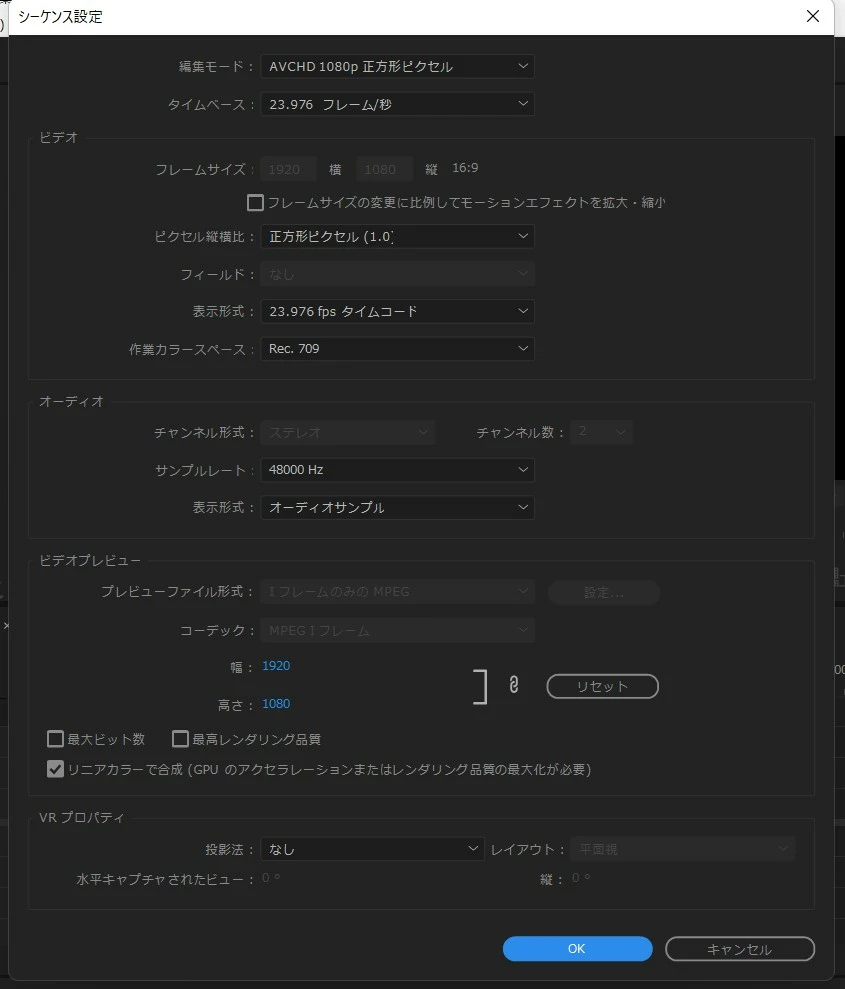
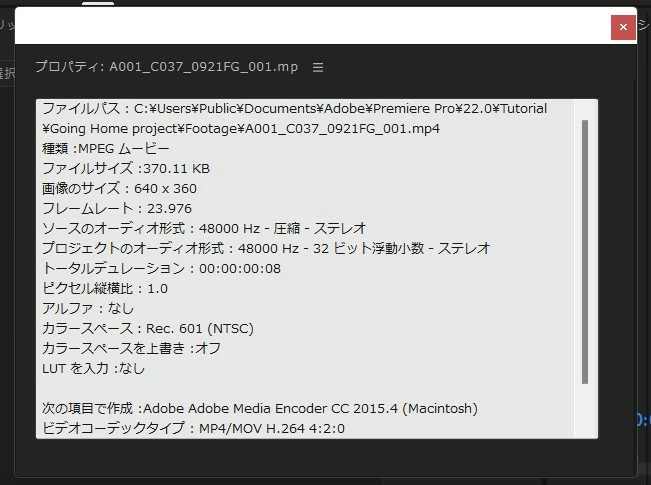
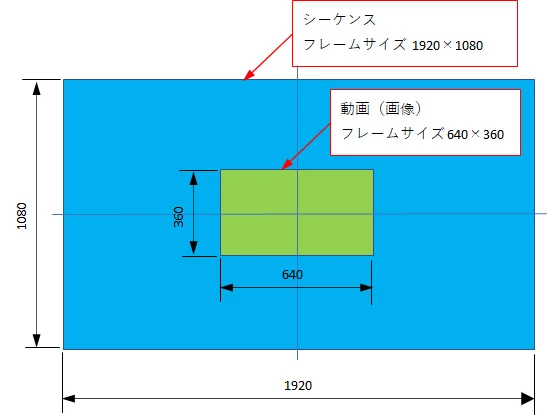
フレームサイズ1920×1080ピクセルのシーケンス(編集する器)に、フレームサイズ640×360ピクセルの動画(画像)を入れたからです。下図でお分かりになると思います。


動画(画像)がシーケンスサイズにピタッと一致するようにするには2つの方法があります。

①シーケンスサイズを動画(画像)のサイズと同じにします。

「シーケンス設定」ウィンドウで、「編集モード」右端の下向き矢印をクリックしてメニューを開き「カスタム」を選択してから、「フレームサイズ」を「640横 360縦」に変更し、「OK」をクリックします。


②動画(画像)クリップの上で右クリックし、開いたコンテキストメニューから「フレームサイズに合わせる」を選択します。


①②の場合もスマホくらいで視聴するにはボケは目立たないと思いますが、大きいモニターの場合は目立つようになると思います。


【追記です】

シーケンスはどのような場合でも設定されます。

「プロジェクト」パネルから「タイムライン」パネルへ、最初にドラッグ&ドロップした映像素材の仕様(1920×1080等)に合わせてシーケンスが自動的に設定されます。


おみしぇさんの場合は

>毎回映像表示が縮小されます。

最初にドラッグ&ドロップしたのは1920×1080の映像素材で、シーケンスが1920×1080に自動設定された。このシーケンスに640×360の映像素材を入れたから縮小表示されたと思います。

>「直接動画をシーケンスパネルに移行して作業をするとしっかり全体表示がされます。

ちょっと意味が分からないところがあるのですが、上記1920×1080シーケンスに対し、1920×1080の映像素材を入れたからピタッと全体表示されたと思います。


※最初にドラッグ&ドロップしたのは640×360の映像素材の場合、シーケンスが640×360に自動設定されます。このシーケンスに640×360の映像素材を入れたらピタッと全体表示されます。しかし、このシーケンスに1920×1080の映像素材を入れたから長さで3倍に拡大されて表示されます。でもこの症状はなかったのですよね。


結論

映像素材は1920×1080と640×360の2種類がありそうですので、最初に1920×1080の映像素材をドラッグ&ドロップして1920×1080シーケンスを自動設定し、640×360の映像素材は「フレームサイズに合わせる」を適用してシーケンスにピタッと合わせたら良いと思います。上記②の場合です。




2 replies

150kw
Community Expert
150kwCommunity ExpertCorrect answer
Community Expert
June 15, 2022

こんにちは、おみしぇさん


もう1回投稿し直したのでしょうか。今度は正常に表示されていますね。

それからスクリーンショット有難うございます。

スクリーンショットを提示頂きましたので理由が分かりました。


フレームサイズ1920×1080ピクセルのシーケンス(編集する器)に、フレームサイズ640×360ピクセルの動画(画像)を入れたからです。下図でお分かりになると思います。


動画(画像)がシーケンスサイズにピタッと一致するようにするには2つの方法があります。

①シーケンスサイズを動画(画像)のサイズと同じにします。

「シーケンス設定」ウィンドウで、「編集モード」右端の下向き矢印をクリックしてメニューを開き「カスタム」を選択してから、「フレームサイズ」を「640横 360縦」に変更し、「OK」をクリックします。


②動画(画像)クリップの上で右クリックし、開いたコンテキストメニューから「フレームサイズに合わせる」を選択します。


①②の場合もスマホくらいで視聴するにはボケは目立たないと思いますが、大きいモニターの場合は目立つようになると思います。


【追記です】

シーケンスはどのような場合でも設定されます。

「プロジェクト」パネルから「タイムライン」パネルへ、最初にドラッグ&ドロップした映像素材の仕様(1920×1080等)に合わせてシーケンスが自動的に設定されます。


おみしぇさんの場合は

>毎回映像表示が縮小されます。

最初にドラッグ&ドロップしたのは1920×1080の映像素材で、シーケンスが1920×1080に自動設定された。このシーケンスに640×360の映像素材を入れたから縮小表示されたと思います。

>「直接動画をシーケンスパネルに移行して作業をするとしっかり全体表示がされます。

ちょっと意味が分からないところがあるのですが、上記1920×1080シーケンスに対し、1920×1080の映像素材を入れたからピタッと全体表示されたと思います。


※最初にドラッグ&ドロップしたのは640×360の映像素材の場合、シーケンスが640×360に自動設定されます。このシーケンスに640×360の映像素材を入れたらピタッと全体表示されます。しかし、このシーケンスに1920×1080の映像素材を入れたから長さで3倍に拡大されて表示されます。でもこの症状はなかったのですよね。


結論

映像素材は1920×1080と640×360の2種類がありそうですので、最初に1920×1080の映像素材をドラッグ&ドロップして1920×1080シーケンスを自動設定し、640×360の映像素材は「フレームサイズに合わせる」を適用してシーケンスにピタッと合わせたら良いと思います。上記②の場合です。


Participating Frequently
June 15, 2022

150kwさん

ご丁寧に事象をその原因をご教授頂きまして本当にありがとうございます。

とてもわかりやすく、すぐに理解ができました。

大変勉強になりました。


Ckun
Community Expert
Community Expert
June 15, 2022

簡単に申しますと、2枚目の画像で「1920×1080」というフレームサイズで作成していただいたシーケンスに、3枚目の画像にある「640×480」というフレームサイズの素材をのせたため、小さく表示されています。


Adobeのチュートリアル素材をお使いのようなので、チュートリアル通りに作業を進めていただいた方が良いのではないかと思います。


実際の作品制作の際には、作品の用途に合わせた仕様でシーケンスを作成していただくことになりますが、最近は普通のビデオカメラのほか一眼カメラやスマホや画面録画ファイルなど様々な仕様の素材を混在させるケースもあるので、「この設定が正しい」という唯一の設定は、残念ながら存在しません。


作品の仕様と素材の関係で止むを得ずシーケンスサイズより小さい(大きい)素材を使用することも多々あると思いますが、そういった場合は「フレームサイズに合わせてスケール」といった操作で画面いっぱいに表示させることができます。

(初期設定でそのような設定にすることも可能です。)

モーションエフェクトを使用したクリップの編集およびアニメーション (https://helpx.adobe.com/) 

Participating Frequently
June 15, 2022

Ckunさん

ご対応いただきありがとうございます。

本当はYoutube用の動画を使って作業をしていたのですが、

諸々な理由がありチュートリアルの動画を用いて投稿させていただきました。

おかげ様で事象を理解することができました。ありがとうございます。