

解決済み
アップデート直後のエッセンシャルグラフィックス
Premiere Pro2025にアップデートしました。
エッセンシャルグラフィックスがなくなり、エフェクトコントロールのテキストに全てまとまったのが理解できたのですが、以前にマスタースタイルの保存をしたものはどこから読み込めばいいのでしょうか?

Premiere Pro2025にアップデートしました。
エッセンシャルグラフィックスがなくなり、エフェクトコントロールのテキストに全てまとまったのが理解できたのですが、以前にマスタースタイルの保存をしたものはどこから読み込めばいいのでしょうか?
お早うございます、浩輝37442239vgrs さん
まず、OSとそのバージョン、Premiere Proのバージョンを教えていただけますか。
Premiere Pro v24.2.1以前は「スタイル」が搭載され、作成したスタイルファイルはそのプロジェクトに保存されていました。
Premiere Pro v24.3以降は「スタイルブラウザー」に変更になり、作成したスタイルファイルは下記フォルダーに保存されています。
Windows C:\Users\<username>\Documents\Adobe\Common\Assets\Text Styles
macOS /Users/<username>/Documents/Adobe/Common/Assets/Text Styles
以前のスタイルを読み込むには、次のようにして行ってみていただけますか。
①浩輝37442239vgrs さんはPremiere Pro v25.0(2025)にアップデートされたとのことですが、「Creative Cloud Desktop」ウィンドウ(下図)には、Premiere Pro v24.2.1以前のPremiere Proは残っていませんか。
・残っていればそのPremiere Proを起動し、スタイルが登録されているプロジェクトを開きます。
*バージョンが古いPremiere Proで作成したプロジェクトは変換すれば読み込めると思います。
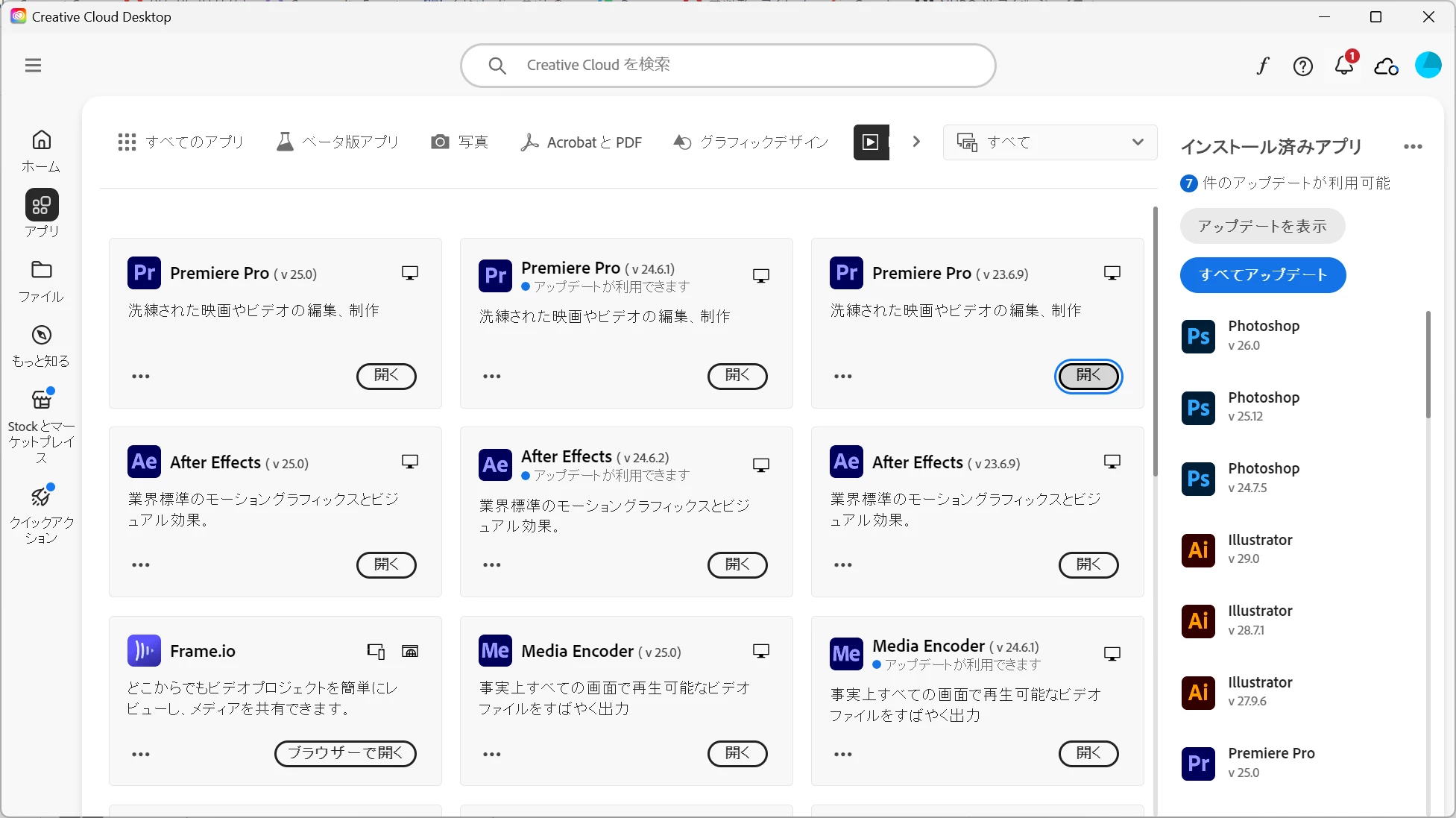
・残っていない場合は、Premiere Pro v24.2.1を再インストールします。
*Premiere Proはメジャー2バージョン(例えば、v25.0とv24.2.1等)をインストールし使用できます。
Premiere Pro v24.2.1を起動し、スタイルが登録されているプロジェクトを開きます。
*Premiere Pro v23.x以前で作成したプロジェクトは変換すれば読み込めると思います。
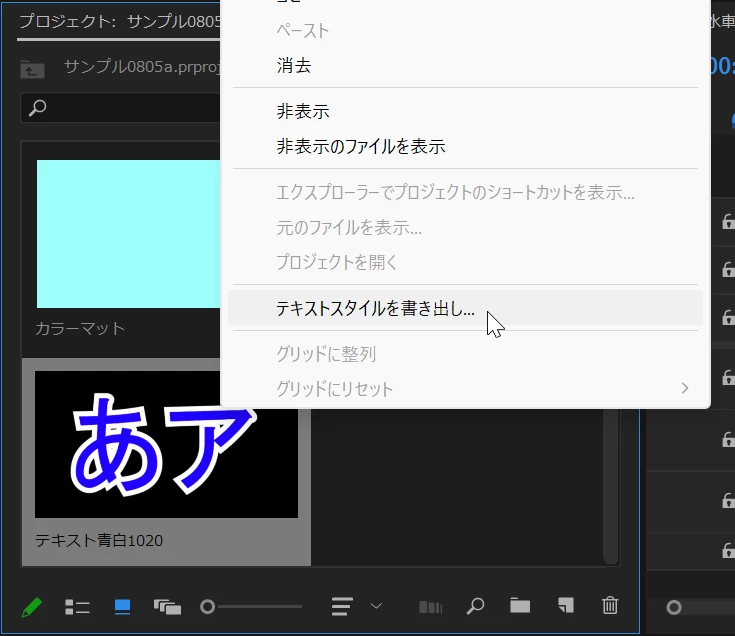
②「プロジェクト」パネルを開き、「テキストスタイル」(複数選択できるようです)の上で右クリックして開いたコンテキストメニューから「テキストスタイルを書き出し」を選択し、冒頭に記載したフォルダーに保存します。
*この作業は、プロジェクト単位に行います。
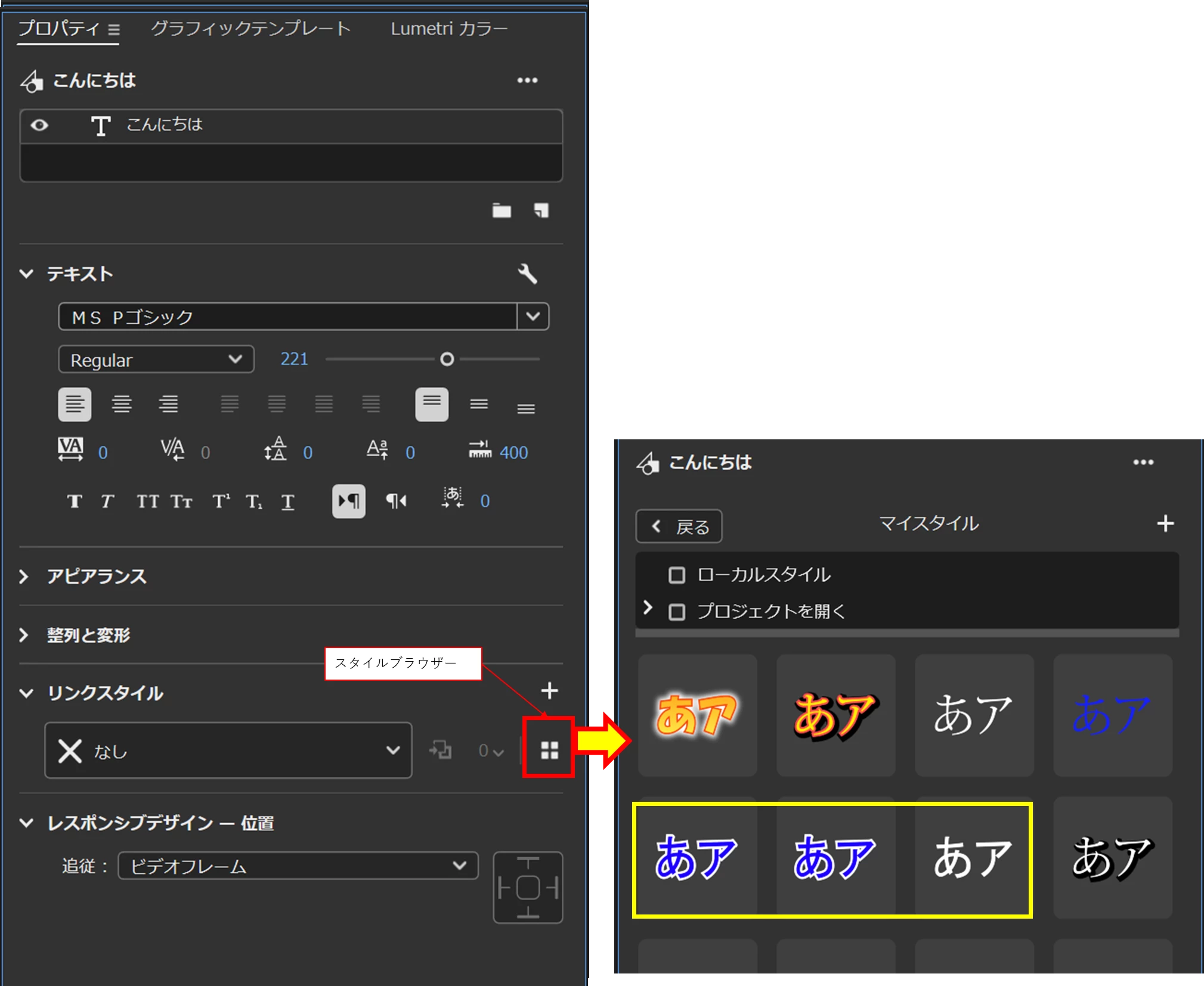
③Premiere Pro v25.0の「プロパティ」パネルで「テキストレイヤー」を選択して、「スタイルブラウザー」アイコンをクリックして「スタイルブラウザー」を開き表示されているか確認します。
*スタイルブラウザーはバージョン間、プロジェクト間で共通に使用できます。
*下図黄枠部のスタイルは、Premiere Pro v23.6.9から今回試しに読み込んだものです。
Enter your E-mail address. We'll send you an e-mail with instructions to reset your password.


 AdChoices