Participating Frequently
February 15, 2023
解決済み

エッセンシャルグラフィックステンプレートでアイコン付きのテロップを中央揃えで効率的に入れたい

  • February 15, 2023
  • 返信数 2.
  • 2587 ビュー

アイコンとテキストを入れたエッセンシャルグラフィックステンプレートを作成したのですが、アイコンとテロップ両方を合わせて中央揃えにできないでしょうか?


今現在はドラッグでテンプレートをシーケンスに載せて、文字を変換し、文字の位置を調整、アイコンの位置を調整という作業をしています。


文章の長さによってアイコンの場所をかえないといけないですし、それに合わせて文字も場所を変えるのがとても効率悪く感じています。


なにか良い方法がありましたら、教えていただけると嬉しいです!
    このトピックへの返信は締め切られました。
    解決に役立った回答 150kw

    こんばんは、areeeeeさん


    次の方法はいかがでしょうか。環境は、Windows 10 v21H1+Premiere Pro v23.0~です。Premiere Pro v22.x以前ではこの方法は使用できません。


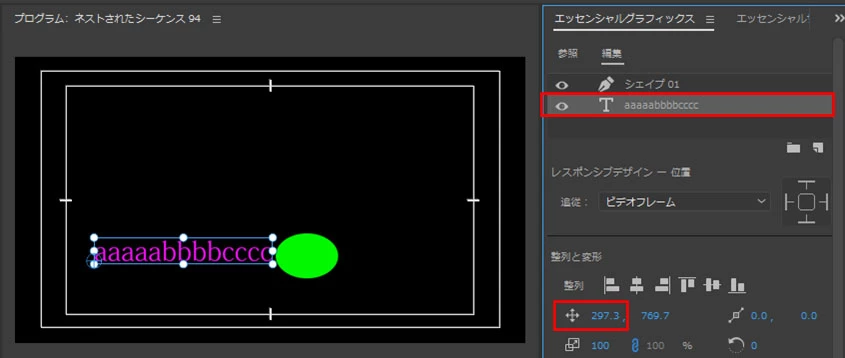
    ①「エッセンシャルグラフィックス」パネルでテキストレイヤーとアイコンのレイヤー(ここではシェイプレイヤー)を作成し、位置を決めて配置します。

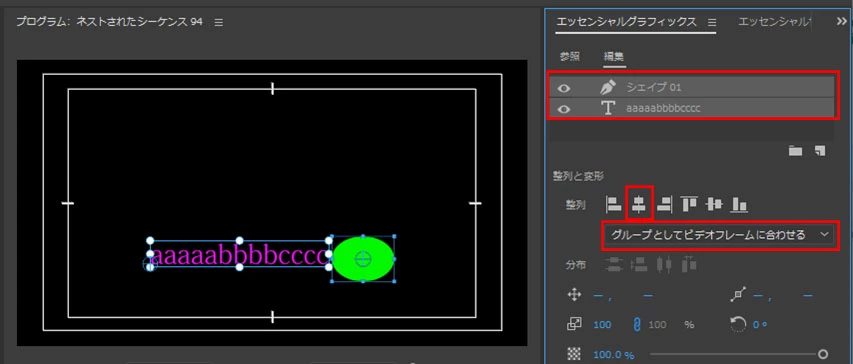
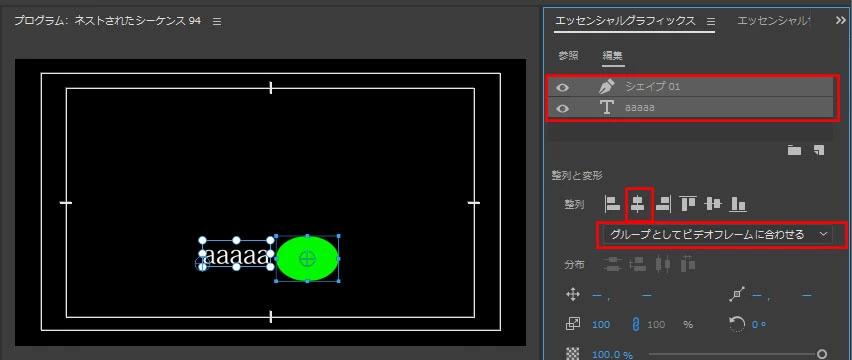
    両レイヤーを選択し、「配列」で「グループとしてビデオフレームに合わせる」に設定して、「水平方向に中央揃え」をクリックします。これで基本の位置が決まります。


    ②グラフィッククリップを選択し、メニューの「グラフィックとタイトル」→「モーショングラフィックステンプレートとして書き出し」を選択し、例えば「ローカルテンプレートフォルダー」へ書き出します。


    ③「ローカルテンプレートフォルダー」から対象の「モーショングラフィックステンプレート」をビデオトラックにドラッグ&ドロップで配置します。


    ④テキストを変更します。テキストを上下方向は動かさず、左右方向を「アニメーションの位置を切り替え」の左側数値で動かしアイコンとバランス良く配置します。


    ⑤両レイヤーを選択し、「配列」で「グループとしてビデオフレームに合わせる」に設定して、「水平方向に中央揃え」をクリックします。


    返信数 2

    Community Expert
    February 16, 2023

    After Effectsでエッセンシャルグラフィックス用のテンプレートを作成すれば、常に中央に配置させることができます。
    エクスプレッションというスクリプトで計算式を書く必要があるため難しくなりますが、「テキストボックス」をキーワードでネット検索すれば多数の情報が出てくると思います。


    アイコンとテキストの組み合わせであれば、下記リンクの質問が参考になると思います。

    解決済み: テキストの位置を固定するエクスプレッションを書きたい - Adobe Support Community - 12005038 


    一般的なテキストボックスの作成は、下記が参考になると思います。
    解決済み: テキストボックスのエクスプレッションについて - Adobe Support Community - 11500955 


    テンプレートの記事は下記リンクになります。
    エッセンシャルグラフィックスパネルを使用してモーショングラフィックステンプレートを作成する 

    Community Expert
    February 17, 2023

    参考ですが、After Effectsで作成したエッセンシャルグラフィックスをテンプレートとして書き出して、Premiereで動作させた動画を添付します。
    目的に応じて、初期設定や各種プロパティをAfter Effects でカスタマイズしてテンプレートを作成できます。

    areeeee作成者
    Participating Frequently
    February 20, 2023

    AfterEffectのサンプル動画衝撃でした!!

    やりたいテロップの動きをしていて感動しました!

    ただ、AfterEffectはかなり初心者のため、エクスプレッションを簡単に教えていただくことは可能でしょうか?

    150kw
    Community Expert
    150kwCommunity Expert解決!
    Community Expert
    February 15, 2023

    こんばんは、areeeeeさん


    次の方法はいかがでしょうか。環境は、Windows 10 v21H1+Premiere Pro v23.0~です。Premiere Pro v22.x以前ではこの方法は使用できません。


    ①「エッセンシャルグラフィックス」パネルでテキストレイヤーとアイコンのレイヤー(ここではシェイプレイヤー)を作成し、位置を決めて配置します。

    両レイヤーを選択し、「配列」で「グループとしてビデオフレームに合わせる」に設定して、「水平方向に中央揃え」をクリックします。これで基本の位置が決まります。


    ②グラフィッククリップを選択し、メニューの「グラフィックとタイトル」→「モーショングラフィックステンプレートとして書き出し」を選択し、例えば「ローカルテンプレートフォルダー」へ書き出します。


    ③「ローカルテンプレートフォルダー」から対象の「モーショングラフィックステンプレート」をビデオトラックにドラッグ&ドロップで配置します。


    ④テキストを変更します。テキストを上下方向は動かさず、左右方向を「アニメーションの位置を切り替え」の左側数値で動かしアイコンとバランス良く配置します。


    ⑤両レイヤーを選択し、「配列」で「グループとしてビデオフレームに合わせる」に設定して、「水平方向に中央揃え」をクリックします。


    areeeee作成者
    Participating Frequently
    February 20, 2023

    とても詳しく説明してくださり、ありがとうございます!

    エッセンシャルグラフィックスの中に画像入れ込めるということ初見でした!!!

    参考にさせていただきます!

    150kw
    Community Expert
    Community Expert
    February 20, 2023

    こんにちは


    >エッセンシャルグラフィックスの中に画像入れ込めるということ初見でした!!!

    この画像は「長方形ツール」、「楕円ツール」、「多角形ツール」、「ペンツール」で描くシェイプですよね。

    シェイプとは別に映像ファイルや画像ファイルも読み込めますよ。こちらは、「新規レイヤー」をクリックし、開いたメニューから「ファイルから」をクリックすると、読み込むことができます。