Participant
November 24, 2024
解決済み

キャプションで作成したテキストボックスの横幅の大きさを変更出来ません。

  • November 24, 2024
  • 返信数 2.
  • 1656 ビュー

Premiere Proの学習中、調べても原因がわからない状況に遭遇してしまいまして、

解決のためご助言をいただきたく存じます。


文字起こしにて作成したキャプションのテキストボックスの横幅が、特定のサイズから大きくなりません。

また「整列と変形」にて座標が0,0となっているにもかかわらず、ワークスペースの角を合わせるように配置できません。
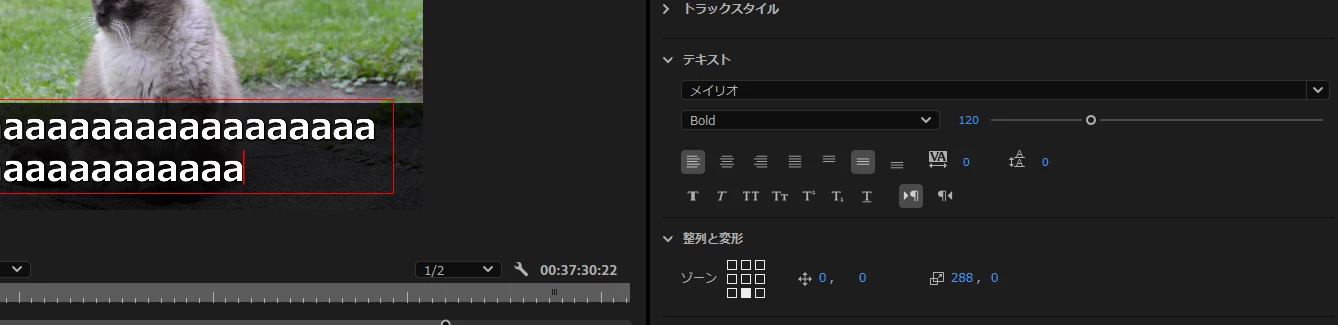


↑のように、透明な壁に阻まれてこれ以上右にも下にも移動できません。 


テキストボックスをワークスペースと同じ横幅にする、

テキストボックスを下部にぴったりくっつけるためにはどうすればよいでしょうか
このトピックへの返信は締め切られました。
解決に役立った回答 Evangelist ittsui

こんにちは。

基本的に「キャプション」の仕様として、テキストボックスの幅や位置には制限があります。

テキストボックスを拡張したい場合は「キャプション」を「テキスト(グラフィック)」に変換する必要があります。

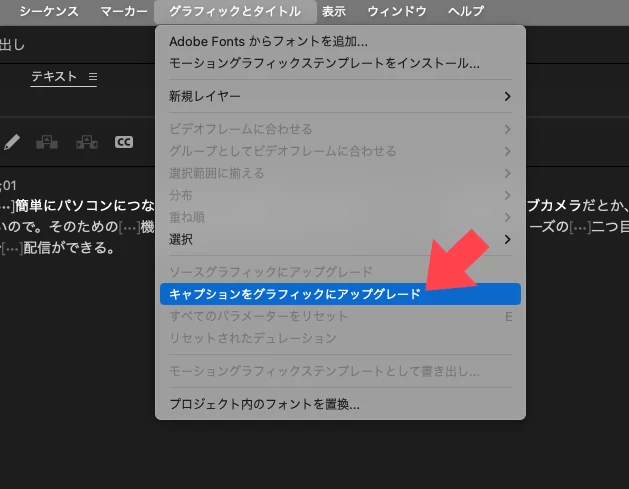
キャプションクリップを選択して、メニューバーの「グラフィックとタイトル」から

「キャプションをグラフィックにアップグレード」を選択します。

ちなみに・・・

「テキストボックスを拡大・縮小することで、テキストそのものを拡大・縮小させたい」場合は

プロパティパネル(もしくはエッセンシャルグラフィックスパネル)のテキスト項目の

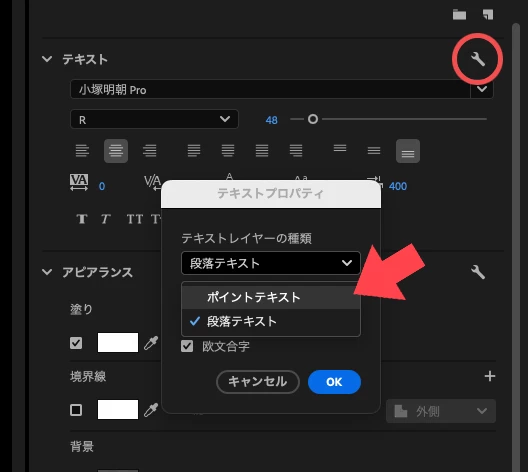
レンチマークをクリックして「テキストプロパティ」のダイアログを表示して

「テキストレイヤーの種類」を「段落テキスト」から「ポイントテキスト」に変更してください。


返信数 2

150kw
Community Expert
Community Expert
November 24, 2024

お早うございます、mmm_dfds さん


まず、OSとそのバージョン、Premiere Proのバージョンを教えていただけますか。


①キャプションを作成した状態です。

②「選択ツール」を持つと、青いバウンディングボックスに変わります。左右のハンドルを外側へドラッグすると枠を全体幅の約90%まで広げることができます。上下方向はバウンディングボックス内をドラッグすれば移動できますが、約5%くらい隙間が空きます。


◆「キャプションをグラフィックにアップグレード」するとバウンディングボックスを自由にサイス変更・位置移動できます。

①キャプションセグメントクリップ(黄色のクリップ)を選択し、メニューの「グラフィックとタイトル」→「キャプションをグラフィックにアップグレード」を選択すると、キャプションセグメントクリップ(黄色のクリップ)は、ビデオトラックに移動しグラフィッククリップに変わります。

グラフィッククリップですから通常のテロップ作成と同様に編集できます。


従って、こちらのバウンディングボックスは、ハンドルドラッグで画面の最大幅迄広げることができ、また内部をドラッグで最下端まで移動できます。

*バウンディングボックスの移動は、「整列と変形」項の「位置」の数値でできます。

*プロジェクトを終了する前なら、グラフィッククリップをキャプションセグメントクリップ(黄色のクリップ)へ戻すことができます。クリップを選択し「Ctrl+Z」を押します。


Evangelist ittsui
Community Expert
Community Expert
November 24, 2024

こんにちは。

基本的に「キャプション」の仕様として、テキストボックスの幅や位置には制限があります。

テキストボックスを拡張したい場合は「キャプション」を「テキスト(グラフィック)」に変換する必要があります。

キャプションクリップを選択して、メニューバーの「グラフィックとタイトル」から

「キャプションをグラフィックにアップグレード」を選択します。

ちなみに・・・

「テキストボックスを拡大・縮小することで、テキストそのものを拡大・縮小させたい」場合は

プロパティパネル(もしくはエッセンシャルグラフィックスパネル)のテキスト項目の

レンチマークをクリックして「テキストプロパティ」のダイアログを表示して

「テキストレイヤーの種類」を「段落テキスト」から「ポイントテキスト」に変更してください。


Participant
November 25, 2024

ありがとうございます!
おかげさまで無事解決しました!