Participating Frequently
December 16, 2024
Question

グラフィックをプリセット?として保存する方法
  • December 16, 2024
  • 2 replies
  • 619 views

Adobeを昨日始めたばかりの初心者です。まだ語句もおかしいと思いますが多めに見てください。

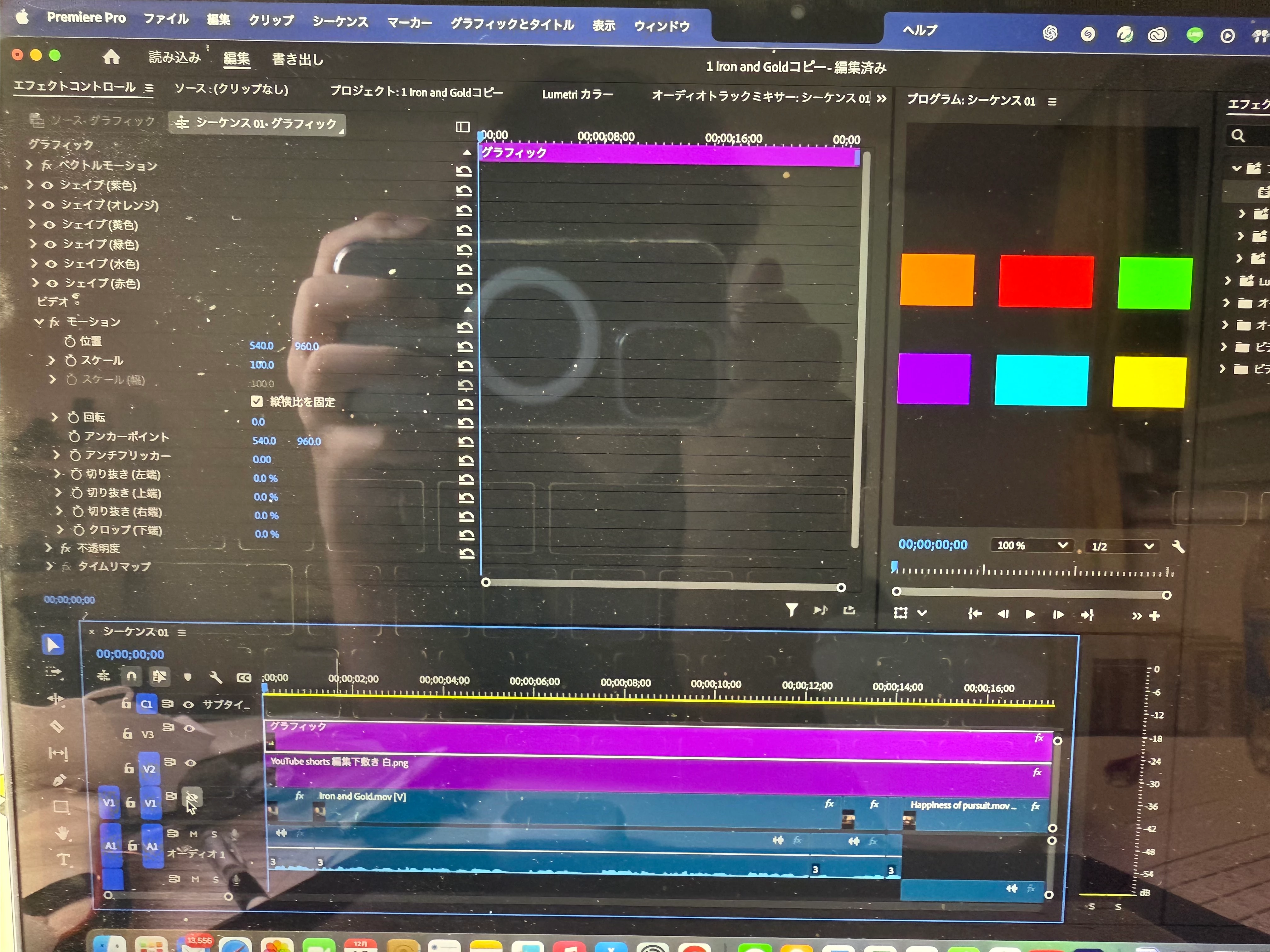
字幕を予め用意した何パターンかの色にすぐ染められるように、このようなグラフィックを作成しました。以降の動画編集でもこのグラフィックを使いたいのですが、Adobe内部で作成したもの(?)をどこかに保存して毎回プロジェクトに読み込めるようにする方法はありますか?



This topic has been closed for replies.

2 replies

Ckun
Community Expert
Community Expert
December 17, 2024

Premiere Proにはテキストのスタイルを保存したりといった様々な機能がありますが、ご質問の「グラフィックをプリセットとして保存」する方法も、もちろんございます。今後、この方法が役に立つ場面もあるかと思いますので、ご質問に沿ったやり方の方法を返信してみますね。


まず、シーケンス上で作成していただいた色見本の「グラフィック」クリップを右クリックし、「モーショングラフィックテンプレートとして書き出し...」を選択します。


とりあえず保存先は「ローカルテンプレートフォルダ」にしておき、わかりやすい名前を付けて「OK」を押下します。


そうしますと、グラフィックテンプレートパネルにて「ローカルテンプレートフォルダ―」にチェックを入れておきますと保存したグラフィックがでてきますので、そこからシーケンスにドラッグ&ドロップすることで使うことができます。


文字だとわかりにくいと思いましたので、その操作の様子をGIF動画にして貼っておきます。

Participating Frequently
December 20, 2024

解決出来ました!ありがとうございます(_ _)

150kw
Community Expert
Community Expert
December 16, 2024

こんばんは、tatsuya3000 さん


まず、OSとそのバージョン、Premiere Proのバージョン(v24.5、v25.0等)を教えていただけますか。


色見本のクリップを字幕のクリップの下側のトラックに配置し、「アピアランス」項のスポイトで色見本に表示された色を吸い取って字幕の文字を塗るという方法でしょうか。なかなかうまい方法を考えましたね。

この場合は、そのクリップを静止画として「フレームを書き出し」アイコンから書き出しておけば再使用できると思います。

*「フレームを書き出し」アイコンが表示されていない場合は、右側の「+」アイコンをクリックし開いたボタンエディターから「フレームを書き出し」アイコンを「トランスポートコントロール」部へドラッグし「OK」をクリックします。


しかし、Premiere Proにはv24.3から搭載された「スタイルブラウザー」という機能が有り、この機能を使用すれば、フォントはそのままで、あらかじめ設定した「塗り」、「境界線」等の組み合わせの色を何通りも作成しておき適用することができます。


スタイルは「プロパティ」パネルの「リンクスタイル」項の「+」アイコンをクリックして「スタイルを作成」から作成し、「新規テキスト」ウィンドウで「プロジェクトに保存」と「ローカルスタイルに保存」にチェックを入れ、「OK」をクリックします。


すると、スタイルが「プロジェクト」パネルと「スタイルブラウザー」に表示されます。


スタイルはフォント、フォントサイズを主にしたスタイルと「塗り」、「境界線」等のカラーを主にしたスタイルを作成します。


字幕に最初フォント、フォントサイズを主にしたスタイルを適用し、その後にカラーを主にしたスタイルを適用します。

カラーを主にしたスタイルは何種類もの組み合わせを作成しておけば、最適なカラーを一発で適用することができます。


具体的には既に作成してある字幕に対して、スタイルブラウザーからカラーの最適なスタイルを選び、そのうえで右クリックして開いたメニューから「フォントを使用せずにスタイルを適用」を選択すると、カラーの最適なスタイルがフォントを使用せずに適用されます。


150kw
Community Expert
Community Expert
December 17, 2024

お早うございます


追記です。


前回は色サンプルを静止画に書き出す方法を提案しましたが、折角グラフィッククリップで作成したとのことですので、「モーショングラックステンプレート」に書く出すことも提案します。「モーショングラックステンプレート」に書き出せば使いまわしできます。


①グラフィッククリップを選択し、メニューの「グラフィックとタイトル」→「モーショングラフィックステンプレートとして書き出し」を選択します。

②開いた「モーショングラフィックステンプレートとして書き出し」ウィンドウで、「名前」を入力し、そのまま「OK」をクリックします。

③「グラフィックテンプレート」パネルに「色サンプル」が登録されます。


④テロップクリップの下のトラックにこのテンプレートをドラッグ&ドロップします。


150kw
Community Expert
Community Expert
December 17, 2024

【補足です】

①スクリーンショットをカメラでモニターを撮影されたようですが、もっと簡単に撮る方法があります。

下記文書をご覧ください。

https://support.apple.com/ja-jp/102646#:~:text=Mac%20%E3%81%A7%E3%82%B9%E3%82%AF%E3%83%AA%E3%83%BC%E3%83%B3%E3%82%B7%E3%83%A7%E3%83%83%E3%83%88%E3%82%92%E6%92%AE%E3%82%8B%E6%96%B9%E6%B3%95,%E3%83%87%E3%82%B9%E3%82%AF%E3%83%88%E3%83%83%E3%83%97%E3%81%AB%E4%BF%9D%E5%AD%98%E3%81%95%E3%82%8C%E3%81%BE%E3%81%99%E3%80%82

https://www.pc-koubou.jp/magazine/56784?srsltid=AfmBOoow_-PfCDa8PG8JLQ68TSYnXGX3_2CtxpmlmeF3itU-Km-1M90K


スクリーンショットを撮ったら、フォーラムのスクリーンショット挿入先へカーソルを置いてコピー&ペーストします。


②色サンプルは「プログラムモニター」内で綺麗に並んでいますが(下記ご存じでしたらごめんなさい)、

・シェイプは最初の1個を作成し、残りはコピー&ペーストで作成しましたか。

コピー&ペーストで行えばシェイプの大きさは皆同じになります。

・各シェイプの配置で、定規とガイドを表示し、「プログラムモニター」右下部の「レンチアイコン」から「プログラムモニターをスナップイン」(ショートカットキーではCommand(Ctrl)キーを押しながらドラッグ)を選択しましたか。

オブジェクトが目的の場所に近づくと赤い破線が表示されてピタッと吸い付くように位置合わせできます。