


foreverbeginner
Known Participant
March 5, 2017
解決済み

シークエンス設定と書き出す時の設定

  • March 5, 2017
  • 返信数 2.
  • 3929 ビュー

Windows 8.1で、CC2017を利用しています。

使い方自体はここで、皆さんのおかげでいろんなアドバイスを頂けており、

最近はスムーズにいくようになりました。

前々から疑問で仕方なかったんですが、

①シークエンス設定はどう決めたらいいんでしょうか。

かろうじて画面の解像度はわかるんですが、その他いろいろ項目があって、

何にしていいのかわかりません。

②書き出す時の設定もどうしたらいいんでしょうか。

DVDやブルーレイに焼くとき、あるいはデータファイルとして書き出すとき、

どのような設定にしたらいいのかわかりません。

その設定をするうえで、さらに頭を悩ませているのが、複数台のカメラで撮ったビデオや写真を使うことです。

とはいえ、とりあえずは一台のカメラで撮った場合、ビデオカメラ、シークエンス設定、書き出し設定のどこを見て、どれを対応させて設定すればいいのかお教えいただけますと、助かります。

メッセージ編集者: beginner forever 最後の段落を一部変更しました。
このトピックへの返信は締め切られました。
解決に役立った回答 150kw

こんばんは、foreverbeginnerさん

①シーケンス設定

・自動で設定する場合

Premiere Pro CCでは、映像素材をビデオトラックにドラッグ&ドロップすれば自動的に最適なシーケンスが設定されます。従って、シーケンス設定を悩まずに行うことが出来ます。下記リンクを参照ください。

PremierePro CC はじめてのシーケンスの設定

・手動で設定する場合

こちらは、映像の形式、SDまたはHDまたはFHDまたは4K、フレームレート、インターレースまたはプログレッシブ等の違いにより、シーケンス設定は多岐にわたります。これらすべてを説明するには量が多すぎてここではちょっと無理です。

カメラの機種、撮影モードを具体的に提示頂ければ、回答が付きやすくなると思います。

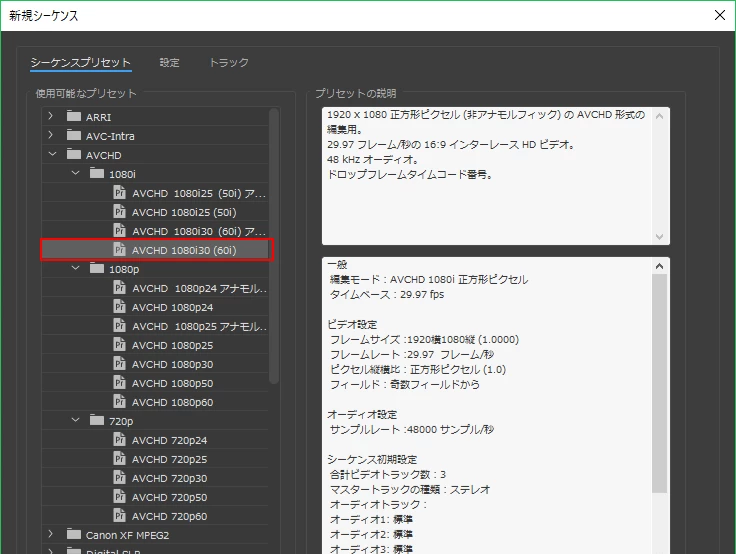
例えば、カメラの撮影モードがAVCHD 1920×1080/60i の場合なら下図赤枠部の設定になります。これに対する説明が右側の「プリセットの説明」に記載されています。これらを良く読んで理解しましょう。

自分で勉強するには、自動でシーケンス設定を行い、何のシーケンスが設定されたかを調べる(「タイムライン」パネルを選択し、メニューの「シーケンス」→「シーケンス設定」を選択して、開いた「シーケンス設定」ウィンドウを見ます。)のが良いと思います。

②書き出し設定は後日書き込みます。

返信数 2

foreverbeginner
Known Participant
May 6, 2017

150kwさん、ご無沙汰しております。その節はお世話になりました。

自動の設定の方法が思いのほか、やりやすいですね。

複数のカメラでもそれぞれで自動的に設定したのち、比較してみたいと思います。

手動設定もそれと並行でためせそうです。

ありがとうございました。

150kw
Community Expert
Community Expert
May 6, 2017

こんばんは、

>その節はお世話になりました。

いいえ、とんでもございません。ホント、久しぶりですね。

>自動の設定の方法が思いのほか、やりやすいですね。

シーケンス設定内容が分からないようなときは、重宝しますね。

でも自動で設定すると、異なるフレームサイズ等の映像を配置すると、シーケンス設定をどうするか都度聞いてきますね。ちょっと面倒くさいです。

私はシーケンス設定が不明な場合は、一旦自動で設定してその設定内容を調べてから、手動で設定し直しています。

書き出し設定はもう少しお待ちください。

150kw
Community Expert
Community Expert
May 14, 2017

こんにちは

大変遅くなってすみませんでした。

書き出し設定はExcelファイルで作成してあります。

下記リンクをクリックして開いた画面の右上の「ダウンロード」から「xlsx  (元の形式)」を選択すると、Excelファイル(読み取り専用)がダウンロードできます(ダウンロード期限;2017年5月21日)。

参考にして頂ければ幸いです。

Adobe Creative Cloud

150kw
Community Expert
150kwCommunity Expert解決!
Community Expert
May 4, 2017

こんばんは、foreverbeginnerさん

①シーケンス設定

・自動で設定する場合

Premiere Pro CCでは、映像素材をビデオトラックにドラッグ&ドロップすれば自動的に最適なシーケンスが設定されます。従って、シーケンス設定を悩まずに行うことが出来ます。下記リンクを参照ください。

PremierePro CC はじめてのシーケンスの設定

・手動で設定する場合

こちらは、映像の形式、SDまたはHDまたはFHDまたは4K、フレームレート、インターレースまたはプログレッシブ等の違いにより、シーケンス設定は多岐にわたります。これらすべてを説明するには量が多すぎてここではちょっと無理です。

カメラの機種、撮影モードを具体的に提示頂ければ、回答が付きやすくなると思います。

例えば、カメラの撮影モードがAVCHD 1920×1080/60i の場合なら下図赤枠部の設定になります。これに対する説明が右側の「プリセットの説明」に記載されています。これらを良く読んで理解しましょう。

自分で勉強するには、自動でシーケンス設定を行い、何のシーケンスが設定されたかを調べる(「タイムライン」パネルを選択し、メニューの「シーケンス」→「シーケンス設定」を選択して、開いた「シーケンス設定」ウィンドウを見ます。)のが良いと思います。

②書き出し設定は後日書き込みます。