Answered

こんにちは、iiyahoridei さん
まず、OSとそのバージョン、Premiere Proのバージョンを教えていただけますか。
次の方法はいかがでしょうか。
現在のクリップの長さがまちまちで(同じでも構いません)、すべて同じ長さに変更する場合の方法です。
①すべてのクリップを選択し、
②メニューの「クリップ」→「速度・デュレーション」を選択し、開いた「速度・デュレーション」ウィンドウで、リンクを解除し、デュレーションに変更後の時間を入力し、「リップル編集(後続クリップの移動)」にチェックを入れて「OK」をクリックします。
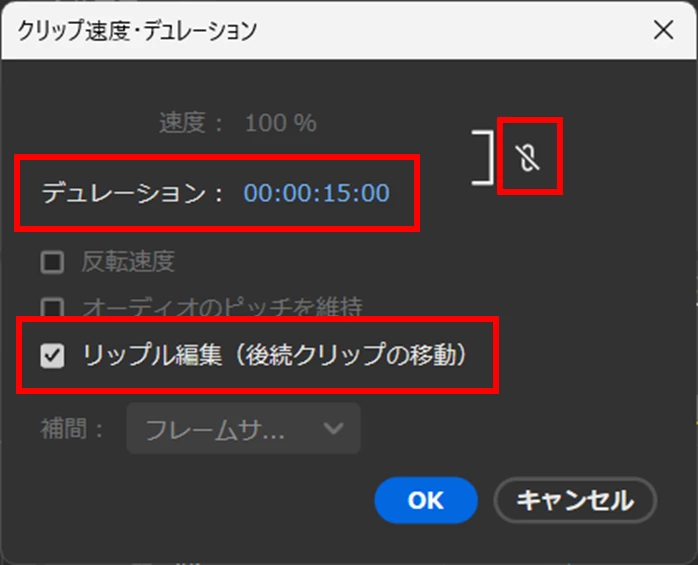
*時間の入力は、「コロン」または「セミコロン」の入力は不要で、数値を「1500」のように連続して入力すれば、自動的に「00:00:15:00」のようになります。


Sign up
Already have an account? Login
To post, reply, or follow discussions, please sign in with your Adobe ID.
Sign inSign in to Adobe Community
No account yet? Create an account
To post, reply, or follow discussions, please sign in with your Adobe ID.
Sign inEnter your E-mail address. We'll send you an e-mail with instructions to reset your password.
 AdChoices