nbnbnbnbd
Inspiring
June 22, 2025
解決済み

デフォルトのフォントの色と揃え

  • June 22, 2025
  • 返信数 1.
  • 213 ビュー

テキストで文字を入れる際に、色などを固定する方法はありませんか?

現在は白で左揃えになっています

Windows11 V25 2 3です

解決に役立った回答 150kw

お早うございます、nbnbnbnbd さん


テロップにフォント、フォントサイズ、アピアランス等を設定すると、それ以降作成のテロップは、プロジェクト終了までそれと同じフォント、フォントサイズ、アピアランス等になります。


ですから「プロジェクト」パネルに良く使用するリンクスタイル(フォント、フォントサイズ、アピアランス等)を何個か登録しておき、

プロジェクトを開いてテロップを作成したら、お好みのリンクスタイルをそのテロップに適用します。

すると、それ以降に作成のテロップには、同じリンクスタイルでテロップが作成されます。

また、テロップクリップを作成した後でも、リンクスタイルを適用できます。


*リンクスタイル 

「プロジェクト」パネルに登録されたスタイルで、複数のテロップクリップに一括で適用できます。そのプロジェクトのみで使用できます。

*ローカルスタイル

「スタイルブラウザー」に登録されたスタイルで、1個のテロップクリップに適用できます。すべてのプロジェクトで使用できます。「スタイルブラウザー」に登録のローカルスタイルを、「プロジェクト」パネルに「リンクスタイル」として登録もできます。


1)「プログラムモニター」で」作成したテロップを「プロジェクト」パネルの「リンクスタイル」に登録する方法


①「プログラムモニター」でテロップを作成します。テロップの最初の文字がスタイルの対象になります。

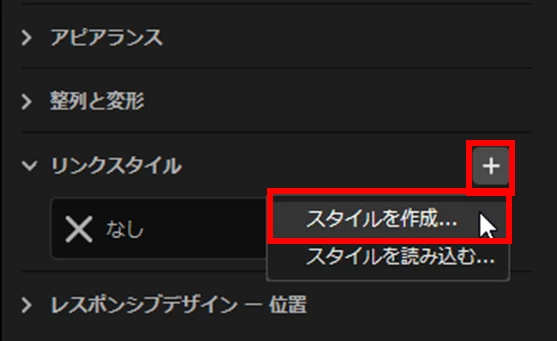
②「プロパティ」パネルでテキストレイヤーを選択して、「リンクスタイル」項の「+」アイコンをクリックし、開いたメニューから「スタイルを作成」を選択します。
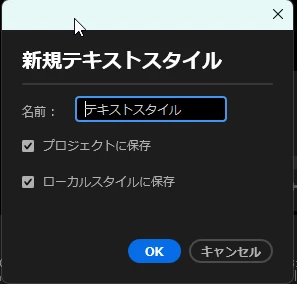
③「新規テキストスタイル」ウィンドウで「名前」を入力し、「プロジェクトに保存」と「ローカルスタイルに保存」にチェックを入れて「OK」をクリックします。

*「プロジェクトに保存」にチェックを入れると、「プロジェクト」パネルにリンクスタイルとして登録されます。

*「ローカルスタイルに保存」にチェックを入れると、「リンクスタイル」項の「スタイルブラウザー」にローカルスタイルとして登録されます。
④すると、「プロジェクト」パネルに「リンクスタイル」として、また「スタイルブラウザー」に「ローカルスタイル」として登録されます。


2)「スタイルブラウザー」のロ-カルスタイルを「プロジェクト」パネルのリンクスタイルに登録する方法


①「スタイルブラウザー」のローカルスタイルの上で右クリックし開いたメニューから「リンクスタイルとして設定」を選択します。
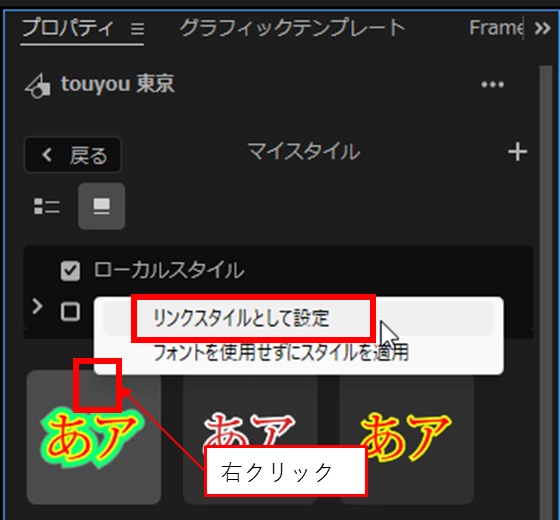
②すると、「プロジェクト」パネルに「リンクスタイル」として登録されます。


3)「プロジェクト」パネルのリンクスタイルをテロップクリップに適用する方法


①「プロジェクト」パネルのリンクスタイルをビデオトラックのテロップクリップ(複数選択可)の上へドラッグ&ドロップします。


4)スタイルを削除する方法


①「プロジェクト」パネルのリンクスタイルを削除する方法

「プロジェクト」パネルの「リンクスタイル」を右クリックして開いたコンテキストメニューから「消去」を選択します。


②「スタイルブラウザー」のローカルスタイルを削除する方法

ローカルドライブ(Text Stylesフォルダー)に保存されている.prtextstyleファイルを削除します。

Windows  C:\Users\<username>\Documents\Adobe\Common\Assets\Text Styles

macOS  /Users/<username>/Documents/Adobe/Common/Assets/Text Styles

 

返信数 1

150kw
Community Expert
150kwCommunity Expert解決!
Community Expert
June 23, 2025

お早うございます、nbnbnbnbd さん


テロップにフォント、フォントサイズ、アピアランス等を設定すると、それ以降作成のテロップは、プロジェクト終了までそれと同じフォント、フォントサイズ、アピアランス等になります。


ですから「プロジェクト」パネルに良く使用するリンクスタイル(フォント、フォントサイズ、アピアランス等)を何個か登録しておき、

プロジェクトを開いてテロップを作成したら、お好みのリンクスタイルをそのテロップに適用します。

すると、それ以降に作成のテロップには、同じリンクスタイルでテロップが作成されます。

また、テロップクリップを作成した後でも、リンクスタイルを適用できます。


*リンクスタイル 

「プロジェクト」パネルに登録されたスタイルで、複数のテロップクリップに一括で適用できます。そのプロジェクトのみで使用できます。

*ローカルスタイル

「スタイルブラウザー」に登録されたスタイルで、1個のテロップクリップに適用できます。すべてのプロジェクトで使用できます。「スタイルブラウザー」に登録のローカルスタイルを、「プロジェクト」パネルに「リンクスタイル」として登録もできます。


1)「プログラムモニター」で」作成したテロップを「プロジェクト」パネルの「リンクスタイル」に登録する方法


①「プログラムモニター」でテロップを作成します。テロップの最初の文字がスタイルの対象になります。

②「プロパティ」パネルでテキストレイヤーを選択して、「リンクスタイル」項の「+」アイコンをクリックし、開いたメニューから「スタイルを作成」を選択します。

③「新規テキストスタイル」ウィンドウで「名前」を入力し、「プロジェクトに保存」と「ローカルスタイルに保存」にチェックを入れて「OK」をクリックします。

*「プロジェクトに保存」にチェックを入れると、「プロジェクト」パネルにリンクスタイルとして登録されます。

*「ローカルスタイルに保存」にチェックを入れると、「リンクスタイル」項の「スタイルブラウザー」にローカルスタイルとして登録されます。

④すると、「プロジェクト」パネルに「リンクスタイル」として、また「スタイルブラウザー」に「ローカルスタイル」として登録されます。


2)「スタイルブラウザー」のロ-カルスタイルを「プロジェクト」パネルのリンクスタイルに登録する方法


①「スタイルブラウザー」のローカルスタイルの上で右クリックし開いたメニューから「リンクスタイルとして設定」を選択します。

②すると、「プロジェクト」パネルに「リンクスタイル」として登録されます。


3)「プロジェクト」パネルのリンクスタイルをテロップクリップに適用する方法


①「プロジェクト」パネルのリンクスタイルをビデオトラックのテロップクリップ(複数選択可)の上へドラッグ&ドロップします。


4)スタイルを削除する方法


①「プロジェクト」パネルのリンクスタイルを削除する方法

「プロジェクト」パネルの「リンクスタイル」を右クリックして開いたコンテキストメニューから「消去」を選択します。


②「スタイルブラウザー」のローカルスタイルを削除する方法

ローカルドライブ(Text Stylesフォルダー)に保存されている.prtextstyleファイルを削除します。

Windows  C:\Users\<username>\Documents\Adobe\Common\Assets\Text Styles

macOS  /Users/<username>/Documents/Adobe/Common/Assets/Text Styles

 

nbnbnbnbd
nbnbnbnbd作成者
Inspiring
June 24, 2025

ありがとうございました 勉強になりました

150kw
Community Expert
Community Expert
June 24, 2025

こんばんは


>勉強になりました。

お役に立てて良かったです。


今回は、リンクスタイルやローカルスタイルの一部を紹介しましたが、全容はすごく奥が広いですので、徐々にいろいろ覚えていっていただければと思います。

まずは、スタイルブラウザーの使用方法を覚えると良いと思います。


それから正解をクリックしていただき、ありがとうございます。

