


Participant
March 25, 2020
質問

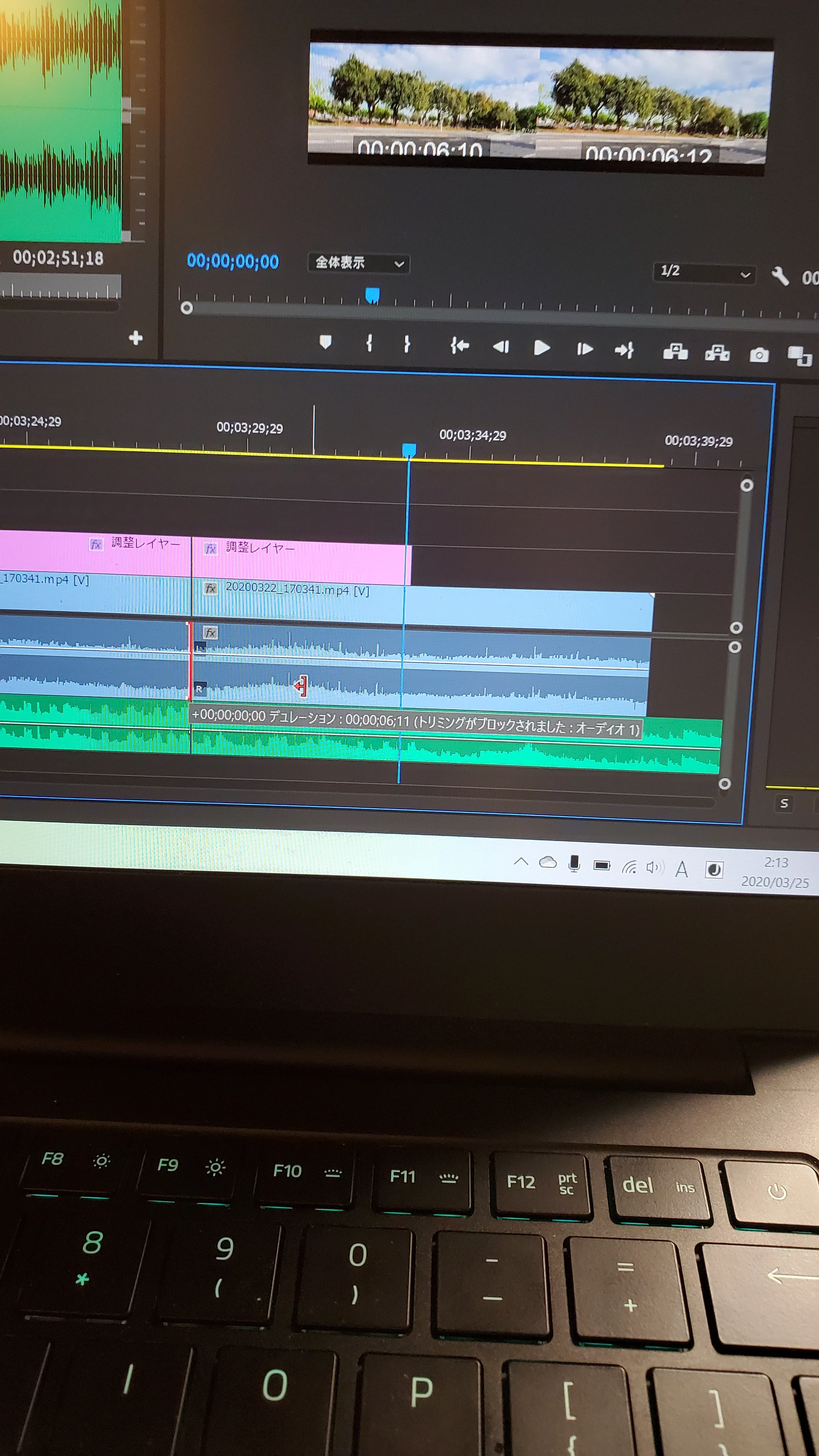
トリミングがブロックされました。

  • March 25, 2020
  • 返信数 1.
  • 7242 ビュー

カット点の削除をしようとしたところ、何故か一箇所だけうまくいきませんでした。

他の箇所で試すとカット点の削除は可能です。

また、そのカット点の左側にあるクリップを、

カット点より右側に移動させようとすると

トリミングがブロックされました。という文がでて移動できません。またその文章にはデュレーションの情報ものっています。

最優先は、カット点を削除できない問題の解決なのですが、何かわかる方がいたら教えていただきたいです。

もちろんカット点を挟む両側のクリップは元々同じクリップです。カット点だと思ってるところがカット点じゃないのですかね?

OSはWindows10で、プレミアプロは最新バージョンです。よろしくお願いします。
 

このトピックへの返信は締め切られました。

返信数 1

150kw
Community Expert
Community Expert
March 26, 2020

こんばんは


違っていたらごめんなさい。


>カット点の削除をしようとしたところ、何故か一箇所だけうまくいきませんでした。

カット点とは「イン点」や「アウト点」のことでしょうか。

ビデオトラックのクリップをダブルクリックして「ソースモニター」に表示させた場合は、「イン点を消去」や「アウト点を消去」コマンドはグレーになっており、「イン点」や「アウト点」は消去できないようです。


>トリミングがブロックされました。という文がでて移動できません。

提示頂いたスクリーンショットからは、前後のクリップは隙間なくつながっており、前側のクリップの右端を右側へ伸ばす操作をしていると思います。

この場合、伸ばす方向にクリップがつながっていますので、前側のクリップの右端をを伸ばすことができません。ですから「トリミングがブロックされました」という警告が表示されたと思います。


対応策

「ローリングツール」を使用したらいかがでしょうか。

前側のクリップの右端は伸びると同時に、後ろ側のクリップの左端は縮みます。


※スクリーンショットは、デジカメ等で画面を撮影して、挿入されたと思います。次のように行えば簡単に挿入することができます。

①画面(全画面またはアクティブウィンドウ)のスクリーンショットを撮ります。

②フォーラムの書き込み欄で、スクリーンショットの挿入先へカーソルを移動します。

③書き込み欄上部の「写真を挿入」ボタンをクリックして「写真」ウィンドウを開きます。

④グレーの部分を1回クリックして、Ctrl+V キー(Windows)、Command+V キー(Mac)を押します。

⑤「写真」ウィンドウにスクリーンショットが取り込まれたら、位置とサイズを指定し、「完了」をクリックします。

⑥スクリーンショットが書き込み欄へ挿入されます。


Participant
March 29, 2020

丁寧な対応ありがとうございました。

ローリングツールを使うことで無事に解決することができました。

スクリーンショットの方法も教えて下さりありがとうございます。

150kw
Community Expert
Community Expert
March 29, 2020

こんばんは


>ローリングツールを使うことで無事に解決することができました。

お役に立てて良かったです。

ついでに「リップルツール」も試してみてください。


>スクリーンショットの方法も教えて下さり・・・

参考ですが、私は全画面またはアクティブウィンドウのスクリーンショットを撮ってから、一旦Excelに貼り付けてトリミングしたり説明文を追加したりした後、フォーラムの書き込み欄へ挿入しています。