こんにちは、明広31082312cecc さん
まず、OSとそのバージョン、Premiere Proのバージョン(v24.5、v25.3等)を教えていただけますか。
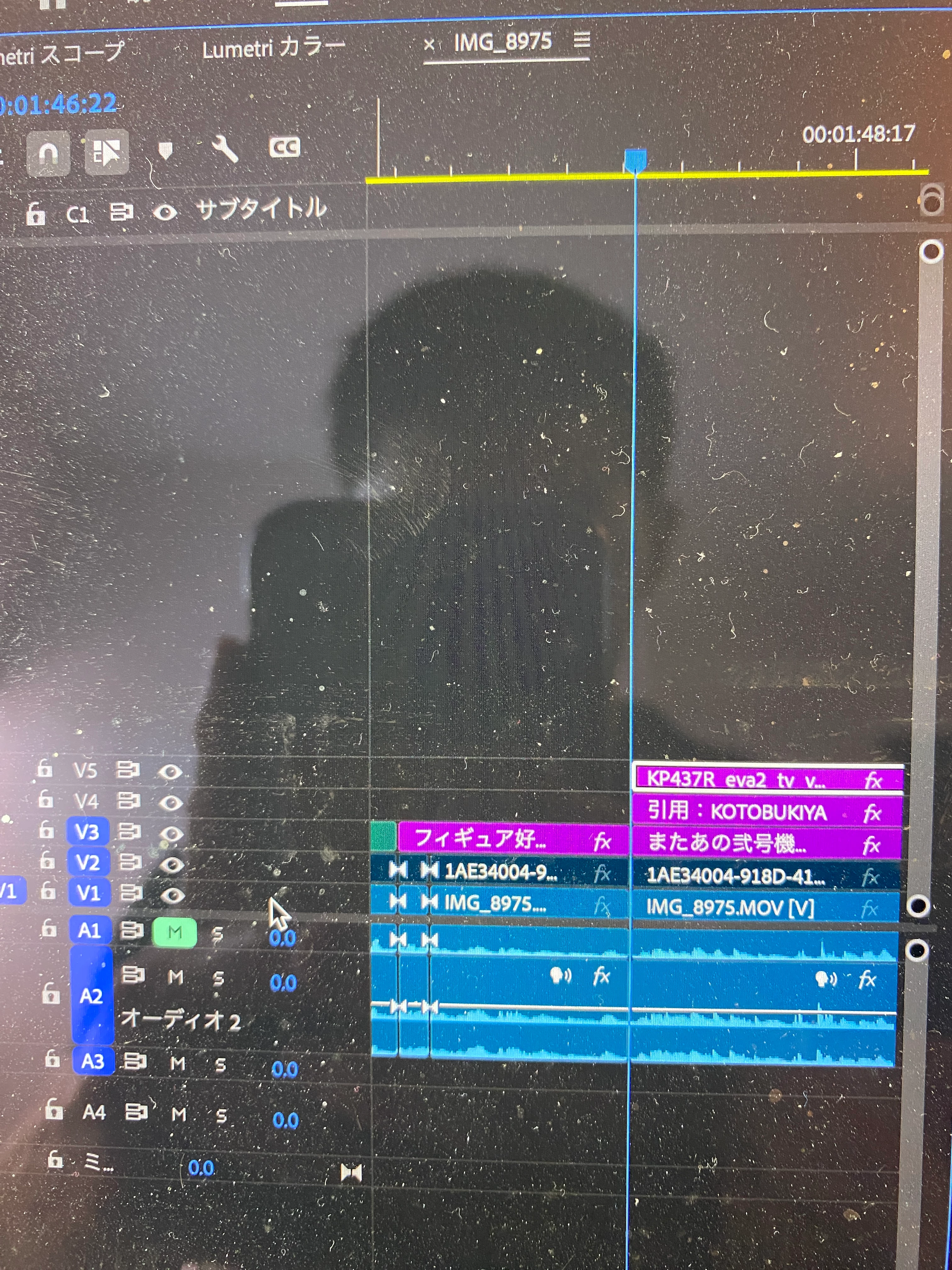
>もちろんV3とV4を入れ替えれば済むのですがこのような時は他に方法ございませんでしょうか?
V3トラックに文字(テロップ)クリップが配置されているとして、V3トラックを最上位トラックへ移動する方法はいかがでしょうか。
①「ツール」パネルで「トラックの前方選択ツール」を選択し、カーソルをV3トラックの最左端クリップの上へ置きます。すると2本の黒い右向き矢印が表示されます。
②「Shift」キーを押し、矢印が1本になったら、クリックし(この時、V3トラックの他のクリップも選択されます)、そのまま最上位トラック迄ドラッグ&ドロップします。
③空になったV3トラックを削除します。
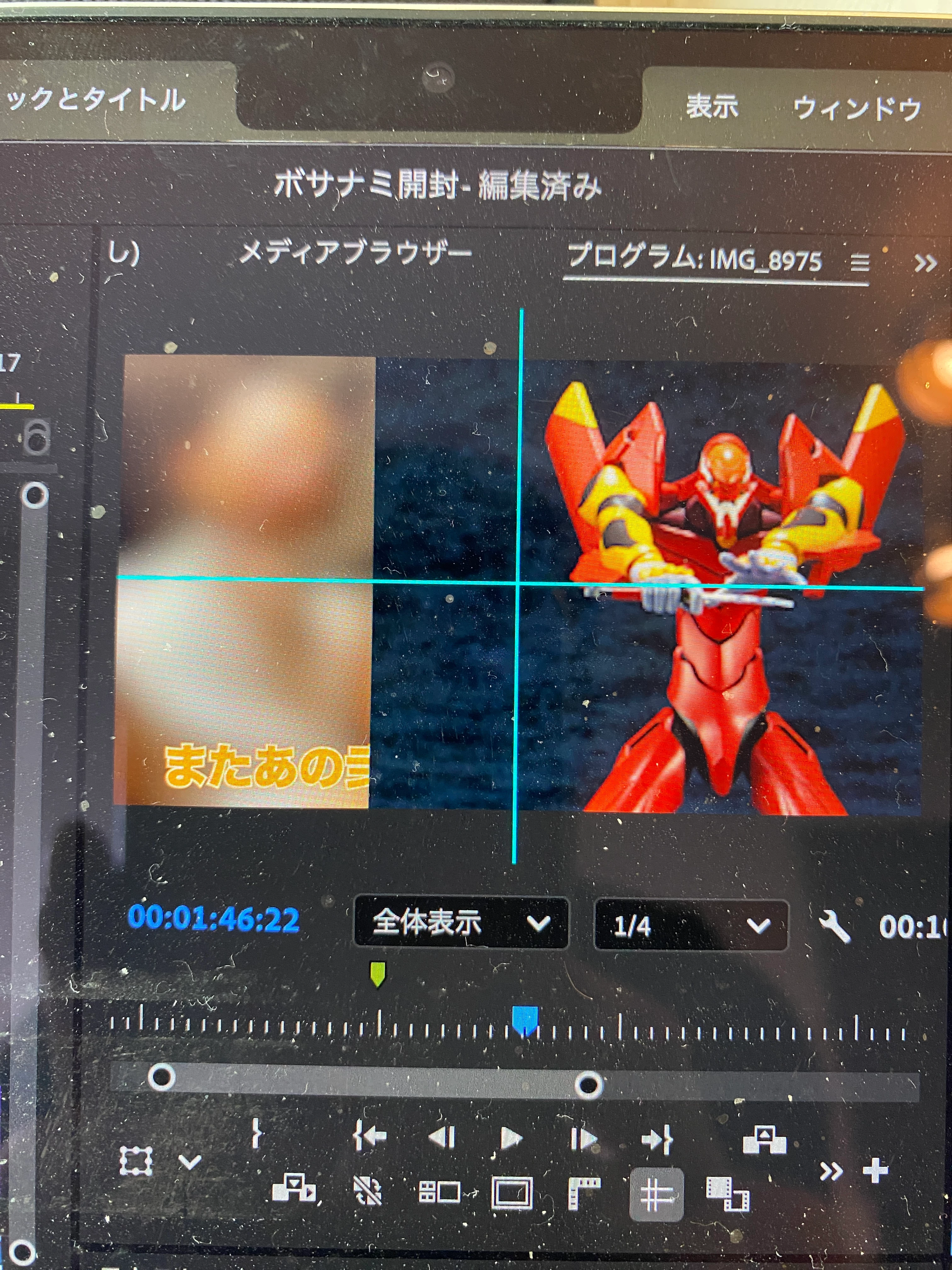
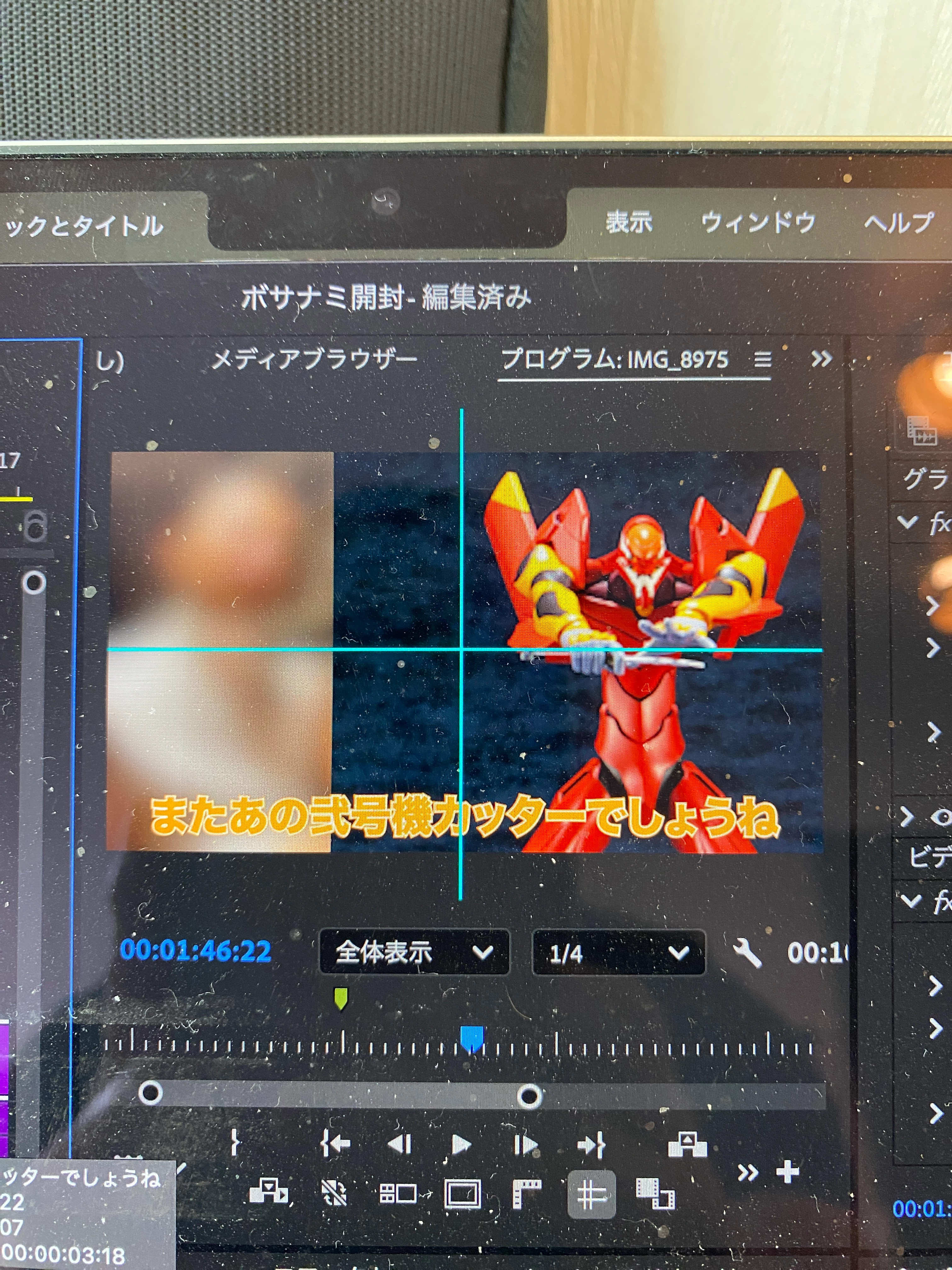
スクリーンショットはモニター画面をカメラで撮影して貼り付けてくださったのですね。大変だったと思います。
OSにはスクリーンショットを撮る方法が用意されていますので、もしご存じでなければ下記をご覧ください。
下記はWindowsの場合です。
たいていの場合は、キーボードで
「Prt Scr」キーを押す ⇒ 全画面のスクリーンショットを撮れます。
「Alt+Prt Scr」キーを押す ⇒ アクティブウィンドウのスクリーンショットを撮れます。
*ノートPC等では同時に「Fn」キーを押す機種もあります。
スクリーンショットは一旦クリップボードに入ります。
貼り付け先へカーソルを置いて位置を指定し、「貼り付け」または「ペースト」コマンドで、またはショートカットキー「Ctrl+V」で張り付けできます。
詳細は下記リンクをご覧ください
https://support.microsoft.com/ja-jp/office/%E3%82%A6%E3%82%A3%E3%83%B3%E3%83%89%E3%82%A6%E3%81%BE%E3...




 AdChoices