Participant
November 26, 2024
解決済み

ピッチシフター使用後左右で音ズレ

  • November 26, 2024
  • 返信数 2.
  • 898 ビュー

mp3の音声ファイルの速度を速くしピッチシフターでセミトーンを下げると左右の音にズレが生じ2人同時に喋っているように聞こえます。速度早くしただけだと変わらないのですがピッチシフター使用後そのようになってしまいます。

解決方法ご教示いただければ幸いです。

よろしくお願いいたします。

このトピックへの返信は締め切られました。
解決に役立った回答 150kw

お早うございます、崇人29259185p77q さん


まず、OSとそのバージョン、Premiere Proのバージョン(v24.5、v25.0等)を教えていただけますか。


速度を早くしたのでピッチが上がり、その上がった分をピッチシフターで下げようとしたのではないでしょうか。


その場合は、

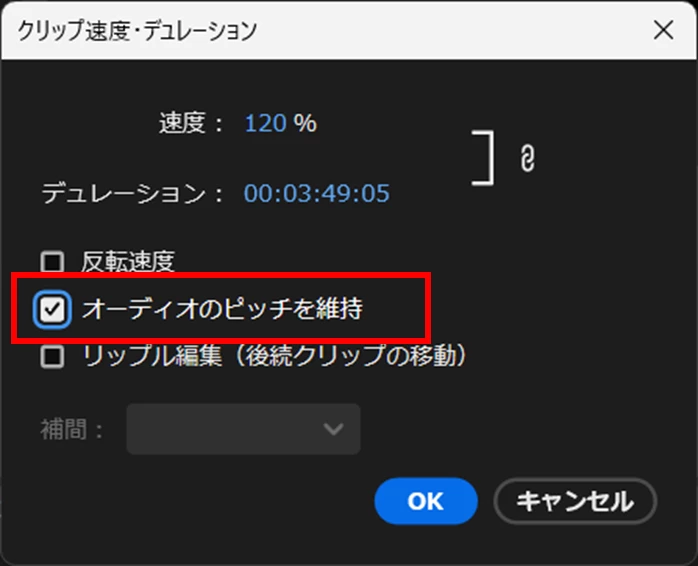
「クリップ速度・デュレーション」ウィンドウで「オーディオのピッチを維持」にチェックを入れれば、元のピッチが維持されます(下図)。


元のピッチより下げたい場合は「ピッチシフター」を使用したらいかがでしょうか。一気に下げるのではなく少しずつ下げてみます。(セミトーン;半音、セント;1/100半音)


Premiere Proでいまいちの場合は、Auditionの「エフェクト」メニューの「タイムとピッチ」にある「ピッチシフター」または「ストレッチとピッチ」で試してみます(私のその昔の記憶ですが、Auditionのほうが性能が良いと感じていました。)。
 

返信数 2

Ckun
Community Expert
Community Expert
November 27, 2024

Premiere Proのピッチシフトは、ステレオ(左右同一の音声で中身はモノラルの場合も含みます)素材に対して使用すると位相等のズレが生じて妙な広がりが出がちなので、簡易的に解消する場合はステレオエキスパンダーでモノラル化するのも一つの手ではあります。

(過去の解決事例: 解決済み: ピッチシフターについて - Adobe Community - 12007106  )


もしAdobe Auditionを併用してもワークフロー的に無理が無く、手間がかかってもよい場合には、Auditionのタイムストレッチの方が良い結果が得られる可能性があります。

Participant
November 27, 2024

ご回答いただきありがとうございます。

オーディオのピッチを維持にチェックを入れたところましになりました。

モノラルにしてみるとのこと参考になりました。

ありがとうございました。

150kw
Community Expert
150kwCommunity Expert解決!
Community Expert
November 26, 2024

お早うございます、崇人29259185p77q さん


まず、OSとそのバージョン、Premiere Proのバージョン(v24.5、v25.0等)を教えていただけますか。


速度を早くしたのでピッチが上がり、その上がった分をピッチシフターで下げようとしたのではないでしょうか。


その場合は、

「クリップ速度・デュレーション」ウィンドウで「オーディオのピッチを維持」にチェックを入れれば、元のピッチが維持されます(下図)。


元のピッチより下げたい場合は「ピッチシフター」を使用したらいかがでしょうか。一気に下げるのではなく少しずつ下げてみます。(セミトーン;半音、セント;1/100半音)


Premiere Proでいまいちの場合は、Auditionの「エフェクト」メニューの「タイムとピッチ」にある「ピッチシフター」または「ストレッチとピッチ」で試してみます(私のその昔の記憶ですが、Auditionのほうが性能が良いと感じていました。)。


Participant
November 27, 2024

ご回答いただきありがとうございます。

上がったピッチを下げようとしました。

150kwさんがおっしゃる通り"オーディオのピッチを維持"にチェックを入れたところましになりました。

ご回答いただきありがとうございました。

150kw
Community Expert
Community Expert
November 27, 2024

こんばんは


>"オーディオのピッチを維持"にチェックを入れたところましになりました。

お役に立てて良かったです。


補足ですが、

「クリップ速度・デュレーション」ウィンドウで「リップル編集(後続クリップの移動)」にチェックを入れれば、再生速度変化によるクリップの伸縮に応じて後続のクリップは移動します。