

解決済み
プレビューのカクツキ?について
プレビューを再生するタイミングで再生開始までが少し遅くなってしまいます。(音だけ先に再生が始まり、映像とバーの位置が最初だけ遅れて始まってしまいます。)
これはPremierProの仕様なのでしょうか?
自分のパソコンのスペックとしてグラボが性能足りていないことを把握しているのですがそれの影響が出ている箇所になるのでしょうか?

プレビューを再生するタイミングで再生開始までが少し遅くなってしまいます。(音だけ先に再生が始まり、映像とバーの位置が最初だけ遅れて始まってしまいます。)
これはPremierProの仕様なのでしょうか?
自分のパソコンのスペックとしてグラボが性能足りていないことを把握しているのですがそれの影響が出ている箇所になるのでしょうか?
1、HDDです。
2、2K30Pです。
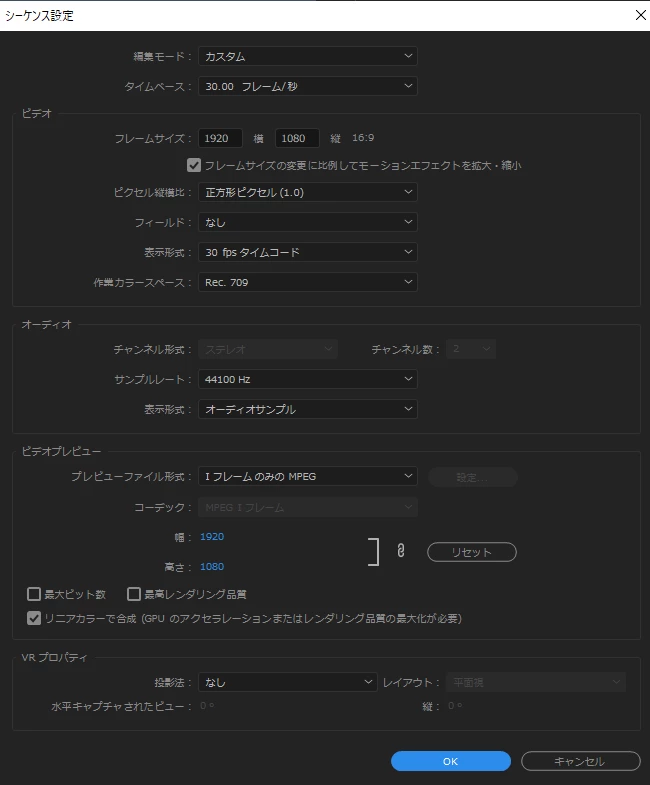
お願いします。
お早うございます
スクリーンショット等情報ありがとうございます。
私の推定では、次のことくらいかなと思います。
・グラフィックがちょっと弱い。
・プロジェクトファイルと映像素材の保存先がHDDではアクセス速度が遅い。
対応策としては、
①プロキシ編集を試してみます。
「新規プロジェクト」の「インジェスト設定」のプリセットは「CineForm Medium Resolution Proxy」を選択すると良いと思います(下図赤枠部)。
プロキシ編集はインターネットで数多くアップロードされていますのでご覧ください。下記リンクは一例です。
Premiere Pro実践講座(プロキシの設定と活用) - Bing video
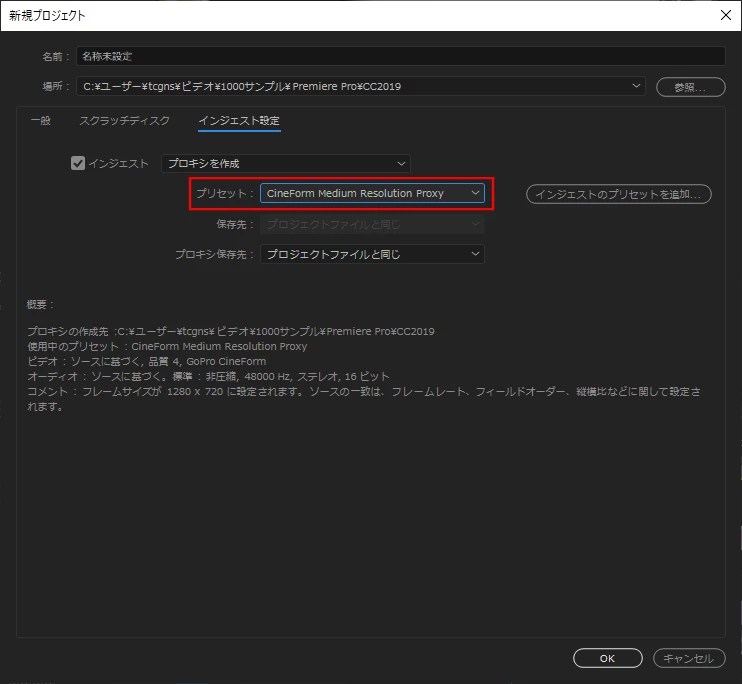
②プロジェクトファイルと映像素材の保存先をCドライブ(SSD)にします。Cドライブの空き領域容量が少ない場合は、現在編集中のプロジェクト関係一式ファイルだけでもCドライブにし、編集後はHDDに移動します。
③やはりCドライブの空き領域容量が不足する場合は、外付けSSDを用意すると良いと思います。USB 3.0で接続します。
Cドライブの空き領域容量を増やすためにも、「環境設定」→「メディアキャッシュ」を開き、「メディアキャッシュ」項で一番上が選択されている場合は(初期値)、一番下を選択し(下図赤枠部)、容量は20GBくらい(使用環境により差はあります)にし、最後に「OK」をクリックします。この設定で、キャッシュファイルが増加するのを防止できます。
ご存知でしたらごめんなさい。
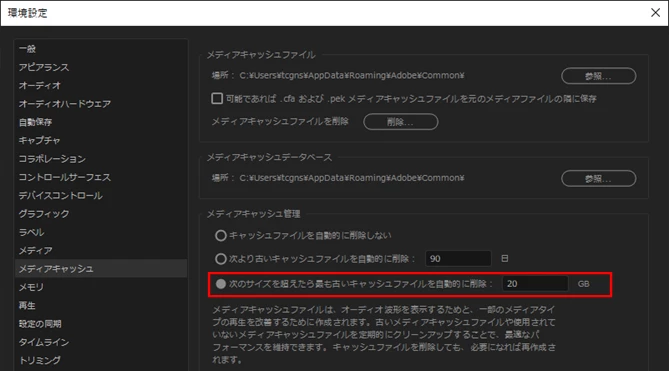
④「シーケンス設定」のフレームサイズを「1280×720」にダウンします。先に提示頂いた「シーケンス設定」ウィンドウの「フレームサイズ」項で変更できます。
この場合、映像は、「プログラムモニター」からはみ出しますので、対象のクリップをすべて選択しその上で右クリックして開いたコンテキストメニューから「フレームサイズに合わせる」を選択します。
この「シーケンス設定」のフレームサイズをダウンすると、多少映像品質が低下します。
Enter your E-mail address. We'll send you an e-mail with instructions to reset your password.
 AdChoices