Participating Frequently
July 11, 2025
解決済み

プレミアプロで素材を時系列に並べる方法

  • July 11, 2025
  • 返信数 2.
  • 535 ビュー

プレミアプロのプロジェクトにある素材をカメラで撮った時系列順に並び替えたいのですがどうしたらいいかわかりません。

わかる方ご教授願います。


カメラは2台でファイル名は被っているため名前順ではバラバラになります。

メディア開始を選択してもでもうまくいかないです。


その他解決策があれば別途募集いたします。

    解決に役立った回答 Yosh1to

    2つ方法があります。


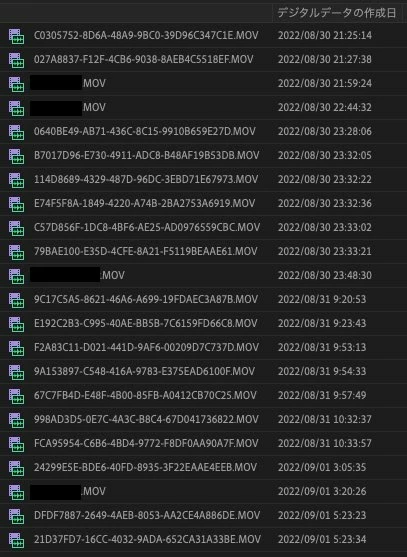
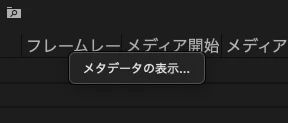
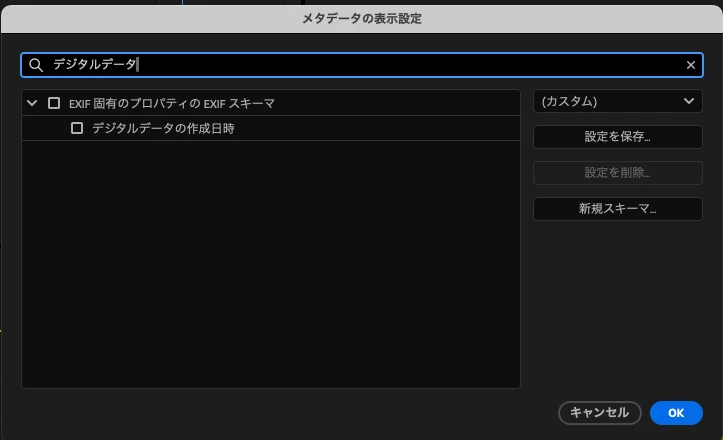
    1. デジタルデータの作成日時でソート

    項目を右クリックして出てくる「メタデータの表示...」(画像1)から、

    デジタルデータの作成日時の項目にチェックをつけて、(画像2)OKを押す。

    デジタルデータの作成日でソートするとファイルが作成された順番(時系列順・画像3)に並びます。


    2. Premiere Pro エクステンション「TIMECODE HEISTER」を使用

    こちらのエクステンションをインストールすることで、ファイル作成日時がタイムコードに割り当てられてタイムコード順にソートできます。


    ・Exchangeページ(使い方動画)
    https://exchange.adobe.com/apps/cc/202867/timecode-heister


    ・紹介Note
    https://note.com/yoshito_s/n/n2b54415418f2


    返信数 2

    Yosh1toCommunity Expert解決!
    Community Expert
    July 11, 2025

    2つ方法があります。


    1. デジタルデータの作成日時でソート

    項目を右クリックして出てくる「メタデータの表示...」(画像1)から、

    デジタルデータの作成日時の項目にチェックをつけて、(画像2)OKを押す。

    デジタルデータの作成日でソートするとファイルが作成された順番(時系列順・画像3)に並びます。


    2. Premiere Pro エクステンション「TIMECODE HEISTER」を使用

    こちらのエクステンションをインストールすることで、ファイル作成日時がタイムコードに割り当てられてタイムコード順にソートできます。


    ・Exchangeページ(使い方動画)
    https://exchange.adobe.com/apps/cc/202867/timecode-heister


    ・紹介Note
    https://note.com/yoshito_s/n/n2b54415418f2


    shimanoe_9476作成者
    Participating Frequently
    July 12, 2025

    できました!ありがとうございます!

    150kw
    Community Expert
    Community Expert
    July 11, 2025

    こんにちは、shimanoe_9476 さん


    まず、OSとそのバージョン、Premiere Proのバージョン(v24.5、v25.3等)を教えていただけますか。


    Windows 11 24H2+Premiere Pro v25.3での説明です。


    ・ファイル名が「年月日時分秒」になって場合は、これで並べ替えを行います。


    ・ファイル名が、「年月日時分秒」になっていない場合は、エクスプローラーで見ますと「日付時刻」がありますから、この日付時刻の必要な桁をファイル名の前に挿入して名前変更を行います。

    これを2台のカメラに対して行い、さらに並べ替えを行います。

    (並べ替えは「プロジェクト」パネルに読み込んでからも行えます。)


    *同じ分で撮影された映像は、ご覧になればお分かりになるのではと思います。