

Known Participant
November 21, 2024
解決済み
プレミアムプロもしくはAEでのエフェクトについて
- November 21, 2024
- 返信数 5.
- 593 ビュー
みなさん、初めまして。
プレミアプロもしくはAEでのエフェクトで質問なのですが、
このような動画の歌詞部分の演出はどのようにやるかわかる方いらっしゃいましたら教えてほしいです。
よろしくお願いします。

こんにちは、pixy_321 さん
まず、OSとそのバージョン、Premiere Proのバージョン(v24.6.3、v25.0等)を教えていただけますか。
歌詞の部分の演出とのことですが、枠作成も含めて説明します。
1.枠の作成
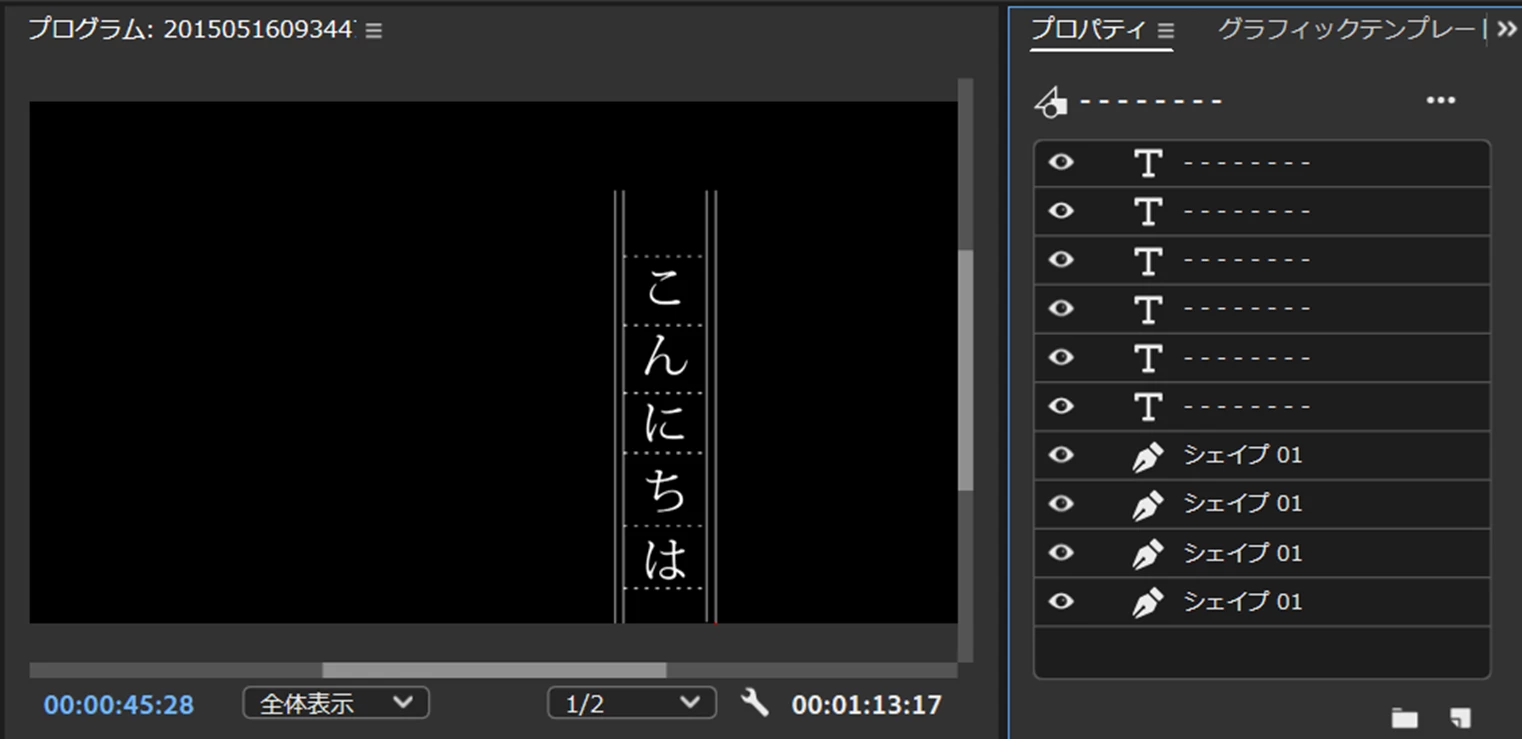
①全体のレイアウトを考えます。
・枠とテキストは分かりやすくするため別クリップで作成します。
・枠の縦線はシェイプで作成し、「シェイプレイヤー」複製して4本にします。横移動は対象の「シェイプレイヤー」を選択し、「整列と変形」項の「位置」の左側数値で行います。
「境界線」にチェックを入れ「カラー」と「線幅」を設定します。「境界線」にチェックを入れませんと見えるようになりません。
・枠の横破線はテキストの「マイナス記号」と「スペース」で作成します。フォントやフォントサイズでちょうど良いサイズに調整します。こちらも「テキストレイヤー」を複製して作成します。縦移動は対象の「テキストレイヤー」を選択し、「整列と変形」項の「位置」の右側数値で行います。
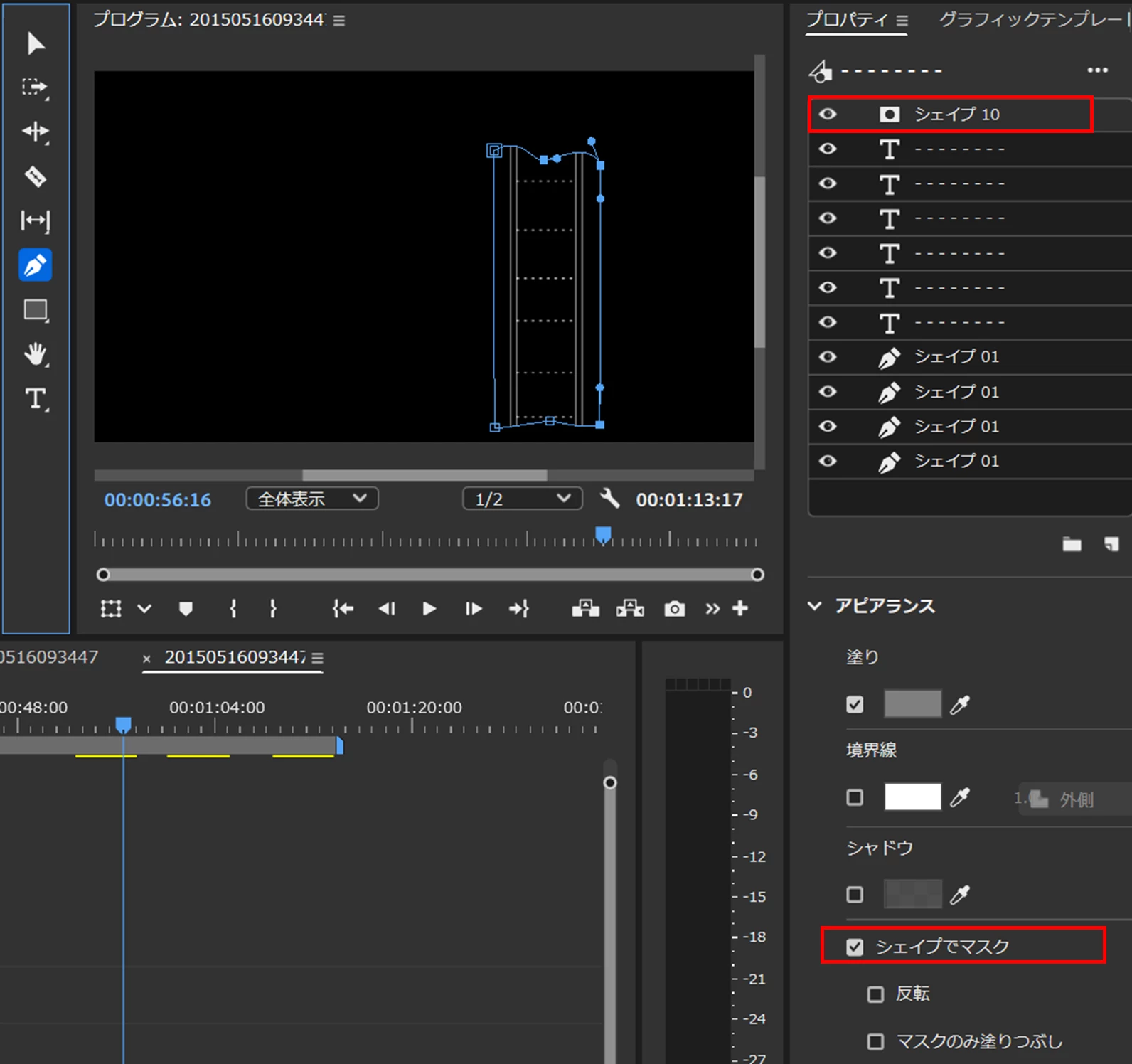
②枠線を下から表示させるために、枠線にシェイプのマスクを作成します。
マスク内は最初は色がついていますが、「アピアランス」項の「シェイプでマスク」にチェックを入れると枠線が見えてきます。
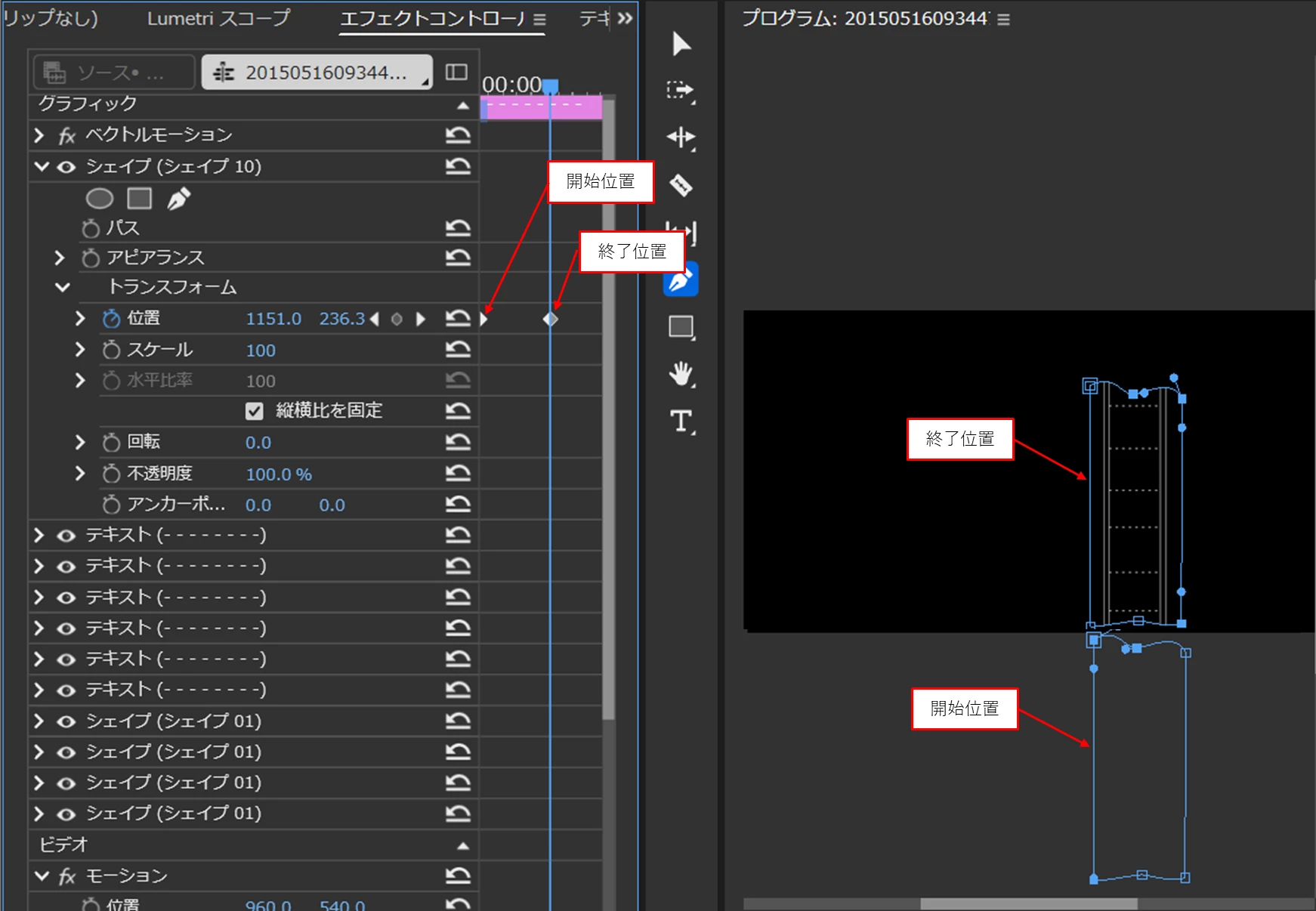
③「エフェクトコントロール」パネルでマスクの「シェイプレイヤー」に「キーフレーム」を打ちます。
すると、マスクが画面下側から上方に移動し、枠線が画面下側から見えるようになります。
2.テキストの表示
①テキストのグラフィッククリップに「リニアワイプ」エフェクトを適用します。
・「ワイプ角度」を「0.0 °」に設定します。テキストが上方から表示されるようになります。
・「変換終了」の数値を徐々に小さくし、すべてのテキストが消えるところでキーフレームを打ちます。次に数値を小さくし2番目の文字が表示される直前でキーフレームを打ちます。これを最後まで繰り返します。
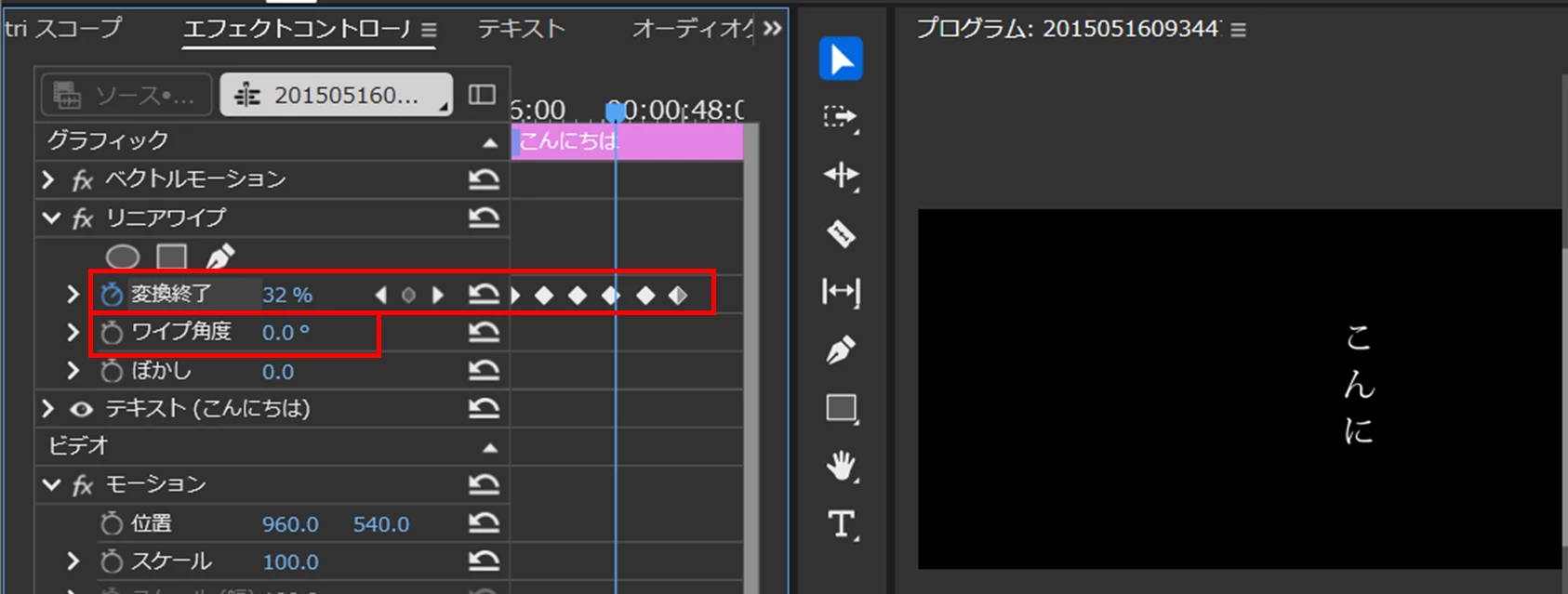
②すべての「キーフレーム」を選択し、そのうえで右クリックして開いたコンテキストメニューから「停止」を選択します。すると「キーフレーム」の形が下図のように変わり、テキストは1文字ずつ表示されるようになります。
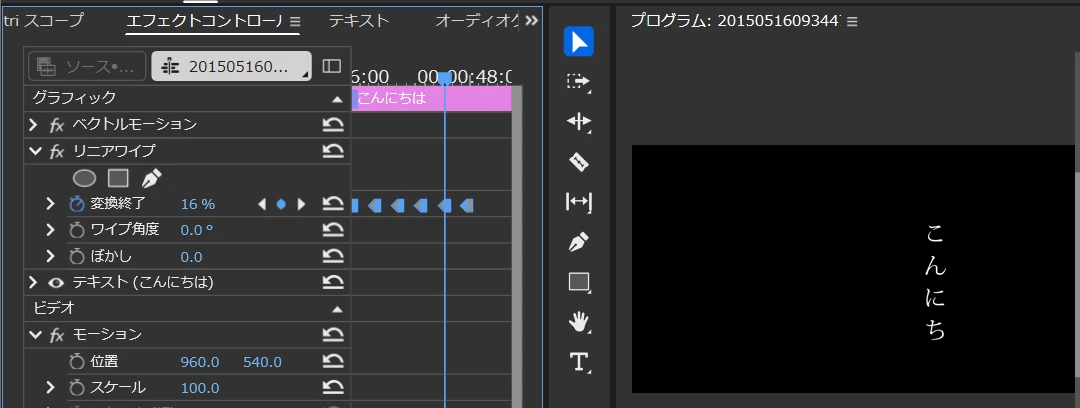
出来上がりは添付動画のようになります。
Enter your E-mail address. We'll send you an e-mail with instructions to reset your password.


 AdChoices