
Known Participant
January 30, 2025
解決済み

作成した楕円の中で収まるように縦方向にテキストを入力したい

  • January 30, 2025
  • 返信数 1.
  • 343 ビュー

現在動画内のキャラクターがセリフを言っている風に楕円形で吹き出しを作成しているのですが、テキストを入力すると一定数のセリフを入力すると枠外に文字が出てしまいます。


これを楕円形の中で収まるように自動で改行できるようにしたいです。


ご確認をお願いします。

    解決に役立った回答 150kw

    こんばんは


    >それぞれ空白でテンプレート化してセリフに応じて使い分けをしたい

    それでは、モーショングラフィックステンプレート化しましょう。


    ①縦2行と縦3行の段落テキストのテキスト入力ボックスをそれぞれ別々のクリップに作成します。

    *テキスト入力ボックスのサイズは、文字を入力してテキスト入力ボックスのサイズを決めた後、文字を削除します。

    *テキスト入力ボックスのサイズ変更は、「選択ツール」に持ち替えて表示された「バウンディングボックス」のハンドルをドラッグして行います。変更後、「縦書き文字ツール」に持ち替えて「テキスト入力ボックス」を表示させます。
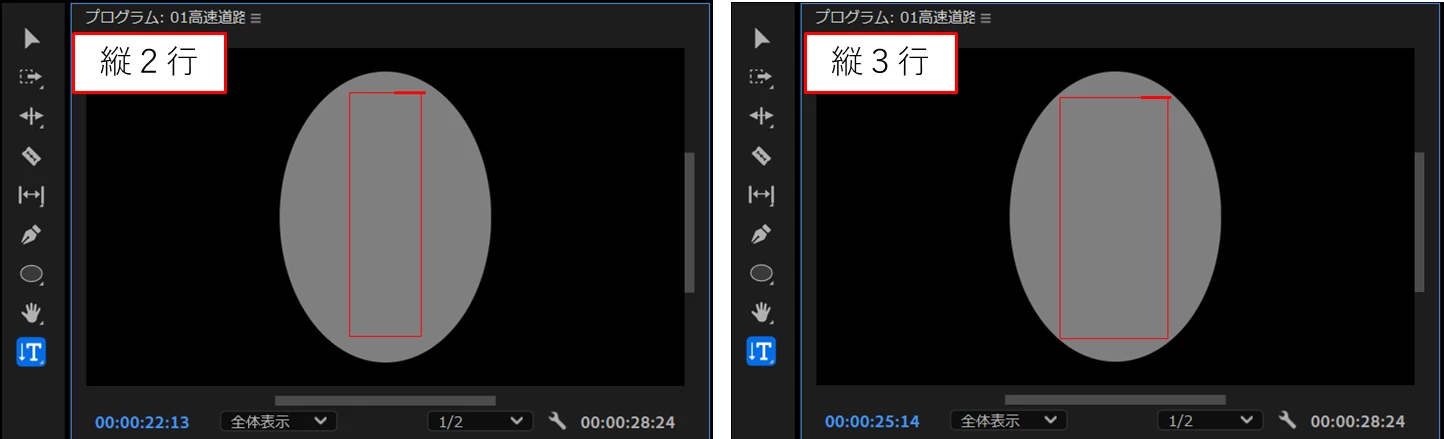
    ②クリップの上で右クリックして開いたコンテキストメニューから「モーショングラフィックステンプレートとして書き出し」を選択します。


    ③開いた「モーショングラフィックステンプレートとして書き出し」ウィンドウで「名前」を入力し「OK」をクリックします。
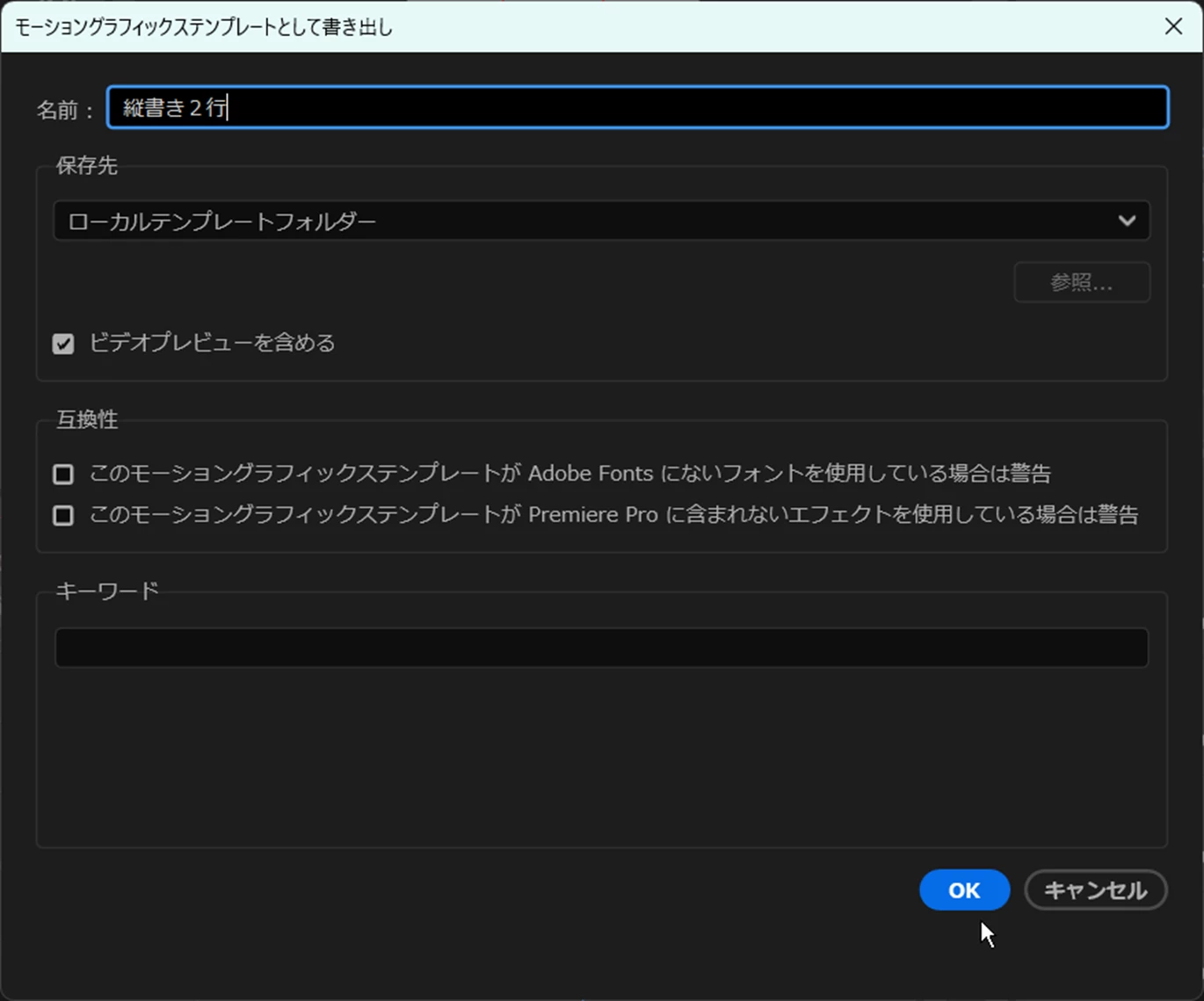
    ④もう一方のクップに対しても同様に行います。


    ⑤「グラフィックテンプレート」パネルに「モーショングラフィックステンプレート」が書き出されます。「テキスト入力ボックス」の赤線は見えなくなっています。
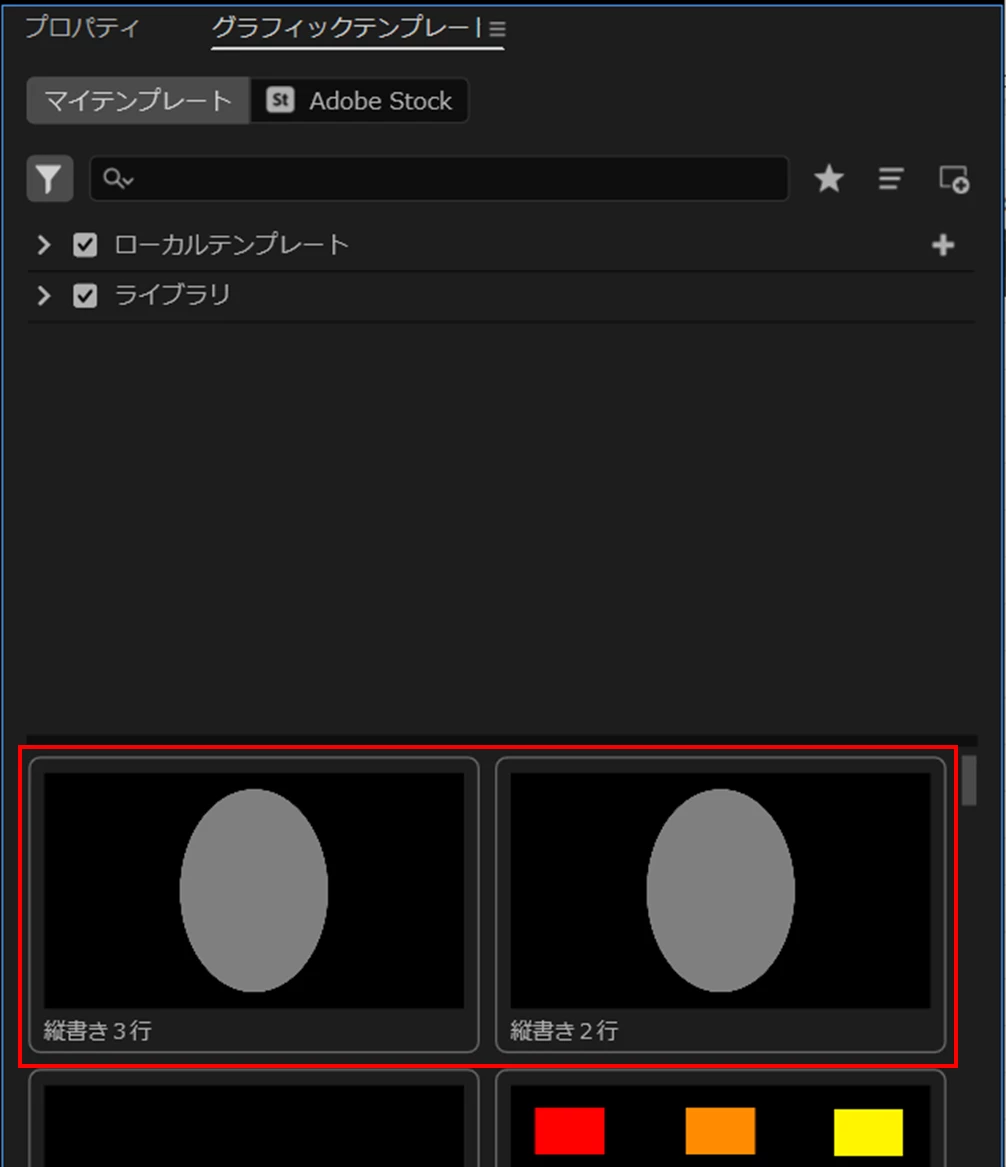
     

    ⑥テンプレートを使用するには、「グラフィックテンプレート」パネルから対象の「モーショングラフィックステンプレート」をビデオトラックにドラッグ&ドロップします。

    *テキスト入力ボックスが表示されない場合は、楕円の中央付近をクリックすると、表示されます。


    返信数 1

    150kw
    Community Expert
    Community Expert
    January 30, 2025

    こんにちは、kamome@kou さん


    まず、OSとそのバージョン、Premiere Proのバージョン(v24.5、v25.0等)を教えていただけますか。


    「段落テキスト」を設定しておいてエキスとを入力する方法はいかがでしょうか。

    「段落テキスト」は、「プロパティ」パネルの「テキスト」項で「レンチ」アイコンをクリックし、開いた「テキストプロパティ」ウィンドウで「段落テキスト」を選択します。


    「段落テキスト」の下辺を改行位置に合わせます。次に作成するテロップクリップは「Alt」+ドラッグで作成し、テキストを打ち替えます。


    kamome@kou作成者
    Known Participant
    January 30, 2025

    早速の回答ありがとうございます。

    追加で質問なのですがこちらテンプレート化できますでしょうか。


    キャラクターのセリフにより、

    2行になるところと3行になるところが出てきます。それぞれ空白でテンプレート化してセリフに応じて使い分けをしたいと考えておりますが複製するのが1番でしょうか。

    150kw
    Community Expert
    150kwCommunity Expert解決!
    Community Expert
    January 30, 2025

    こんばんは


    >それぞれ空白でテンプレート化してセリフに応じて使い分けをしたい

    それでは、モーショングラフィックステンプレート化しましょう。


    ①縦2行と縦3行の段落テキストのテキスト入力ボックスをそれぞれ別々のクリップに作成します。

    *テキスト入力ボックスのサイズは、文字を入力してテキスト入力ボックスのサイズを決めた後、文字を削除します。

    *テキスト入力ボックスのサイズ変更は、「選択ツール」に持ち替えて表示された「バウンディングボックス」のハンドルをドラッグして行います。変更後、「縦書き文字ツール」に持ち替えて「テキスト入力ボックス」を表示させます。

    ②クリップの上で右クリックして開いたコンテキストメニューから「モーショングラフィックステンプレートとして書き出し」を選択します。


    ③開いた「モーショングラフィックステンプレートとして書き出し」ウィンドウで「名前」を入力し「OK」をクリックします。

    ④もう一方のクップに対しても同様に行います。


    ⑤「グラフィックテンプレート」パネルに「モーショングラフィックステンプレート」が書き出されます。「テキスト入力ボックス」の赤線は見えなくなっています。


    ⑥テンプレートを使用するには、「グラフィックテンプレート」パネルから対象の「モーショングラフィックステンプレート」をビデオトラックにドラッグ&ドロップします。

    *テキスト入力ボックスが表示されない場合は、楕円の中央付近をクリックすると、表示されます。