


Inspiring
November 29, 2024
Answered

動画素材を黒い煙のような枠で囲うやり方について教えて下さい

  • November 29, 2024
  • 2 replies
  • 873 views

初歩的な質問で申し訳ないですが、

添付画像のように動画素材の周囲に黒いモクモクとした枠で囲いたいのですが、やり方を教えて欲しいです。

This topic has been closed for replies.
Correct answer Ckun

「モクモクとした枠」が動いているか否かにもよるのですが、動きが無いようでしたら、画面の四隅を暗くする「ビネット」が使えるかと思います。


「Lumetriカラーエフェクト」の中にありますので、下記GIF動画のような操作で使用できます。

(GIFなので諧調が荒くざらざらになっていますが、実際には滑らかなグラデーションになります。)
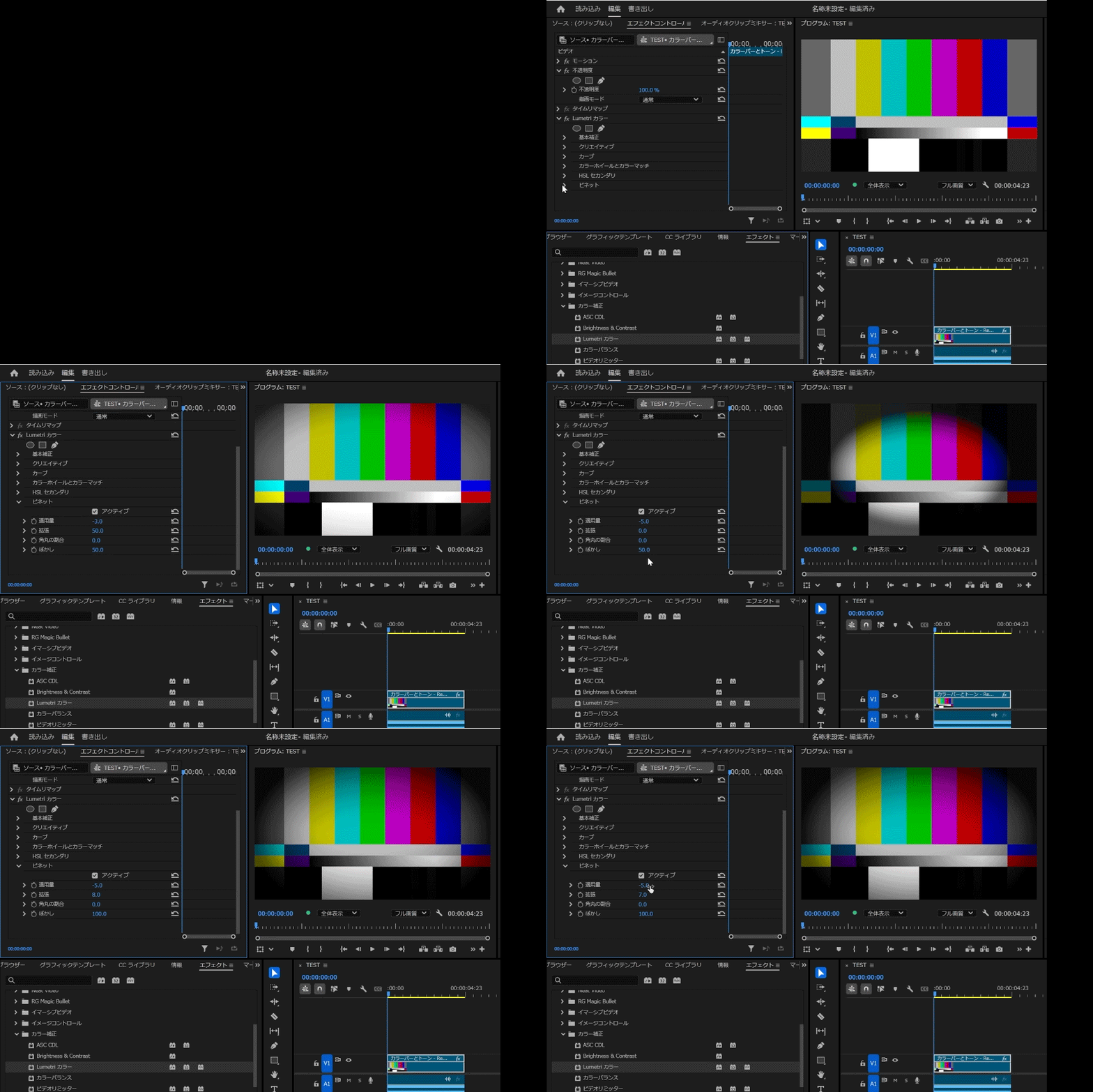

) 

2 replies

Ckun
Community Expert
CkunCommunity ExpertCorrect answer
Community Expert
November 29, 2024

「モクモクとした枠」が動いているか否かにもよるのですが、動きが無いようでしたら、画面の四隅を暗くする「ビネット」が使えるかと思います。


「Lumetriカラーエフェクト」の中にありますので、下記GIF動画のような操作で使用できます。

(GIFなので諧調が荒くざらざらになっていますが、実際には滑らかなグラデーションになります。)


) 

150kw
Community Expert
Community Expert
November 29, 2024

こんばんは、good_5527 さん


まず、OSとそのバージョン、Premiere Proのバージョン(v24.5、v25.0等)を教えていただけますか。

方法はいくつかあると思いますが、ここでは不透明度のマスクを使用した方法で説明します。


①V1トラックに映像クリップ、V2トラックに黒のカラーマットクリップを配置します。


②カラーマットクリップを選択し、「エフェクトコントロール」パネルで「不透明度」の「楕円形マスク」をクリックすると、「プログラムモニター」に「楕円形マスク」が作成されます。


③「楕円形マスク」が丁度良い大きなになるように頂点をクリックして調整します。または「マスクの拡張」の数値を変更しても調整できます。マスクの位置移動はマスク内部をドラッグ&ドロップします。


④次に、「マスクの境界のぼかし」の数値でぼかし範囲を調整します。

⑤「反転」にチェックを入れます。

すると、マスクが周囲より内部へ切り替わります。

最後に必要ならマスクの大きさとぼかし範囲を再調整します。

以上で完成です。


good_5527Author
Inspiring
November 29, 2024

ありがとうございます。

教えて頂いた内容でやってみます。

OSはMacBook Pro、Premiere Pro v25を使用しています。