Participant
December 31, 2019
Question

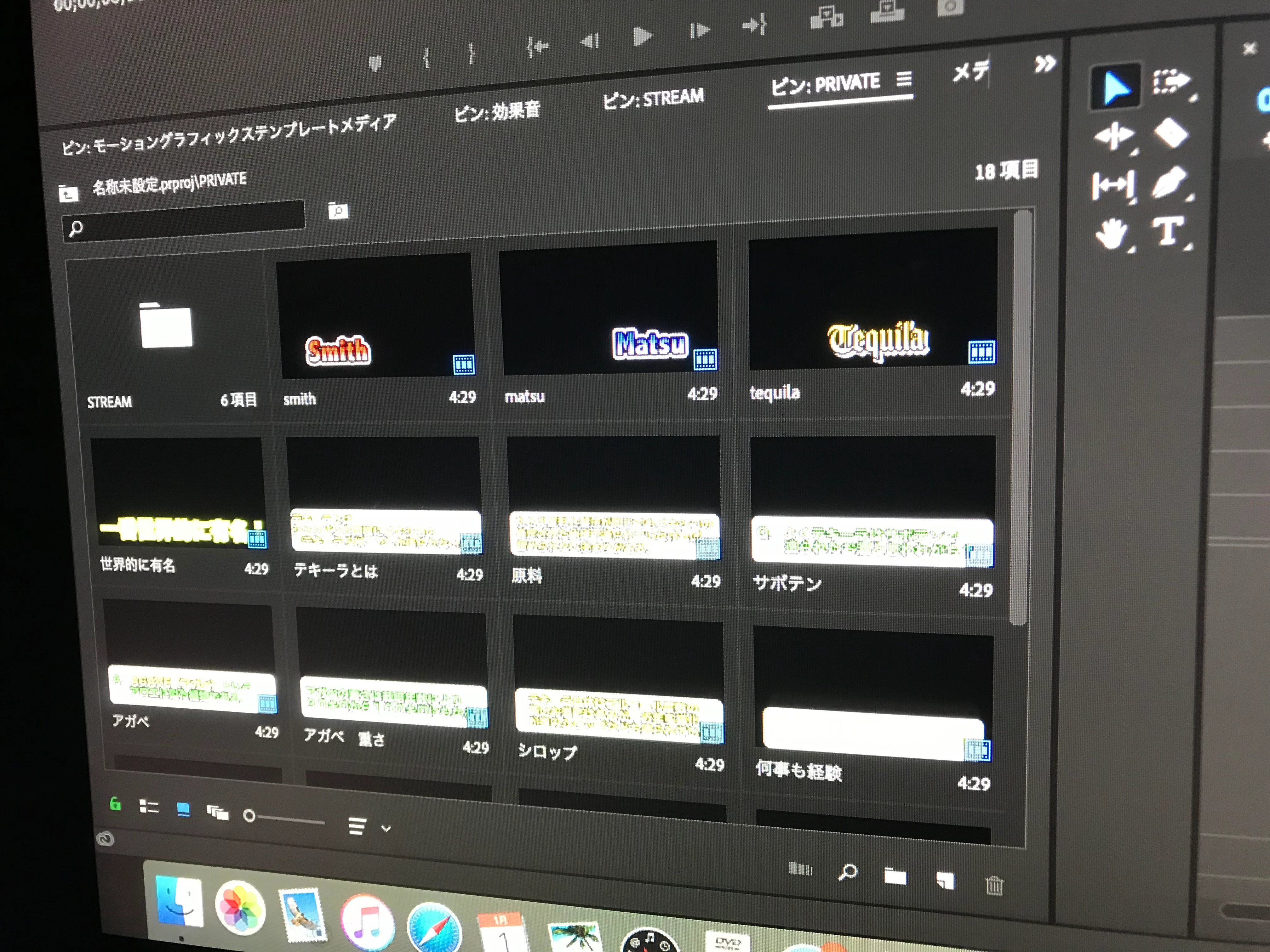
新しいファイルに前作ったデータのプロジェクトを使いたい

  • December 31, 2019
  • 1 reply
  • 236 views

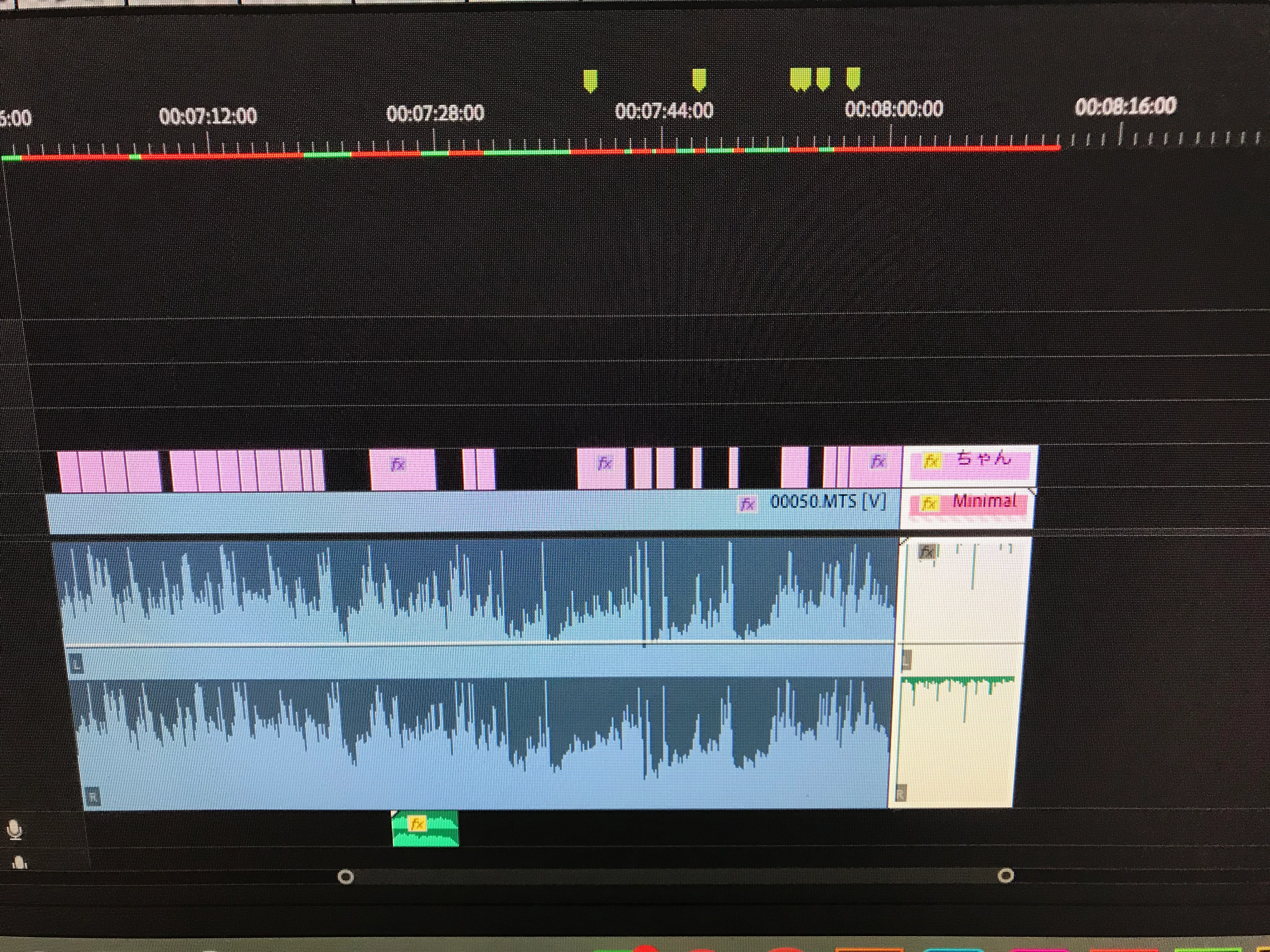
あけましておめでとうございます。年明け早々2点質問がありまして、一つは動画撮影した際にエンディングのモーションエフェクトを作ったのですが、このモーションエフェクトを新しい動画を作った際にまるごと一発で取り付けるようなことは可能なのか。

もう一つは新しい動画を作る際に前に作ったプロジェクトのデータをそのまま使えるやり方を是非教えていただきたいです😢

写真をつけておきますので、何卒ご教授お願い致します。💦
 

This topic has been closed for replies.

1 reply

150kw
Community Expert
Community Expert
January 1, 2020

yusuke kusukiさん

明けまして おめでとうございます!


以下、Windows 10(v1909)+Premiere Pro v14.0を使用しての説明です。


最初に、OSとそのバージョン、Premiere Proのバージョンを教えてください。


◆エンディング

「タイムライン」パネルでエンディングの部分を「ワークエリア」に設定し(下上図)、書き出し設定で「ソース範囲;ワークエリア」に設定して書き出せば良いと思います(下下図)。

一般的に2Kシーケンス設定の場合は、「形式;H.264」、「プリセット;高品質 1,080p HD」に設定すれば、2Kサイズの.mp4ファイル形式で書き出すことができます。


この.mp4ファイルを他のプロジェクトで使用することができます。


◆前に作ったプロジェクトのデータ・・・

これは、プロジェクト全体か、プロジェクトの一部か、またはその他なのか良く分からないのですが、いずれの場合も、.mp4ファイル形式で書き出せば良いと思います。


◆グラフィッククリップ

エッセンシャルグラフィックスで作成したグラフィッククリップを作成すれば、簡単に他のプロジェクトで使用出来ます。

グラフィッククリップをメニューの「グラフィック」→「モーショングラフィックステンプレートとして書き出し」を選択し「CCライブラリ」パネルに登録すれば、各プロジェクトで使用することができます。


◆スクリーンショット

ご提示のスクリーンショットは写真に撮って挿入されたような気がするのですが。

次のように行えば簡単に挿入することができます。

①画面のスクリーンショットを撮ります。

②フォーラムの書き込み欄で、スクリーンショットの挿入先へカーソルを移動します。

③書き込み欄上部の「写真を挿入」ボタンをクリックして「写真」ウィンドウを開きます。

④グレーの部分を1回クリックして、Ctrl+V キー(Windows)、Command+V キー(Mac)を押します。

⑤「写真」ウィンドウにスクリーンショットが取り込まれたら、位置とサイズを指定し、「完了」をクリックします。

⑥スクリーンショットが書き込み欄へ挿入されます。