


January 17, 2026
Question

自動文字起こししてからのソースパネルでの文字の編集ができない

  • January 17, 2026
  • 2 replies
  • 97 views

OS、バージョンはWindows 11で、プレミアプロはv 25.6.4になります。

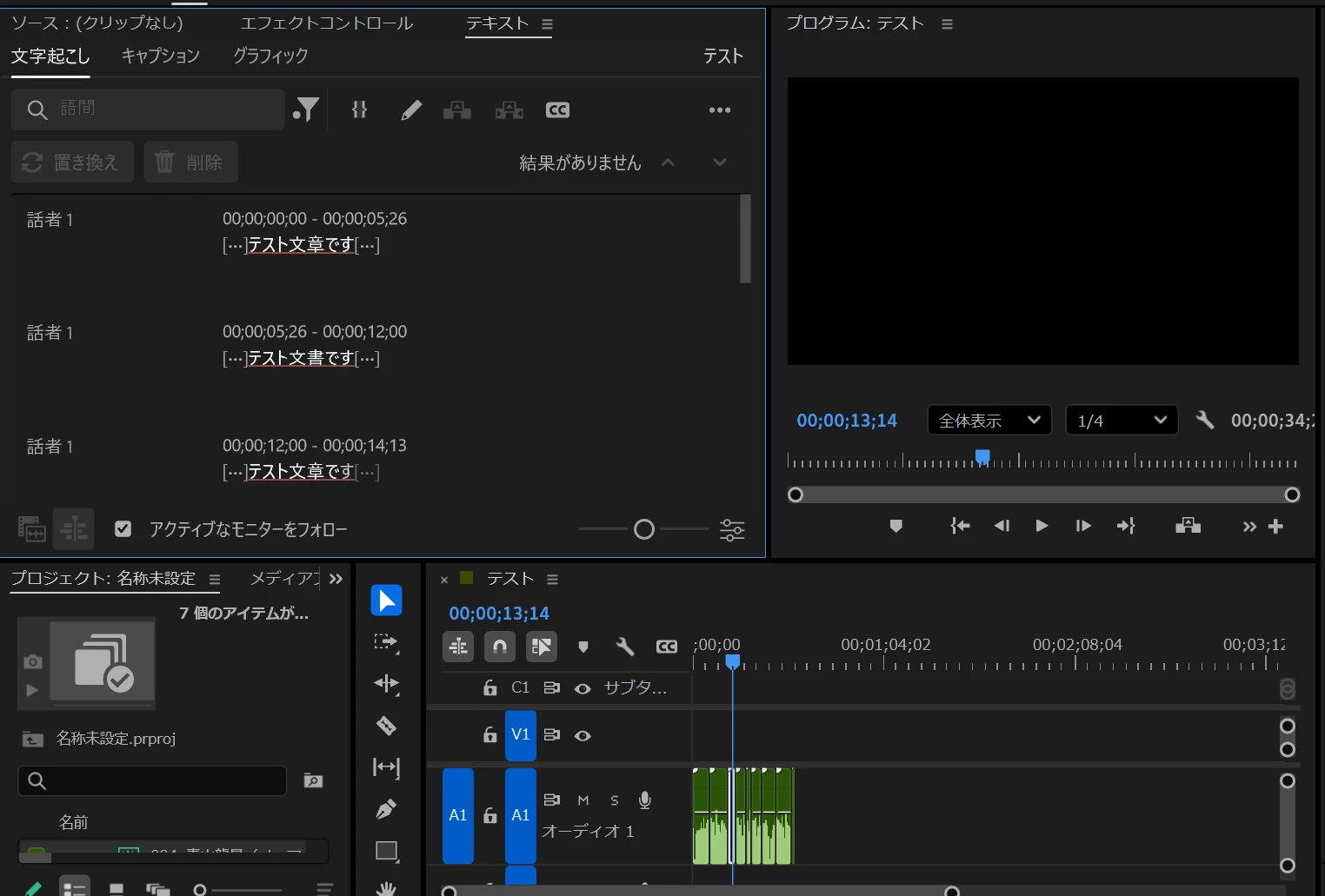
自動文字起こし後に置換や削除などを行いたいのですが、それができません。フィルターで語間を選ぶも結果がありませんと出ます。テキストをダブルクリックすれば文章自体の編集はできます。しかし文章を削除してもタイムラインパネル上で同期しておらず削除した文章だけタイムラインパネルからクリップ?が消えることはありません。文字起こしされた文章の中で[・・・]テスト文章です[・・・]の[・・・]を選択することはできますが、これを選択しても削除することはできません。ご返答いただければ助かります。よろしくお願いいたします。
2 replies

Ckun
Community Expert
Community Expert
January 18, 2026

すでにソースメディアの文字起こしは正常に終了していて、テキストベースの編集がうまくゆかないということですね。


まず先に

>しかし文章を削除してもタイムラインパネル上で同期しておらず削除した文章だけタイムラインパネルからクリップ?が消えることはありません。


こちらの件ですが、「インとアウトポイントの自動設定」のボタンがOFFになっていることが原因かと思います。ここ(下の画像で示した{ }のボタン)をクリックしてONにしてみていただければと思います。

260118_01.png


次に「語間」が検索でヒットしない件ですが、矢印で示した「・・・」ボタンを押して「文字起こしの表示オプション」「一時停止の最小長さ」を、とりあえず一番短くしていただくといかがでしょうか。


260118_04.png


260118_02.png


260118_03.png

January 18, 2026

ご返信ありがとうございました。

インとアウトポイントの自動設定をON、一時停止の最小長さを調整で編集が可能になりました。

150kw
Community Expert
Community Expert
January 18, 2026

おはようございます、smart_niceness2918 さん


「ソース」パネルでの文字起こしは、インタビュー動画等で必要な部分のみを取り出して文字起こしするラフカット編集を行う場合に使用します。


通常の文字起こしは、

・ワークスペースは、文字起こしに便利な「文字起こしベースの編集」に設定します。

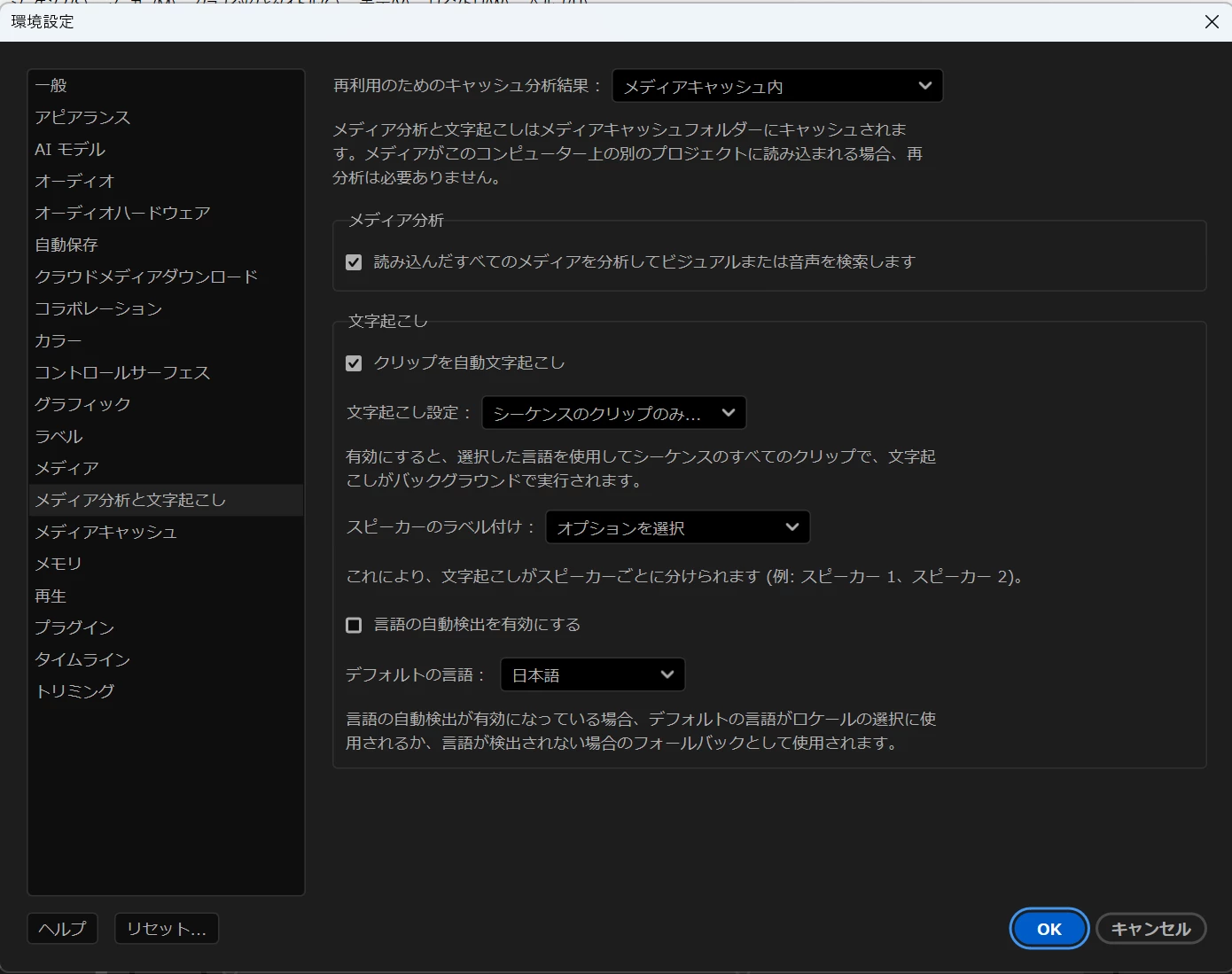
・「環境設定」⇒「メディア分析と文字起こし」ペインで、「クリップを自動文字起こし」にチェックを入れ、「シーケンスのクリップのみを自動文字起こし」に設定することをお勧めします。すると、シーケンスに動画ファイルを配置すると、「文字起こし」タブに文字起こしが開始されます。

150kw_0-1768697758852.png


文字起こしのフローは次のようになります。

①文字起こしする動画をシーケンスに配置します。

②「テキスト」パネルの「文字起こし」タブに文字起こしされます。

③文字の置き換え、フィラーワードの削除、語間の削除等を行います。

④「キャプションの作成」アイコンをクリックし、キャプションの作成を行います。

⑤キャプションの分割・結合を行います。

⑥不要な句読点を削除します。