こんばんは、?5EC8 さん
マルチカメラシーケンスの作成方法がちょっとおかしいようですので、次の通りに行ってみていただけますか。
①3個の映像を「プロジェクト」パネルに読み込みます。
②同期ポイントをマーカーにする場合は、それぞれの映像素材に、「ソースモニター」でマーカーを打ちます。他の同期方法ではマーカーは打ちません。
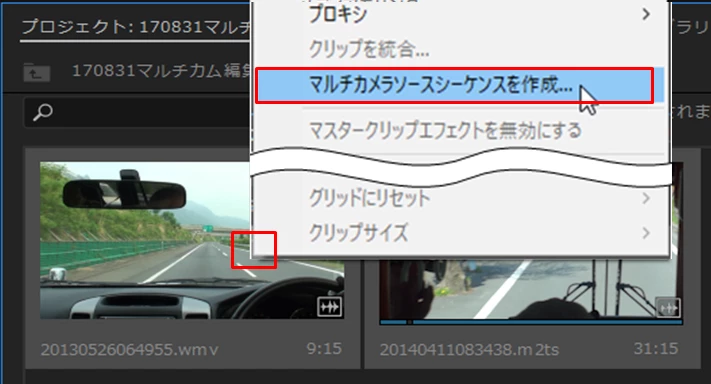
③「プロジェクト」パネルに読み込んだ3個の映像素材を選択して、右クリックし開いたコンテキストメニューから「マルチカメラソースシーケンスを作成」を選択します。
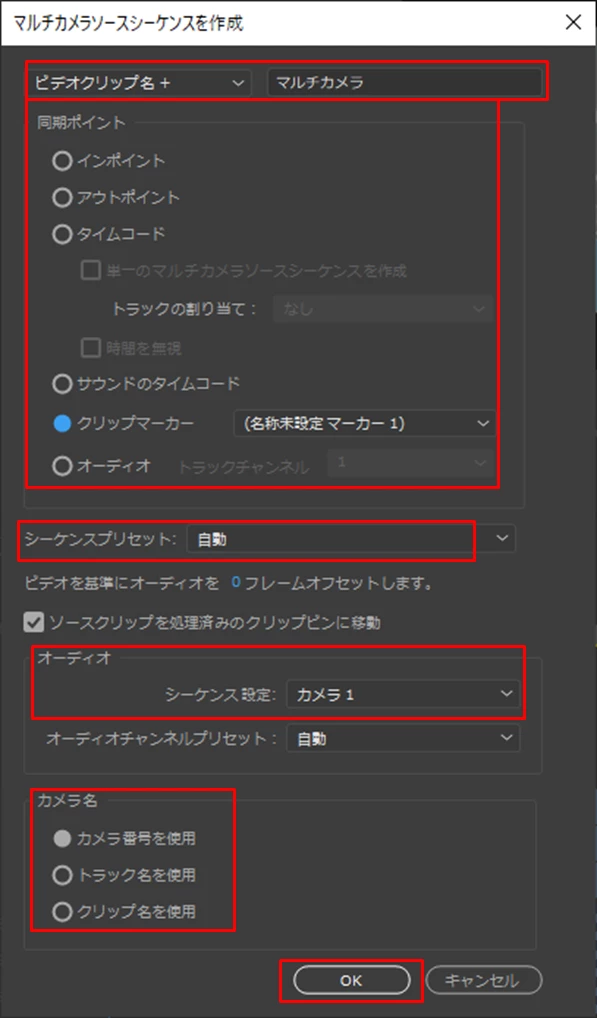
④開いた「マルチカメラソースシーケンスを作成」ウィンドウで、各設定を行い、最後に「OK」をクリックします。
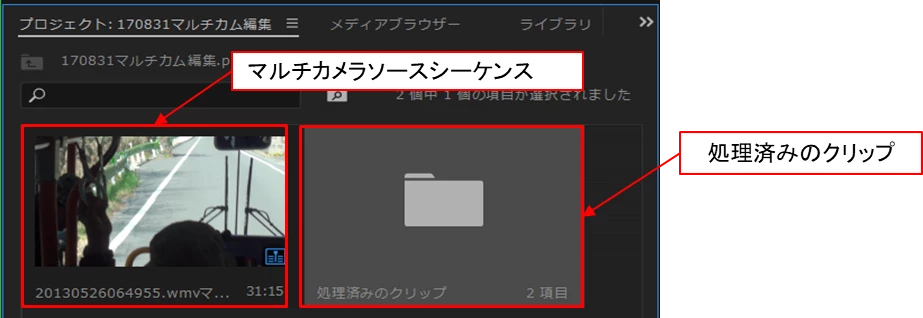
⑤「プロジェクト」パネルに「マルチカメラソースシーケンス」アセットと「処理済みのクリップ」アセットが作成されます。
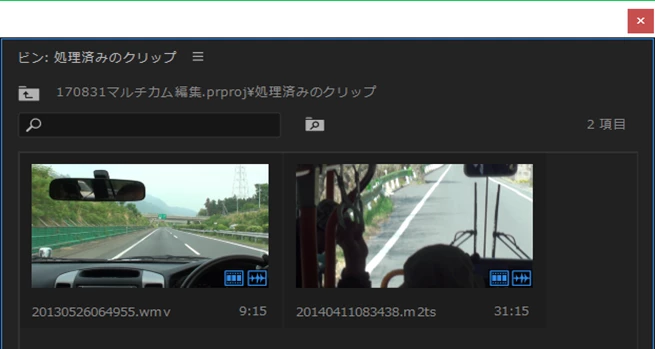
「処理済みのクリップ」アセットのアイコンをダブルクリックすると、「ビン:処理済みのクリップ」パネルが開きます。このパネルにはマルチカメラ用の映像素材が入っています。このパネルは必要時以外は閉じておきます。
また、「処理済みのクリップ」アセットを展開すると、マルチカメラ用の映像素材が入っているのが分かります。
「マルチカメラソースシーケンス」アセットは、「処理済みのクリップ」に入っている映像素材をマルチカメラ編集用として同期をして並べたものです。
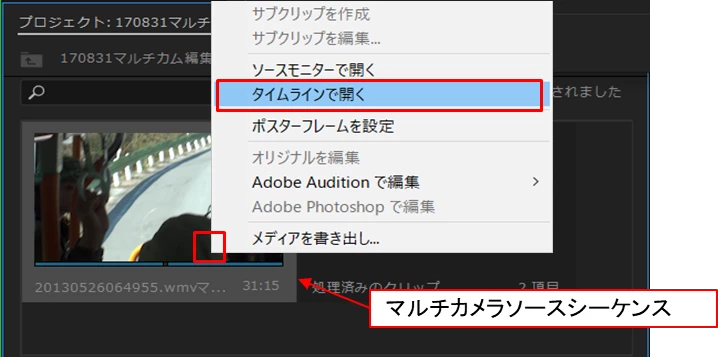
その内容は、アセットの上で右クリックし開いたコンテキストメニューから「タイムラインで開く」を選択して見ることが出来ます。
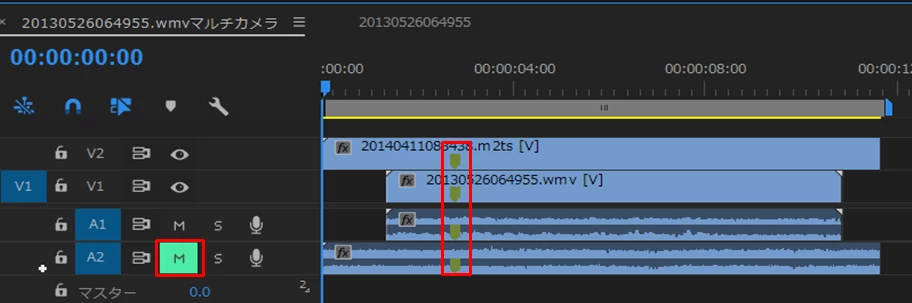
ここでは、カメラ1と2と3の映像の同期状態が分かります。マーカー基準で同期すればマーカーで同期されていることが分かります。使用しない音声のトラックはミュートされていることも分かります。
*下図はクリップ2個の場合です。マーカーで同期してあります。
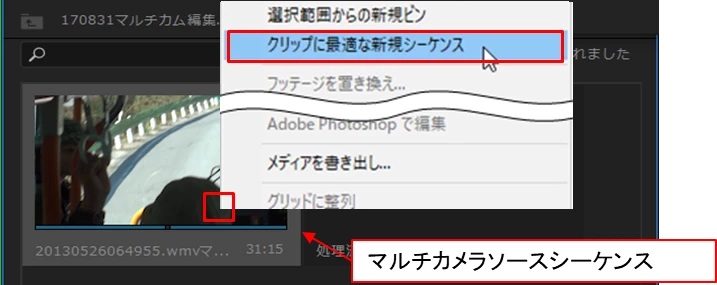
⑥「プロジェクト」パネルで、「マルチカメラソースシーケンス」アセットを右クリックし、開いたコンテキストメニューから「クリップに最適な新規シーケンス」を選択します。
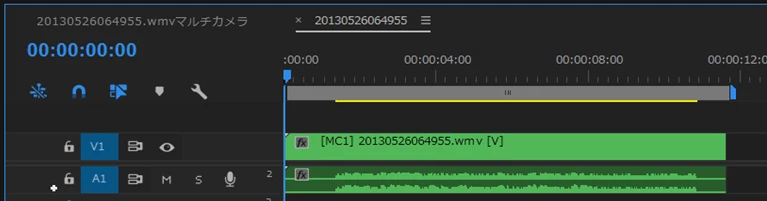
➆すると、「タイムライン」パネルにマルチカメラ編集用の「クリップに最適な新規シーケンス」が作成されます。
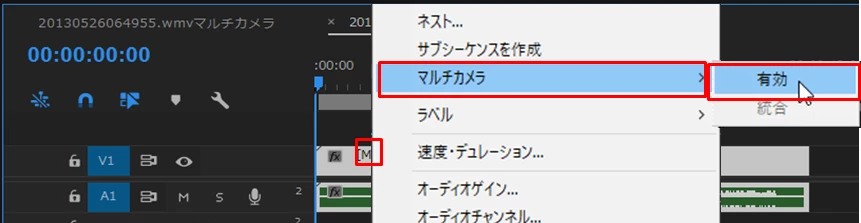
⑧クリップの上で右クリックし、開いたコンテキストメニューから「マルチカメラ」→「有効」を選択します。
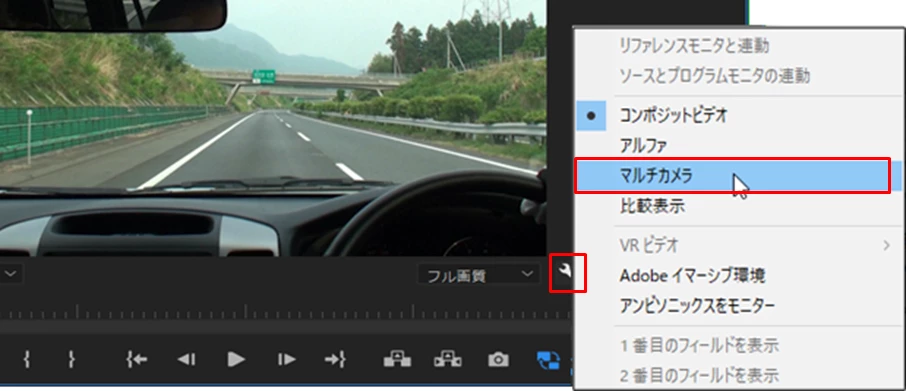
⑨「プログラムモニタ」の「レンチ」アイコンをクリックし、開いたメニューから「マルチカメラ」を選択します。
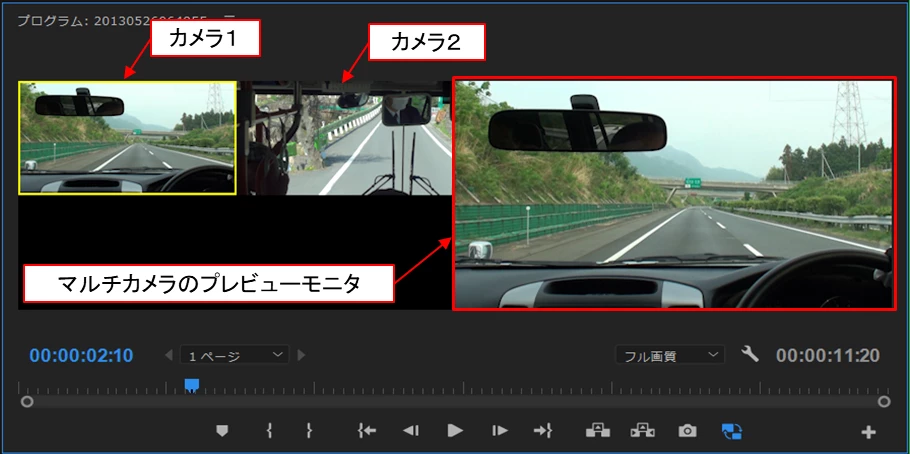
⑩「プログラムモニタ」がマルチカメラ編集用になります。初期設定でカメラ1が選択され、「マルチカメラのプレビューモニタ」が表示されています。
*下図はカメラ3が入れてありません。
⑪準備が出来たら。マルチカメラ編集を始めます。
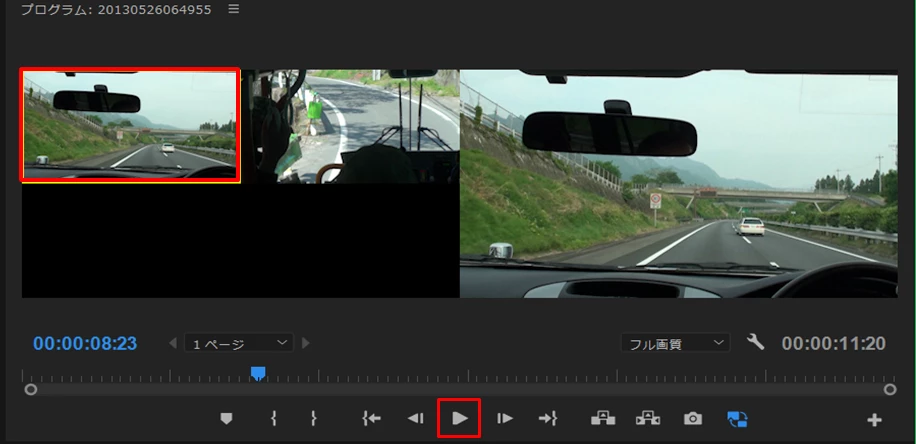
最初に、再生ヘッドをビデオトラックの左端に移動し、最初に使用するカメラ(ここでは、カメラ1)の映像をクリックして選択します。すると、黄枠が表示されます。初期設定では、カメラ1が設定されています。
次に「プログラムモニタ」の「再生/停止」ボタンをクリックし、マルチカメラ編集を開始します。
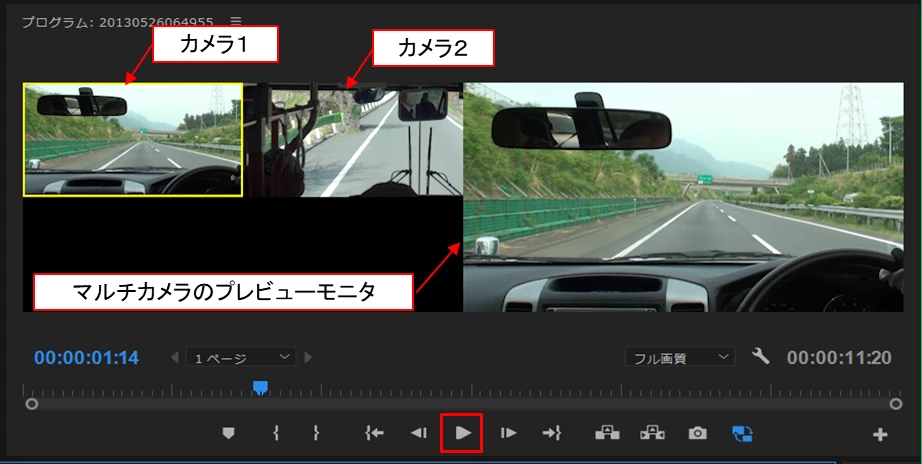
⑫カメラを切り替える場合は、切り替えるカメラ(ここでは、カメラ2)の映像の上をクリックします。赤枠が表示されますので切り替わったことが分かります。
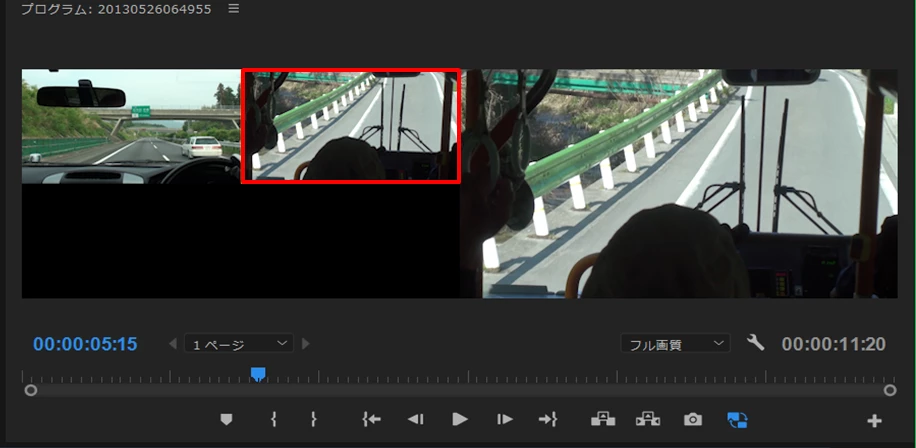
⑬カメラを切り替えながら編集を進め、終了する場合は「プログラムモニタ」の「再生/停止」ボタンをクリックします。
編集途中で「再生/停止」ボタンをクリックして停止し、再度「再生/停止」ボタンをクリックして再開できます。
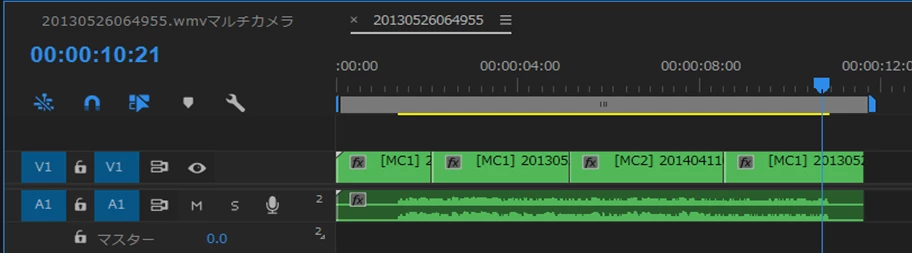
⑭タイムライン」を見ると、映像が切り替わっているのが分かります。
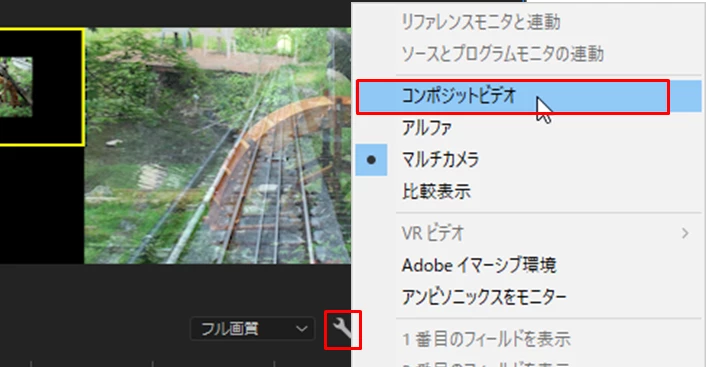
この時、「プログラムモニタ」を「マルチカメラ編集用」から通常のビューに切り替えると良いです。切り替えるには、「レンチ」アイコンをクリックし、開いたメニューから「コンポジットビデオ」を選択します。





 AdChoices