Participant
December 7, 2024
Answered

1:1の画角をそのまま書き出したい

  • December 7, 2024
  • 2 replies
  • 518 views

初心者です。過去の質問の中に見つけきれませんでした。

Windows11, 64bit でpremire proのバージョンは、25.1です。


おそらくGoProで撮影された動画だと思います。元々insvファイルであったのをパソコン上でmp4に変換し、premire proへ読み込みました。この時、動画にこれといった異常は見られませんでした。元々1:1の動画で、動画の角度を変更し、書き出しを行ったのですが、全体が映し出されず、どうしても上半分のみの動画になってしまいます。シーケンスは、一番最初に書き出した時は、16:9を選択しました。その後、800:800、1280:1280、1980:1980としてやってみましたが、だめでした。書き出しの際は、高品質1080p HD、プリセットを選択したりしました。

また、元の動画のファイルサイズが非常に大きいため、同時にファイルのサイズを縮小して書き出したいです。

よろしくお願いします。

This topic has been closed for replies.
Correct answer Ckun

引き続き、ありがとうございます。


「VRプロパティ」というタブの設定は「なし」になっています。

書き出しの際のプリセットを「Match Source - Adaptive High Bitrate」で試しました。すると、全体が映った動画が書き出されました。ありがとうございます。

しかし、未だファイルのサイズが大きいため、縮小したいと思っております。今回、書き出したファイルをもう一度Premium proに読み込んで、縮小すれば良いのでしょうか?その他に方法はありますでしょうか?

何度も質問することになってしまい恐縮ですが、よろしくお願いします。


ひとまず画角の問題が解決してなによりです。


>未だファイルのサイズが大きいため、縮小したいと思っております。


今回、原因の切り分けのためMatch Source - Adaptive High Bitrate」というプリセットをご紹介しましたが、「High Bitrate」とある通りビットレートが高い(=ファイルサイズが大きい)設定のものです。


もし、厳密にファイルサイズを決める必要がなくおおまかに小さくされたいということでしたら、Highよりファイルサイズが小さくなるMatch Source - Adaptive Medium Bitrate」、さらに小さくなる「Match Source - Adaptive Low Bitrate」を選んでいただく方法がございます。


書き出しを実行しなくても、「予測ファイルサイズ」におおよそのサイズが表示されます。
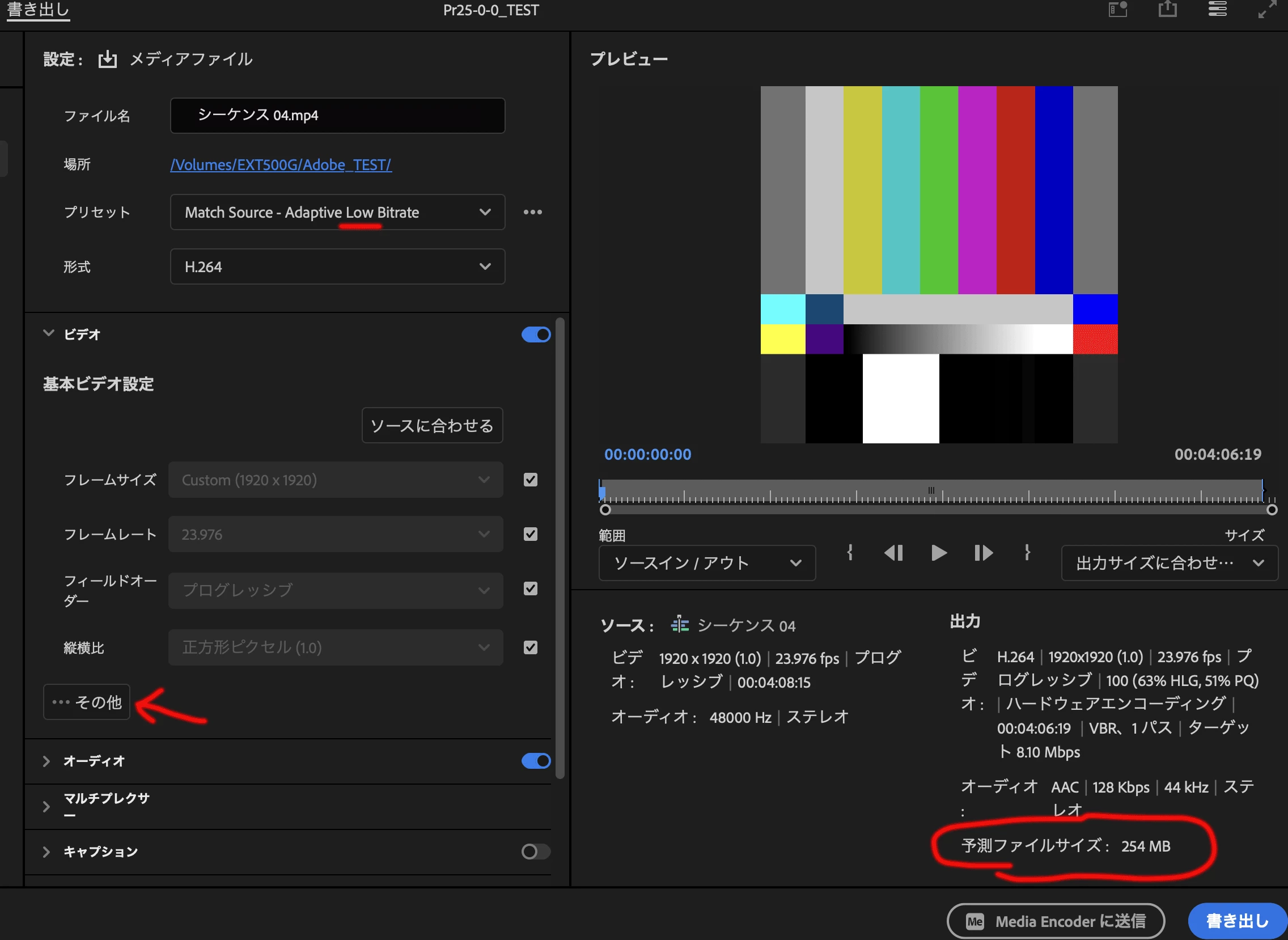
 

目標のファイルサイズがある場合には、上記のプリセットから近い数値になるものを選んで、そこからさらにビットレート設定の「ターゲットビットレート」を、「予測ファイルサイズ」を見ながら調整すると良いと思います。
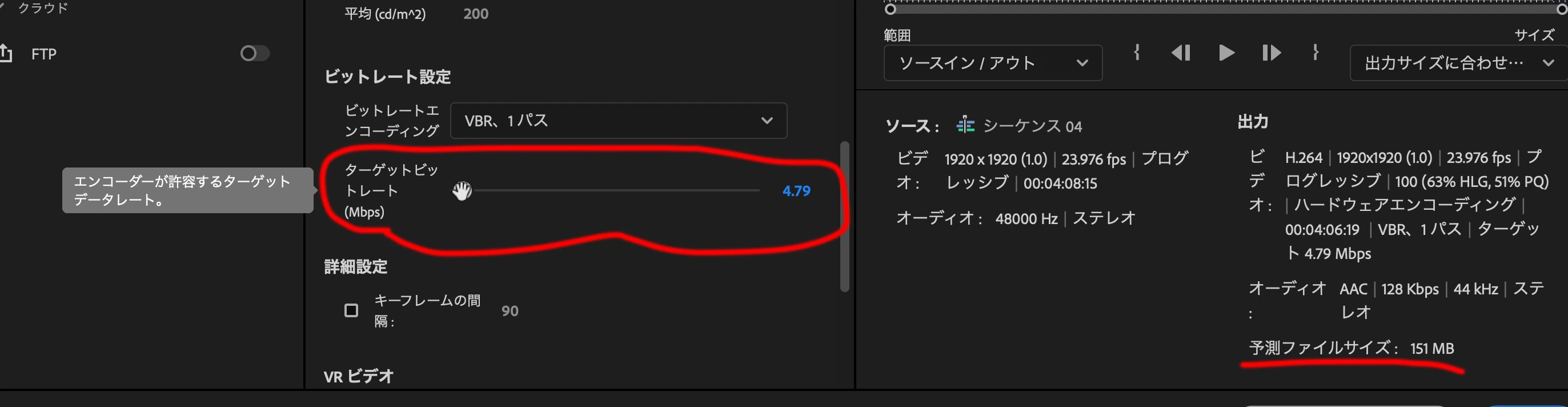


プリセットの種類は気にせず、すべてのパラメーターをお好みの値に調整することももちろんできるのですが、音声のビットレートとのバランスや可変ビットレートのターゲットと最大値のバランスなどある程度知識が必要になってくるので、まずはプリセットの値をベースにしていただいた方が無難だと思います。

 

2 replies

150kw
Community Expert
Community Expert
December 7, 2024

こんばんは、Astonishing_Essence1641 さん


>その後、800:800、1280:1280、1980:1980としてやってみましたが、だめでした。

「だめでした」というのは「プログラムモニター」から映像がはみ出しているということでしょうか。


例えばシーケンス設定を800×800にした場合ですが、

(シーケンスサイズは状況が分かりませんので、1920×1920、1080×1080とか試してみると良いと思います。)

①そのクリップの上で右クリックし開いたコンテキストメニューから「フレームに合わせる」を選択したら下図のようになると思います。

②「モーション」の「スケール」の値を大きくして上下の黒帯を消します。画角がずれている場合は、「位置」の数値を増減して調整します。

③書き出しは下図のようにします。もしフレームサイズを変更する場合は、フレームサイズのチェックを外して行います。


Participant
December 7, 2024

ご返答ありがとうございます。


こちらの書き方が悪く、すみません。

「プログラムモニター」には映像が収まっているものの、“書き出すと上半分しか動画にならない”、と表現したかったのです。シーケンス設定を変更しても、状態が変わらなかったため、このような書き方になってしまいました。


書き出しの際のフレームサイズの変更方法は、試したことが無かったため、参考にします。ありがとうございます。

150kw
Community Expert
Community Expert
December 8, 2024

こんにちは


>「プログラムモニター」には映像が収まっているものの、“書き出すと上半分しか動画にならない”、と表現したかったのです。

うまく理解できなくて済みませんでした。

下図のように、正方形の画角の中に上半分しか映像が映らないということでしょうか。


うまくいくかどうかわかりませんが、

一旦ネストしてから書き出してみたらいかがでしょうか。

Ckun
Community Expert
Community Expert
December 7, 2024

>元々insvファイルであったのを


とのことですので、Insta 360の360度映像ではないかなと思います。


MP4変換の際に、平面に変換しているのか360度映像として変換されているかといったことも、原因を探るために役立つ情報になります。


また、1:1の動画とのことですが、平面の1:1の動画(フレームサイズ1080×1080など)ではなく、360度動画としてPremiere Proで編集時にVR表示にしている状態である可能性も、排除できないように思います。


差し支えございませんでしたら、素材やシーケンス設定など、もう少し詳しくお書き添えいただけますと、原因究明と解決に繋がりやすくなると思います。

Participant
December 7, 2024

ご返答ありがとうございます。


insvファイルからmp4ファイルに変換した際に360度映像のままであるか、平面化しているか、ということですね。

稚拙のため、確認する方法が分からず、申し訳ありません。ただ、変換前のファイルと変換後のファイルの大きさは変わっていません。


素材は頂いたものであるため、詳細は存じかねます。シーケンス設定は、画像のようになっています。1980:1980での設定で試した時のものです。それ以前のものは、消してしまいました。(オートセーブされたファイルはあります。)


よろしくお願いします。

Ckun
Community Expert
Community Expert
December 7, 2024

シーケンス設定画面のご返信、ありがとうございました。

一応念のため、「VRプロパティ」というタブの設定はどのようになっているかご確認いただければと思います。

(360度映像のクリップに合わせたシーケンスを作成すると、自動的にVR投影法が設定されている可能性があります。)


【追記】もし、VR投影法が「なし」以外(正距円筒)になってましたら、「なし」に変更します。

【追記おわり】


併せて、書き出しの際のプリセットを「Match Source - Adaptive High Bitrate」にして書き出しをお試しいただくといかがでしょうか。この設定にしますと、フレームサイズ・フレームレートなどが自動的にシーケンスの設定に適した設定になりますので、書き出し設定の問題か否かの切り分けにつながると思います。


※投稿時、下書きからコピペする際にVRプロパティに関する一文が抜けていたので、追記いたしました。