PremierePro2025 ダウンロードしたテンプレートの編集はどのようにしたらよいでしょうか
PremirePro2025 25.1.0(ビルド73)
Windows11 Enterprise(22H2)
上記環境において、下記のサイトなどでダウンロードしたテンプレートの
テキストを編集するにはどのようにすればよいでしょうか。
教えていただけると助かります。
(画面上でテキスト部分をダブルクリックなどしていますが、編集できません)

PremirePro2025 25.1.0(ビルド73)
Windows11 Enterprise(22H2)
上記環境において、下記のサイトなどでダウンロードしたテンプレートの
テキストを編集するにはどのようにすればよいでしょうか。
教えていただけると助かります。
(画面上でテキスト部分をダブルクリックなどしていますが、編集できません)
150kwさん
ありがとうございます。
ダブルクリックでシーケンスが作成されました。
下記の素材も同じくテキスト編集(タイトル自体を編集)したいのですが、
同じようにダブルクリックしてもシーケンスが作成されないのですが、
この素材の場合は、違うやり方なのでしょうか。
教えていただけますとうれしいです。
こんにちは
こちらは、モ-ショングラフィックステンプレートですので、方法が異なります。
①「ダウンロード」フォルダーにダウンロードしたzipファイルを解凍すると「mixkit-312.mogrt」と「mixkit-312-previer.mp4」の2個のファイルがダウンロードされています。
後者はこのモ-ショングラフィックステンプレートのサンプル映像で、任意のフォルダーに移動してOKです。
②mixkit-312.mogrtファイルは下記フォルダーに移動することをお勧めします。C:/Users/username/AppData/Roaming/Adobe/Common/Motion Graphics Templates/
*他の.mogrtファイルもこのフォルダーに保存されています。
③.mogrtファイルを「グラフィックテンプレート」パネルへ「モ-ショングラフィックステンプレート」として登録します。
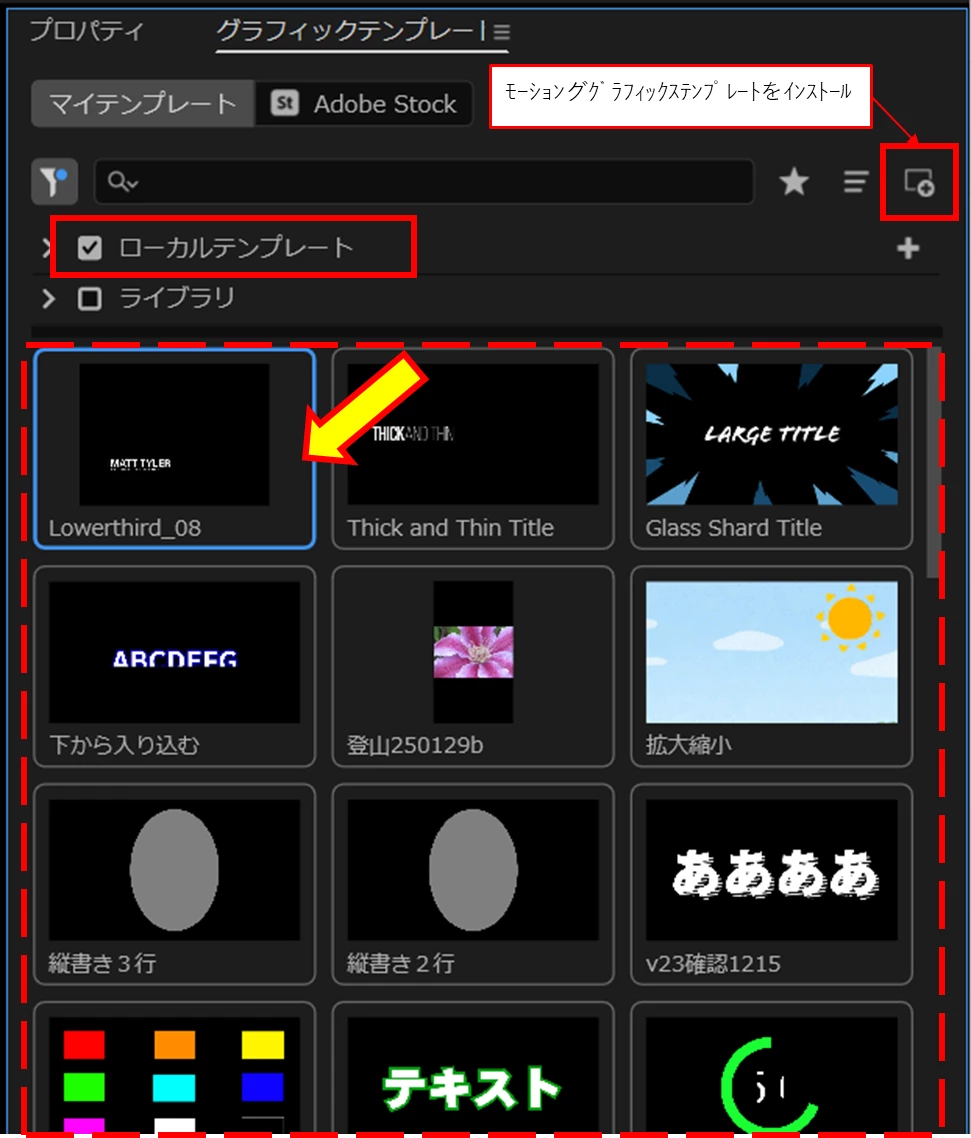
・上記②のフォルダーの.mogrtファイルを「グラフィックテンプレート」パネルの下図赤破線枠部へドラッグ&ドロップします。
・「グラフィックテンプレート」パネルの上右端の「モーショングラフィックステンプレートをインストール」アイコンをクリックし開いた「開く」ウィンドウからフォルダーとファイルを指定して読み込みます。
④すると、「グラフィックテンプレート」パネルで、「ローカルテンプレート」にチェックを入れると「モーショングラフィックステンプレート」として表示されます(下図黄矢印)。

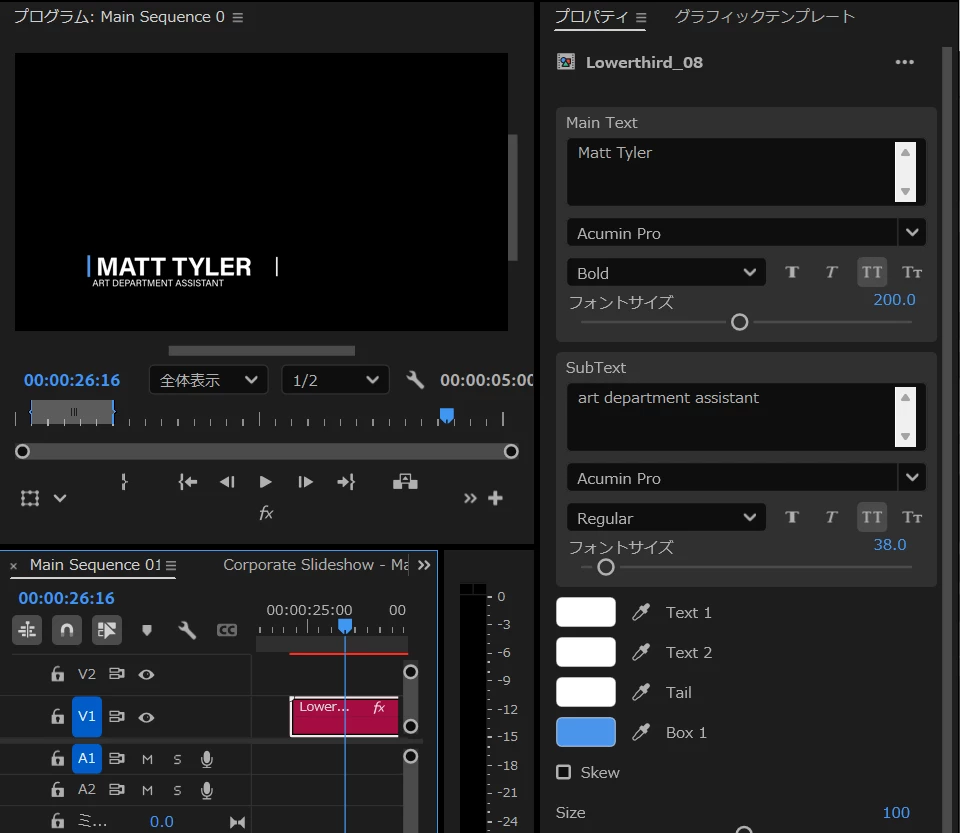
⑤「グラフィックテンプレート」パネルの「モーショングラフィックステンプレート」をビデオトラックへドラッグ&ドロップします。
⑥クリップを選択して、「プロパティ」パネルを開くと編集できます。

Already have an account? Login
Enter your E-mail address. We'll send you an e-mail with instructions to reset your password.