


InDesign의 최신 기능 공개: "스프레드 숨기기" 기능
안녕하세요 여러분,
HAPPY MAX입니다!
많은 사용자들이 기다려온 "스프레드 숨기기" 옵션을 발표하게 되어 매우 기쁩니다. InDesign은 프로젝트에 필요한 유연성과 제어 기능을 제공합니다. 이 추가 기능도 예외는 아닙니다. 진행 중인 프로젝트를 비밀로 유지하고 싶거나 특정 디자인 부분에 집중하고 싶거나 작업 공간을 정리하고 싶을 때, "스프레드 숨기기" 기능이 여러분의 작업을 더욱 편리하게 만들어 드립니다.
스프레드 숨기기 기능은 InDesign 버전 19.0 이상에서만 사용 가능합니다. 지금 앱을 업데이트하세요.

스프레드 숨기기 실행 위치
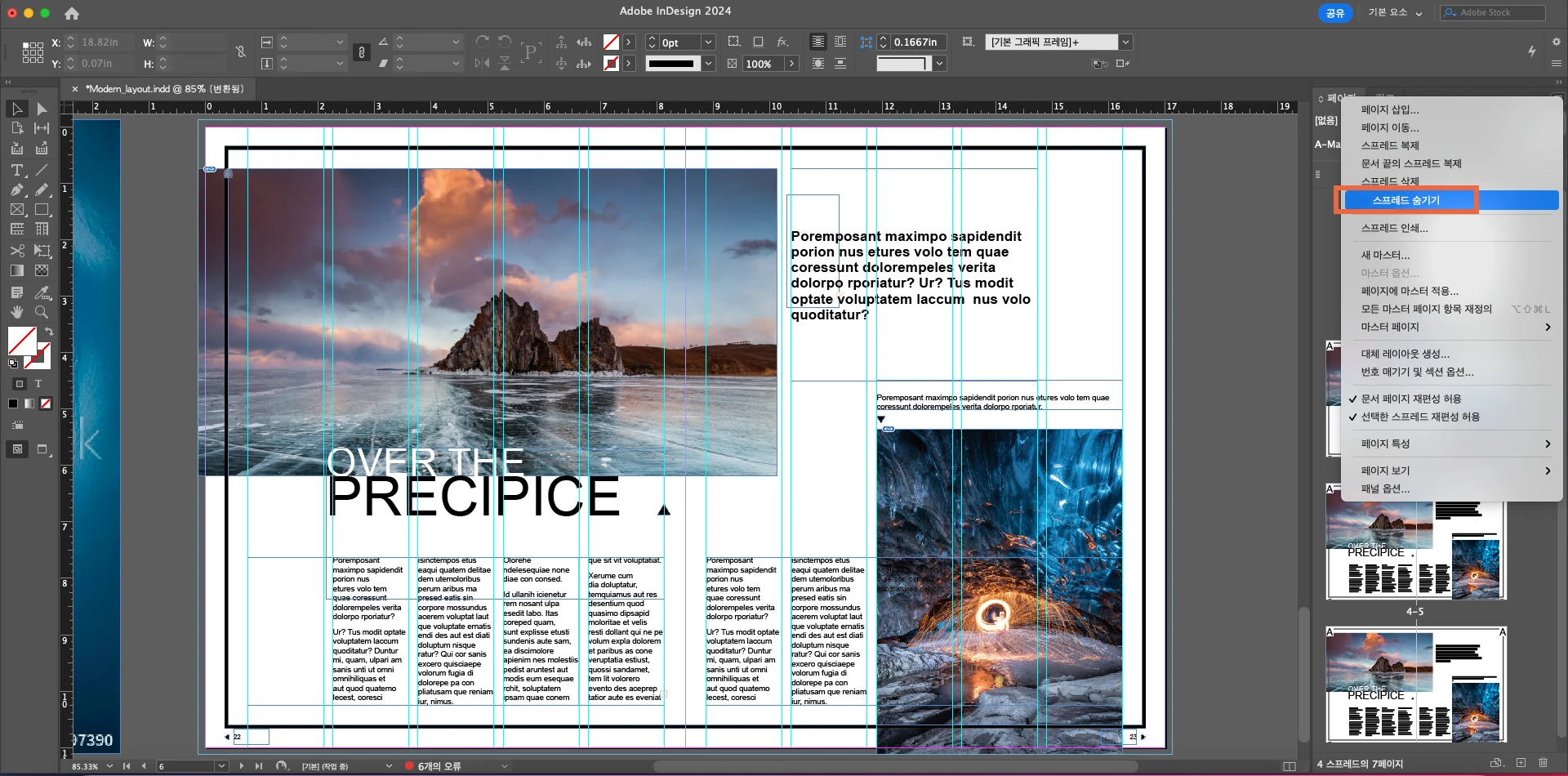
세가지 위치를 통해 스프레드를 숨기는 것이 놀라울 정도로 간단해졌습니다.
- 스프레드에서 마우스 오른쪽 클릭: 스프레드에서 마우스 오른쪽 버튼을 클릭하면 숨기기 옵션이 나타납니다.
- 페이지에서 마우스 오른쪽 클릭: 페이지 수준에서 작업하려면 페이지에서 마우스 오른쪽을 클릭하여 스프레드를 숨길 수 있습니다.
- 페이지 패널 (햄버거 메뉴): 페이지 패널에서도 액세스할 수 있습니다.
숨겨진 스프레드 상태
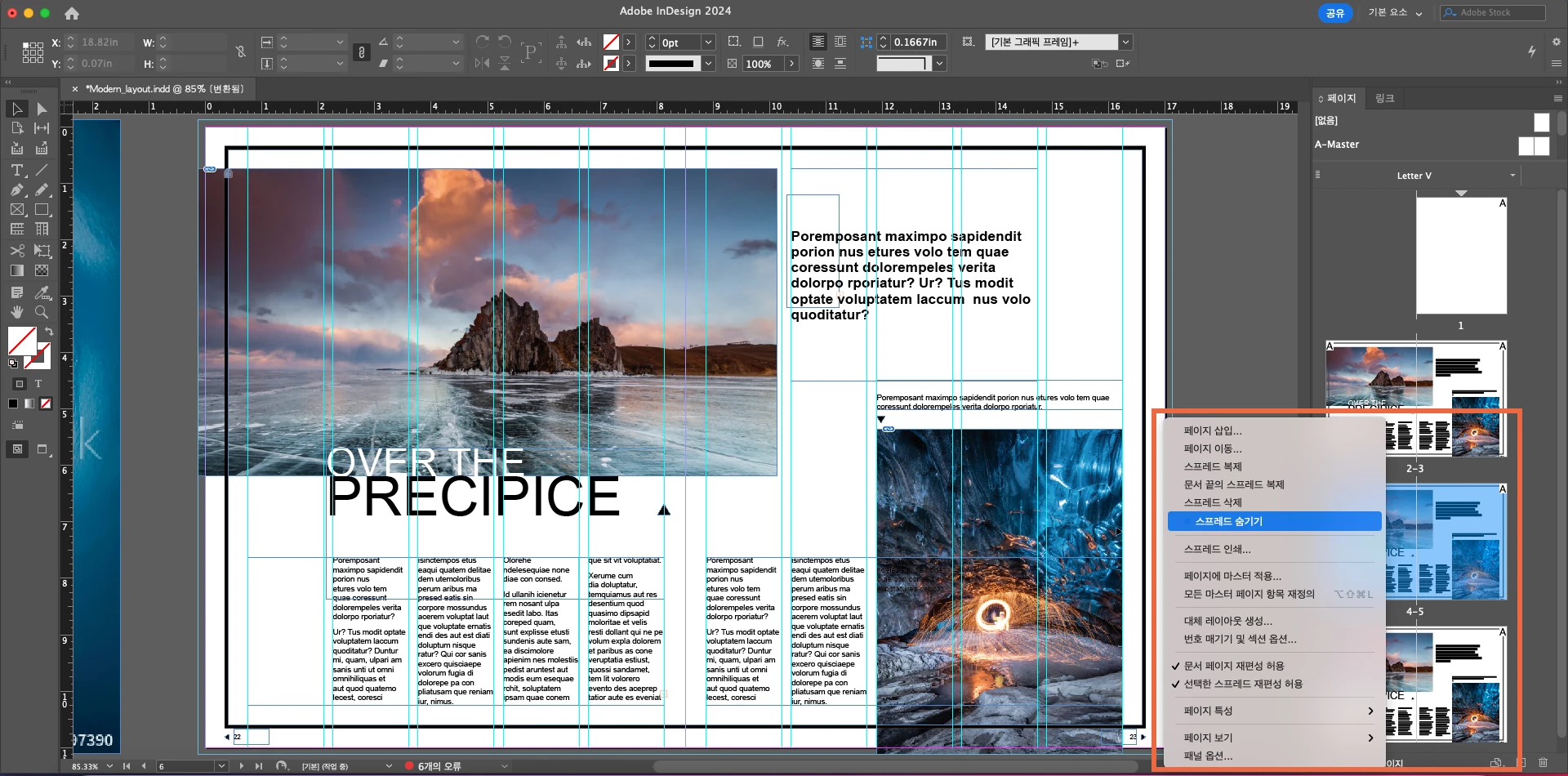
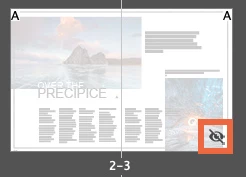
"스프레드 숨기기" 옵션 위로 마우스를 올리면 해당 옵션이 강조 표시됩니다. 클릭하면 선택한 스프레드가 즉시 감춰집니다. 스프레드가 숨겨지면 흰색의 불투명한 레이어가 겹쳐져 나타나며, 오른쪽 하단에 숨겨진 아이콘이 표시됩니다.
스프레드 숨기기 해제
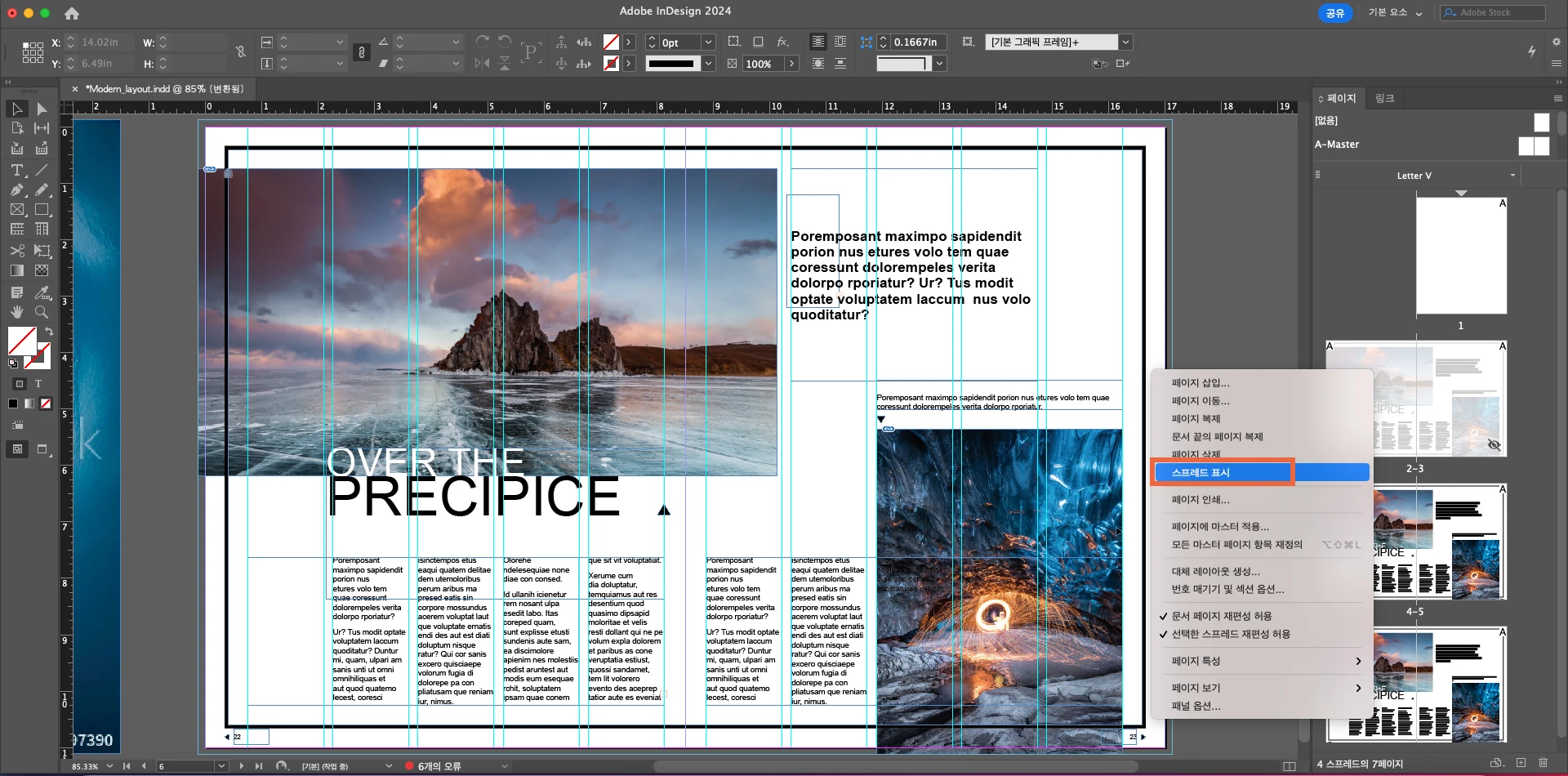
숨겨진 페이지를 마우스 오른쪽 버튼으로 클릭하면 스프레드 숨기기를 해제할 수 있습니다.
여러 스프레드 선택
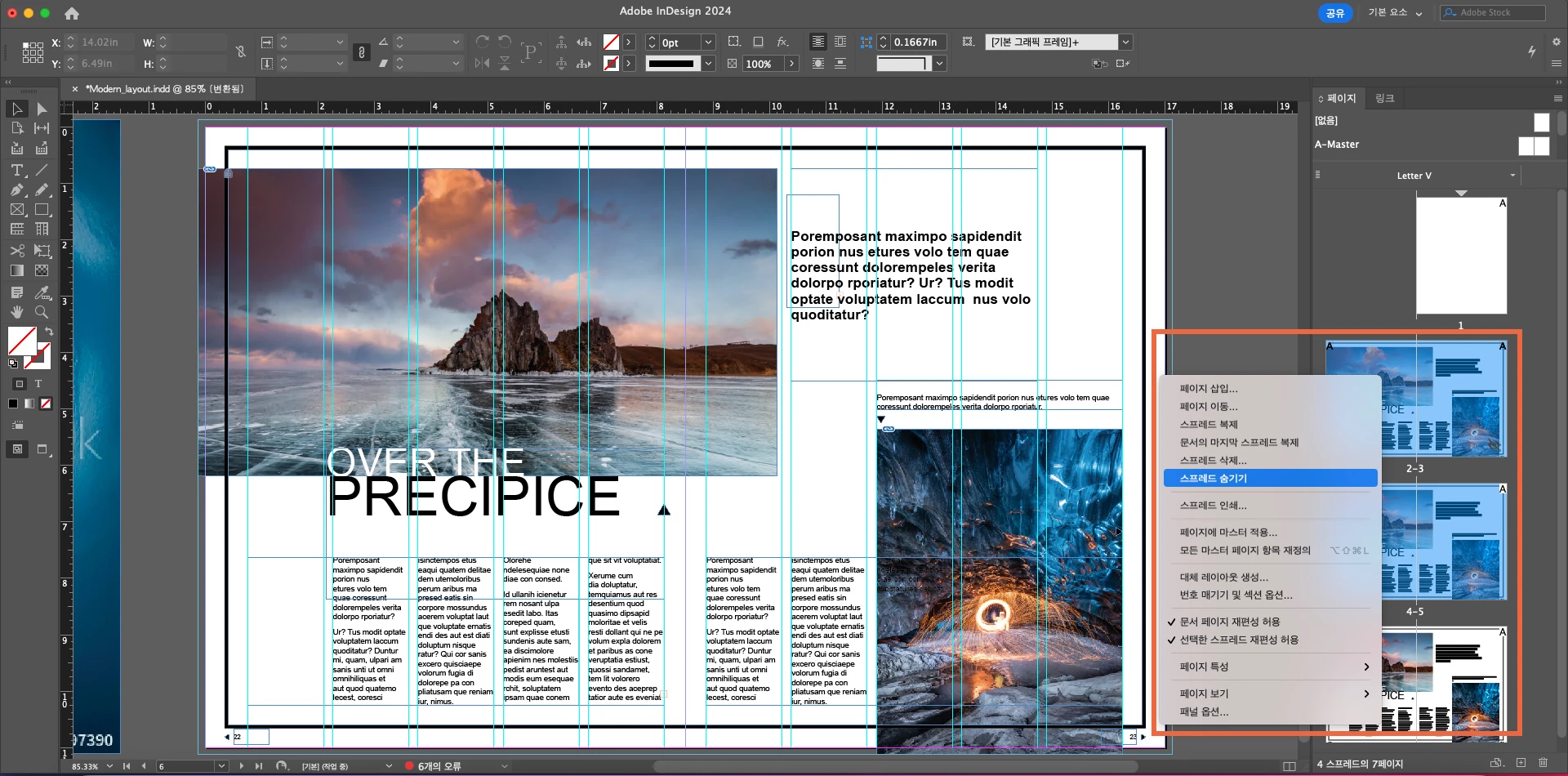
숨겨진 스프레드와 숨겨지지 않은 스프레드를 포함하여 여러 스프레드를 선택하면 모든 페이지를 숨기는 옵션이 표시됩니다. 우리는 MENA 로케일에서 다양한 테마와 사용자에게 일관된 경험을 제공합니다.
내보내기 및 미리보기 옵션
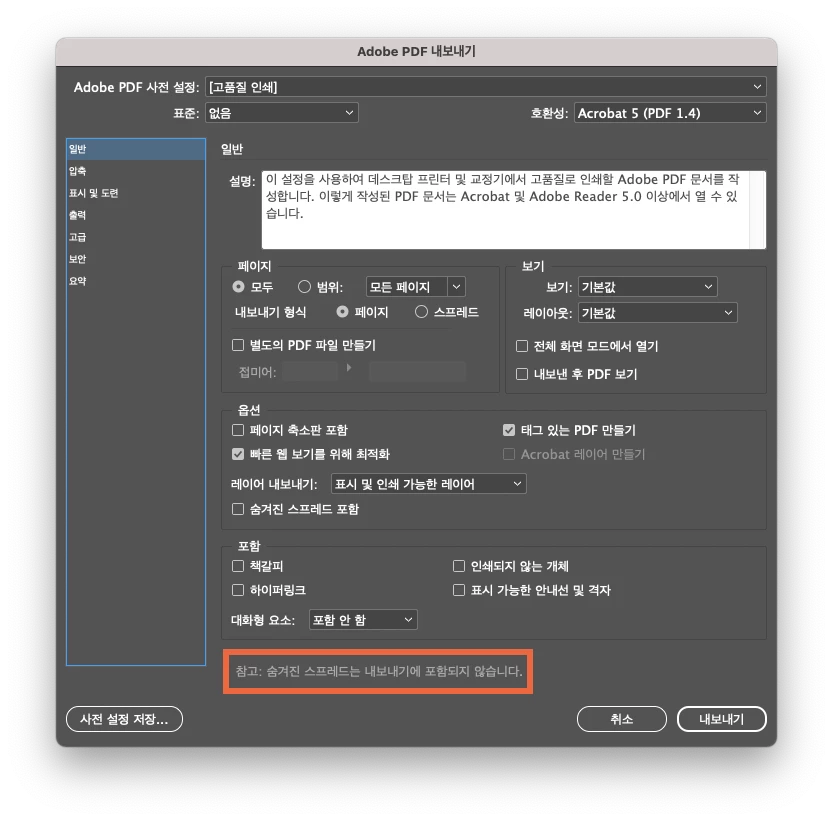
숨겨진 스프레드는 내보내기나 인쇄된 문서에 포함되지 않습니다. 이를 상기시키기 위해 내보내기 패널에 메모를 추가했습니다. 프레젠테이션 모드에서도 숨겨진 스프레드는 표시되지 않습니다. 다만, 숨겨진 스프레드에서 프레젠테이션 모드로 들어가면 예외적으로 표시되더라도, 그 다음 숨겨진 스프레드는 나타나지 않습니다.
숨겨진 페이지 내보내기 또는 삭제
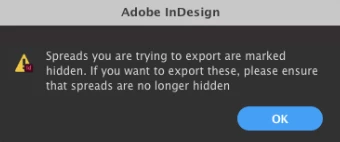
숨겨진 페이지를 내보내거나 삭제해야 할 경우 안내를 위한 OS 대화 메시지가 표시되므로 숨겨진 내용을 알 수 있습니다.
숨겨진 스프레드에서 페이지 추가/삭제
숨겨진 스프레드 내에서 페이지를 추가하거나 삭제하는 경우 스프레드의 숨겨진 상태는 그대로 유지되며 새 페이지는 동일한 속성을 유지합니다.
온보딩
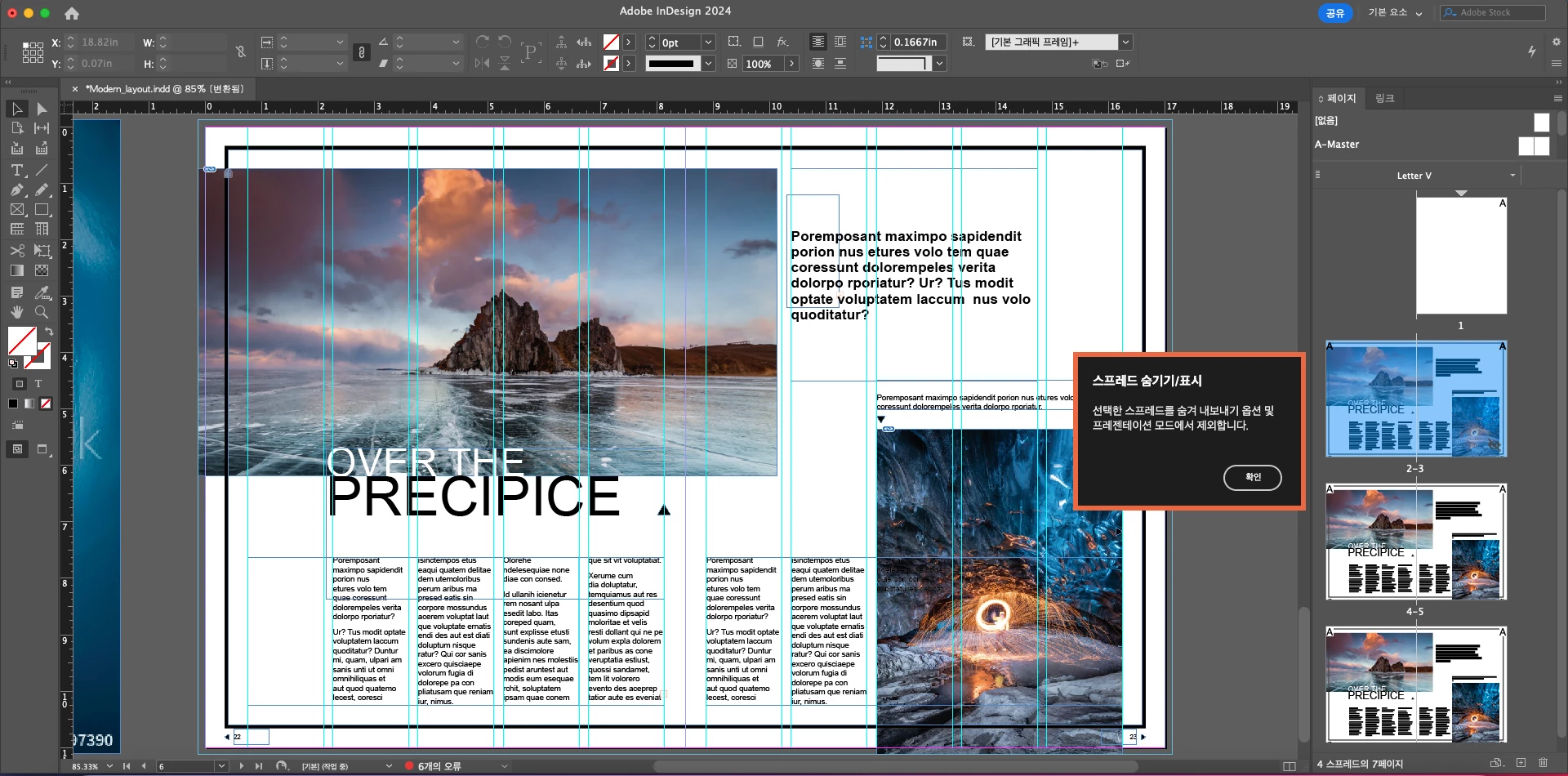
"스프레드 숨기기" 기능을 처음 사용하는 분들이 빠르게 시작하는 데 도움이 되는 온보딩 프로세스를 포함시켰습니다.
스프레드 숨기기 기능을 경험하려면 아래 제공된 업데이트 버튼을 클릭하십시오.
이 새로운 기능을 통해 InDesign에서 더욱 효율적이고 창의적으로 작업할 수 있기를 바랍니다.


 AdChoices