

Creative Cloud Packagerの利用方法 | Creative Cloudグループ版
Creative Cloud Packagerを利用して、インストーラを作成する流れをご紹介します。
※本記事の手順はCreative Cloudグループ版サブスクリプションご契約者様向けです。
従来のデバイスライセンスをご契約の場合は、こちらの公開文書をご参照ください。
ご注意点
- 当Creative Cloud PackagerではCC2019以降の製品のインストーラは作成できません。
最新バージョンとその一つ前のバージョンのインストーラがAdmin Consoleにて作成できます。 - カスタマーケアではCC2018バージョン以前の製品をサポートしておりません。
- 現行のOSに対応していない製品もございます。あらかじめ利用希望の製品とバージョンに対する必要システム構成をご参照ください。
- Creative Cloud Packagerは、Creative Suite 製品または Creative Cloud Manager 製品がインストールされているシステムにはインストールしないでください。
動作環境について
Creative Cloud Packagerを利用したインストーラの作成は
Windows 7 以降(32-bit および 64-bit)または
Mac OS X v10.9~macOS v10.14 にて行うことが可能です。
作業手順
- 1.Admin Consoleを開き、ご契約管理者様のAdobeIDでログインします。
https://adminconsole.adobe.com/ - 画面上部のメニュー、パッケージを開きます。
- 左側のメニュー、「ツール」を開き、Creative Cloud Packagerをダウンロードします。
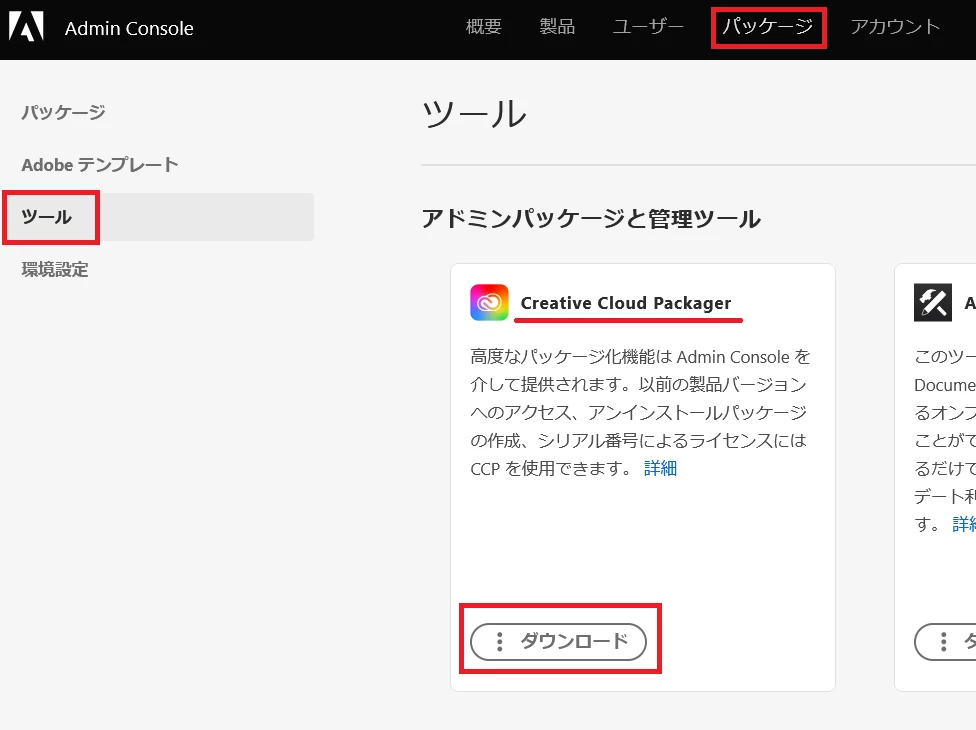
- ダウンロードしたファイル「CCPLauncher」を起動し、「Creative Cloudグループ版」を選択します。
ログインを求められたら、ご契約管理者様のAdobeIDでログインしてください。
※ログイン画面にて「Windows やアドビアプリの最新のアップデートをインストールする必要があります」というメッセージが出てログインができない場合は、以下のWEBページの「解決策」を実施してください。
https://helpx.adobe.com/jp/enterprise/kb/ccp-windows-sign-in-issue.html - 「パッケージの作成」を選択します。
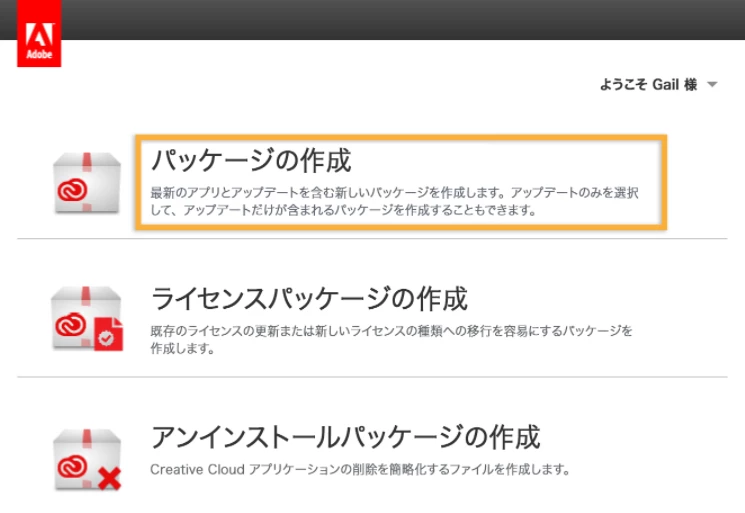
- 以下を参考に設定を行っていただき、次へ進めます。
パッケージ名:インストーラが保存されるフォルダ名を任意で付与
保存先:インストーラが保存されるフォルダを保存する場所を任意で選択
組織を選択:ご契約の会社名を選択
ライセンスの種類:ユーザーライセンス
チェックボックス:デフォルトのまま - 画面上部にある「以前のバージョンの表示」にチェックを入れ、下の方にスクロールしていただくと、複数バージョンのソフトウェアが出てまいります。
インストールをされたい製品にチェックを入れていただいたのち、ビルドを選択します。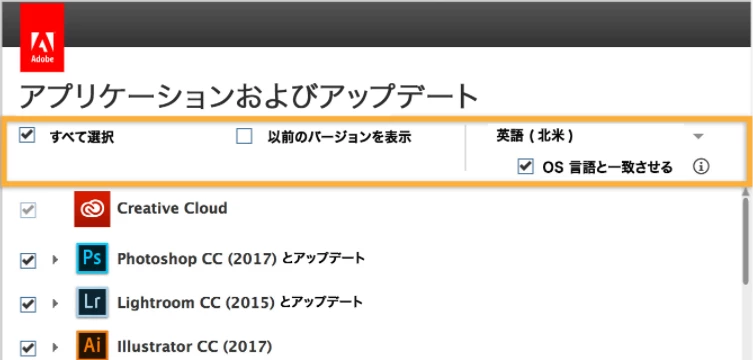
- 指定した保存先に指定したパッケージ名のフォルダが作成されますので、こちらをインストールしたいPCへ移動します。
- パッケージフォルダの中にある「build」フォルダの中にインストール用ファイルがございます。
Windowsの場合、「setup.exe」を実行してインストールをしてください。
MacOSの場合、「install.pkg」を実行してインストールをしてください。 - インストール完了後、アプリ一覧より「Adobe Creative Cloud」を起動して製品利用者様のIDでログインを実施します。
- ログイン完了後、製品を起動します。


 AdChoices