

vgn77
Known Participant
January 23, 2019
解決済み

ブラシの太さが変更できない件

  • January 23, 2019
  • 返信数 4.
  • 17613 ビュー

ブラシツールにて、太さを変更できない(太さを選択できない)のですが、

スクリーンショットを見て、原因があれば教えていただきたいです。

宜しくお願いします。

    このトピックへの返信は締め切られました。
    解決に役立った回答 150kw

    こんばんは、kouki0807さん

    次のように行います。

    ①「レイヤー」パネルを開きます。

    ②「ロトブラシツール」をクリックします。すると、緑の「丸に+」ブラシが表示されます。
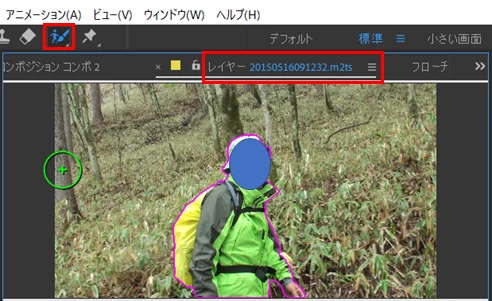
    ③「Ctrl」キーを押したまま、マウスを左右または上下にドラッグします。すると、緑の「丸に+」ブラシが白の丸に変わり、サイズが拡大縮小します。
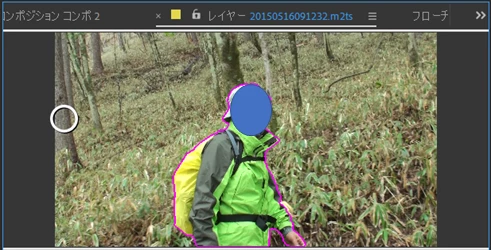
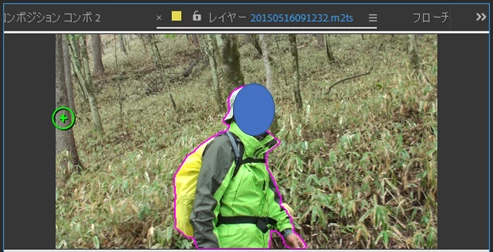
    ⑤丁度良い大きさのところでドラッグをやめます。すると緑の「丸に+」ブラシの大きさが変更されます。
    返信数 4

    Community Expert
    January 24, 2019

    ペイントのショートカットキー Option+Shift+Command+E を押す方法はどうでしょう。

    エフェクトに追加されればいいのですが

    150kw
    Community Expert
    Community Expert
    January 23, 2019

    失礼しました。「ブラシツール」ですね。

    ①「レイヤー」パネルを開きます。

    ②「ブラシツール」をクリックし、カーソルを「レイヤー」パネル内へ移動します。

    ③Commandキーを押したまま、上下左右にドラッグを始めるとカーソルは、白の丸に変わり、さらに続けると丸のサイズが変わります。

    ④ドラッグすると、ブラシで塗ることが出来ます。

    vgn77
    vgn77作成者
    Known Participant
    January 26, 2019

    150kwさん、Mukaidaさん、Kenji OKIRUMEさん

    ご回答ありがとうございます。

    無事問題解決いたしました。

    単純にロトブラシになってなかっただけでした。

    お騒がせしてすみません。

    vgn77
    vgn77作成者
    Known Participant
    January 29, 2019

    こんにちは

    >2秒で3時間はすごいですね、、、

    ホント、作業時間がすごくかかります。

    自動車のように外形の決まったものを切り抜くには、自動で進められると思いますが、人間のように外形が変化するものや境界の不鮮明なものは1フレームずつ進めざるを得ませんから非常に大変です。

    従って、ロトブラシを適用する映像は、外形が極力変化しないように、また境界が鮮明になるように心がけて撮影すると良いと思います。

    >映像の仕事をされている皆さんはプログレッシブ映像で撮影・・・・それとも使い分けが必要でしょうか?

    私は趣味の映像愛好家ですので、あくまでも推定ですが、

    ・最近の傾向としては、プログレッシブ映像(2K60p、4K30p/60p)が主流になりつつあるのではないかと思います。これには、関係する映像機器の高性能化で実現できたのではないでしょうか。

    ・撮影仕様は発注者の仕様に左右されるのではと思います。または発注者の仕様以上で撮影し、出力時に発注者の仕様に合わせる方法を採用しているかも知れません。

    ・私みたいな個人ユーザーの場合は、撮影機器、編集機器、視聴機器の性能を考慮して、撮影仕様を決めれば良いと思います。私は4Kで撮影してみたいとは思いますが、資金不足でまだ10年前のAVCHDビデオカメラで、2K60iですよ(笑)。


    ご回答ありがとうありがとうございます。

    次回から撮影の前に念密な計画をして行います!

    プログレッシブが主流になりつつあるんですね!、自分でも映像をもっと勉強してみます、ありがとうございます。

    Kenji OKIRUME
    Legend
    January 23, 2019

    koukiさんはMacだと思うので、ブラシでもロトブラシでも

    commandを押しながら上下or左右にクリック&ドラッグしてみて下さい。

    Ctrlだと右クリックメニューが開いてしまうと思います。

    After Effects キーボードショートカットリファレンス

    ただブラシパネルで変更が出来ないのはおかしいですね。

    スクショだとブラシパネルがアクティブになっていないように見受けられます。

    ブラシツールを選択してカーソルをレイヤーパネル上にのせると、

    150kwさんの画像のように円形が表示されるはずなのですが…いかがでしょうか?

    *追記

    ブラシツールでもロトブラシツールでも選択した時点でブラシパネルがアクティブになるはずです。

    (ペイントパネルはブラシツールを選択した時のみアクティブに)

    ブラシパネルを非アクティブにする設定は聞いたことがないので、

    念のためですが、Aeの再起動をしてみて下さい。

    150kw
    Community Expert
    150kwCommunity Expert解決!
    Community Expert
    January 23, 2019

    こんばんは、kouki0807さん

    次のように行います。

    ①「レイヤー」パネルを開きます。

    ②「ロトブラシツール」をクリックします。すると、緑の「丸に+」ブラシが表示されます。

    ③「Ctrl」キーを押したまま、マウスを左右または上下にドラッグします。すると、緑の「丸に+」ブラシが白の丸に変わり、サイズが拡大縮小します。

    ⑤丁度良い大きさのところでドラッグをやめます。すると緑の「丸に+」ブラシの大きさが変更されます。
