


Inspiring
July 13, 2018
解決済み

ベジェハンドルが出てきません | After Effects

  • July 13, 2018
  • 返信数 1.
  • 40021 ビュー

afterEffects CC2018を使用しています。

最近時々発生するのですが。マスクを切ろうとペンツールでパスを作った後、微調整しようとしてベジェハンドルを引き出そうとしてもハンドルが出てこないときがあります。


動きは正しく処理されていて、直角が丸みを帯びて、ベジェ曲線が調整されているのは見えるのですが、ハンドルが出ないためほとんど勘でやっています(笑)。


ターゲットになっているのはフォトショップから読み込んだpsd画像ですが。関係あるのでしょうか?

ちなみに設定フォルダの初期化(AppData\Roaming\Adobe\After Effectsのフォルダ削除)をやっても同じでした。


対策方法をご存知の方がおられましたらよろしくお願いします。
このトピックへの返信は締め切られました。
解決に役立った回答 Kenji OKIRUME

なんとなく解決できたようで良かったです♪

誤解があったかもしれないので追記しておきます。

①「確かに、ロトベジェにチェックが入っていましたので、外してから『頂点を切り替えツール』でパスの頂点をクリックして引っ張ってみましたが、残念ながら同じ結果でした。」

『頂点を切り替えツール』はクリック&ドラッグではなくクリックのみです。

 ドラッグしてしまうと頂点が移動するだけで切り替わりません。

②「ロトベジェにチェックを入れずに、新たにマスクを追加すると、それにはハンドルが出ました。」

→クリック&ドラッグでハンドルが出ます。クリックのみだと出ないはずです。

 ハンドルを持つ頂点と持たない頂点。この切替を『頂点を切り替えツール』で行います。

③長方形ツールなどでもマスクを描けますが、

 長方形ツールのセグメント(パス)は直線なのでその頂点はハンドルを持っていません。

 曲線に変更したい時は『頂点を切り替えツール』で頂点をクリックして切り替えます。

 *楕円形ツールはセグメントが曲線なので選択するだけでハンドルが表示されるはずです。

 *ダブルクリックするとバウンディングボックスが表示されるので使い分けが出来ます。

④ロトベジェにチェックが入ったまま描いたマスクは通常のマスクに変換出来ます。

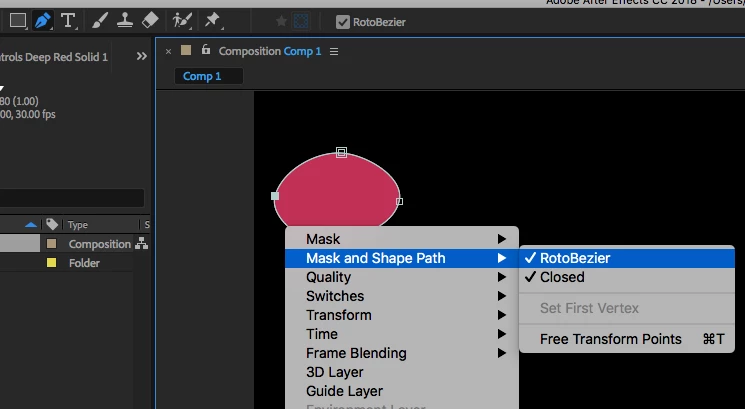
 *セグメント(パス)上で右クリック→下記画像のロトベジェのチェックを外す。

 *この操作でハンドルが出るはずですが、出ないときは①と②の要領で。

 *英語版ですみません m(_ _)m 日本語版に置き換えて下さい。

また長文になってしまいました。分かりづらくてすみません。

もしかしたら上級者さんからのアドバイスがあるかもしれません。

その時はそちらをご参考下さい。

返信数 1

Kenji OKIRUME
Legend
July 13, 2018

初心者の身ですが失礼します。

私もよくペンツールやパスの変形でつまづくので書き込ませていただきます。

①ペンツールを選択する際「ロトベジェ(RotoBezier)」にチェックが入っていないでしょうか?

直角が丸みを帯びて、、」とありましたのでもしかしたらと思いました。

*ロトベジェで描いたパスは通常の「選択ツール」に持ち替えてパス上で右クリック

 →「マスクとシェイプパス」→「ロトベジェ」のチェックを外すと通常のマスクになるはずです。

 (見た目の形状・丸みはそのままです)

*ペンツール「頂点の切り替えツール(Convert Vertex Tool)」で

 各アンカーポイント(Aeでは頂点?)をクリックするとハンドルが表示されるはずですがいかがでしょう?

 (タイムラインパネルでマスクを選択していると全ての頂点が切り替わってしまいます)

②ペンツールを使用する際にクリックしたままドラッグすると即ハンドルが表示されますが

 そうしてもハンドルは見えないのでしょうか?

*万年初心者なのでこのフォーラムで色々と質問させて頂いてますが

 問題が起きたときのスクショを貼り付けておくと上級者さんからの返信が早い気がします。

 もしお時間ありましたら公開出来る範囲で貼り付けてみて下さい。

 プロジェクトパネル・コンポジションパネル・タイムラインパネルを見せれば

 上級者さんから的確なアドバイスをもらえると思います。

長文失礼しました。

peniです。作成者
Inspiring
July 13, 2018

Kenji OKIRUMEさま。素早いご指導ありがとうございます。

確かに、ロトベジェにチェックが入っていましたので、外してから『頂点を切り替えツール』でパスの頂点をクリックして引っ張ってみましたが、残念ながら同じ結果でした。

仕事の内容が出てしまいますので、かなりアップした画像で失礼します。

上の画像は『頂点を切り替えツール』で引っ張っているところです。マウスとかが何も見えませんのでわかりにくいかもいかもしれませんが、ロトベジェのチェックも外れていますし、『頂点を切り替えツール』も選択されています。

それで次の画像。

ロトベジェにチェックを入れずに、新たにマスクを追加すると、それにはハンドルが出ました。原因がこれかもしれませんので、これからはチェックを入れずに作業するようにしてみます。

この度はありがとうございました。

Kenji OKIRUME
Kenji OKIRUME解決!
Legend
July 13, 2018

なんとなく解決できたようで良かったです♪

誤解があったかもしれないので追記しておきます。

①「確かに、ロトベジェにチェックが入っていましたので、外してから『頂点を切り替えツール』でパスの頂点をクリックして引っ張ってみましたが、残念ながら同じ結果でした。」

『頂点を切り替えツール』はクリック&ドラッグではなくクリックのみです。

 ドラッグしてしまうと頂点が移動するだけで切り替わりません。

②「ロトベジェにチェックを入れずに、新たにマスクを追加すると、それにはハンドルが出ました。」

→クリック&ドラッグでハンドルが出ます。クリックのみだと出ないはずです。

 ハンドルを持つ頂点と持たない頂点。この切替を『頂点を切り替えツール』で行います。

③長方形ツールなどでもマスクを描けますが、

 長方形ツールのセグメント(パス)は直線なのでその頂点はハンドルを持っていません。

 曲線に変更したい時は『頂点を切り替えツール』で頂点をクリックして切り替えます。

 *楕円形ツールはセグメントが曲線なので選択するだけでハンドルが表示されるはずです。

 *ダブルクリックするとバウンディングボックスが表示されるので使い分けが出来ます。

④ロトベジェにチェックが入ったまま描いたマスクは通常のマスクに変換出来ます。

 *セグメント(パス)上で右クリック→下記画像のロトベジェのチェックを外す。

 *この操作でハンドルが出るはずですが、出ないときは①と②の要領で。

 *英語版ですみません m(_ _)m 日本語版に置き換えて下さい。

また長文になってしまいました。分かりづらくてすみません。

もしかしたら上級者さんからのアドバイスがあるかもしれません。

その時はそちらをご参考下さい。