

藍尾8273829
Participating Frequently
November 28, 2017
解決済み

動画の一部に別の動画をはめ込む方法を探しています

  • November 28, 2017
  • 返信数 1.
  • 10917 ビュー

動画の一部に別の動画をはめ込むことがしたいのですがいまいちやり方がわかりません。

元の映像に卵型の穴があり、奥に他の映像を流すようなことはプレミアやアフターエフェクトでできるのでしょうか。

何か助言をいただけるとありがたいです。

よろしくお願いいたします。

このトピックへの返信は締め切られました。
解決に役立った回答 Mukaida

一例として、

マスクトラッキングを使用した方法。

After Effects マスクトラッカーの使用

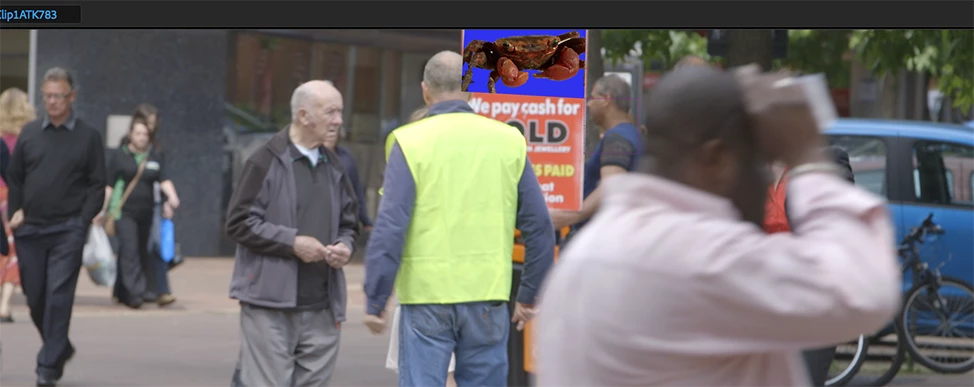
ビデオチュートリアルのサンプル映像を使って手順を書いておきます。(ビデオも参考に)

Premiere Proで適用したマスクを調整する |

追加する動画を上から貼るか、卵形に切り抜いて下に配置するかになりますが、今回は後者です。

・ペンツールでマスクを作成し、「マスクトラッキング」を選択。

・マスクの合成モードは、トラッキングが終了するまで「なし」を選択。

・トラッカーパネルの「方法」を選択して、「分析」を実行。
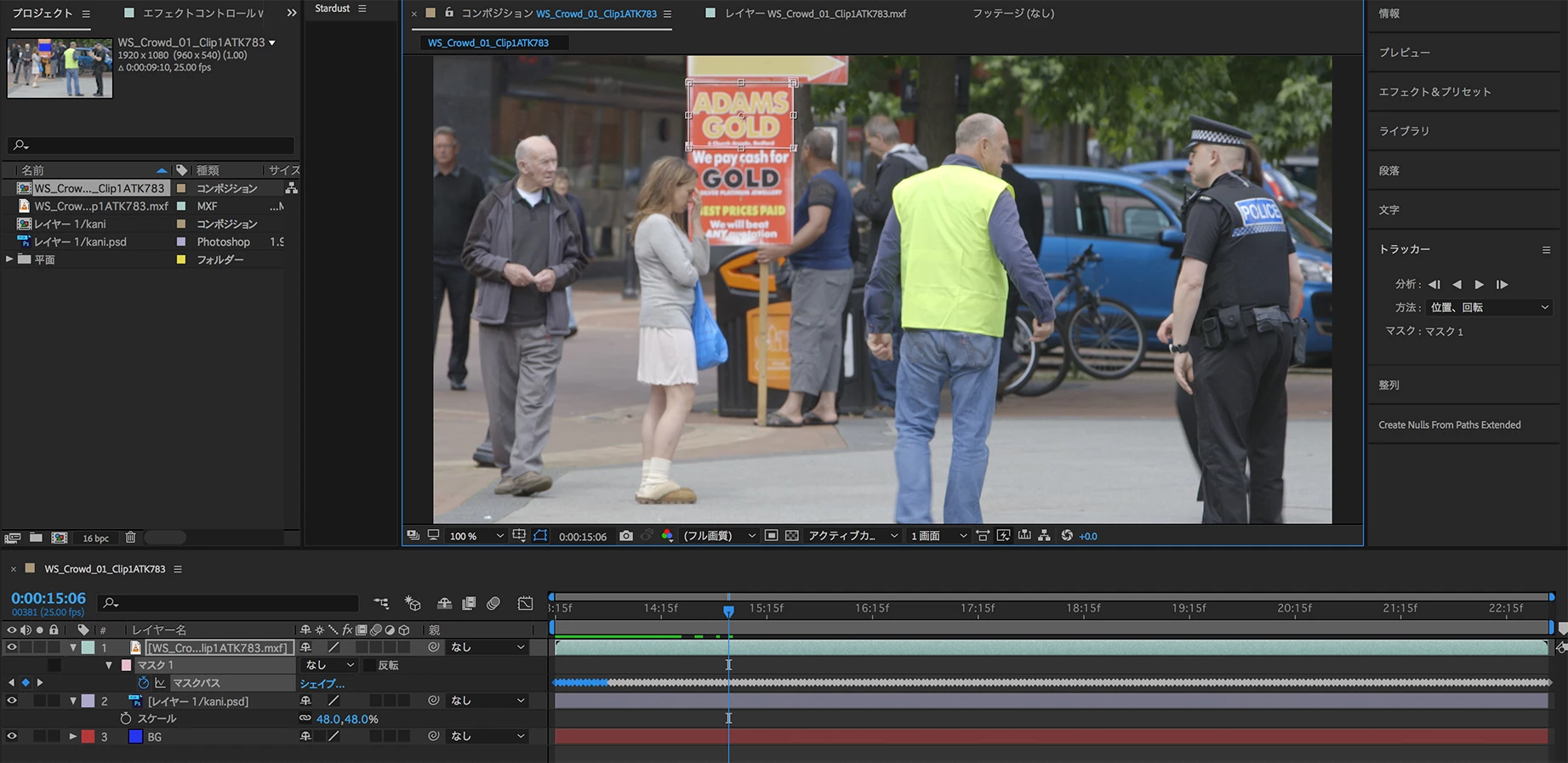
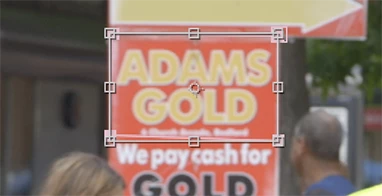
・トラッキングがズレてきたら、停止し、ズレた位置に戻し、手で修正する。

(マスクのポイントを選択ツールでダブルクリックして、バウンティングボックスを表示させてから修正する)
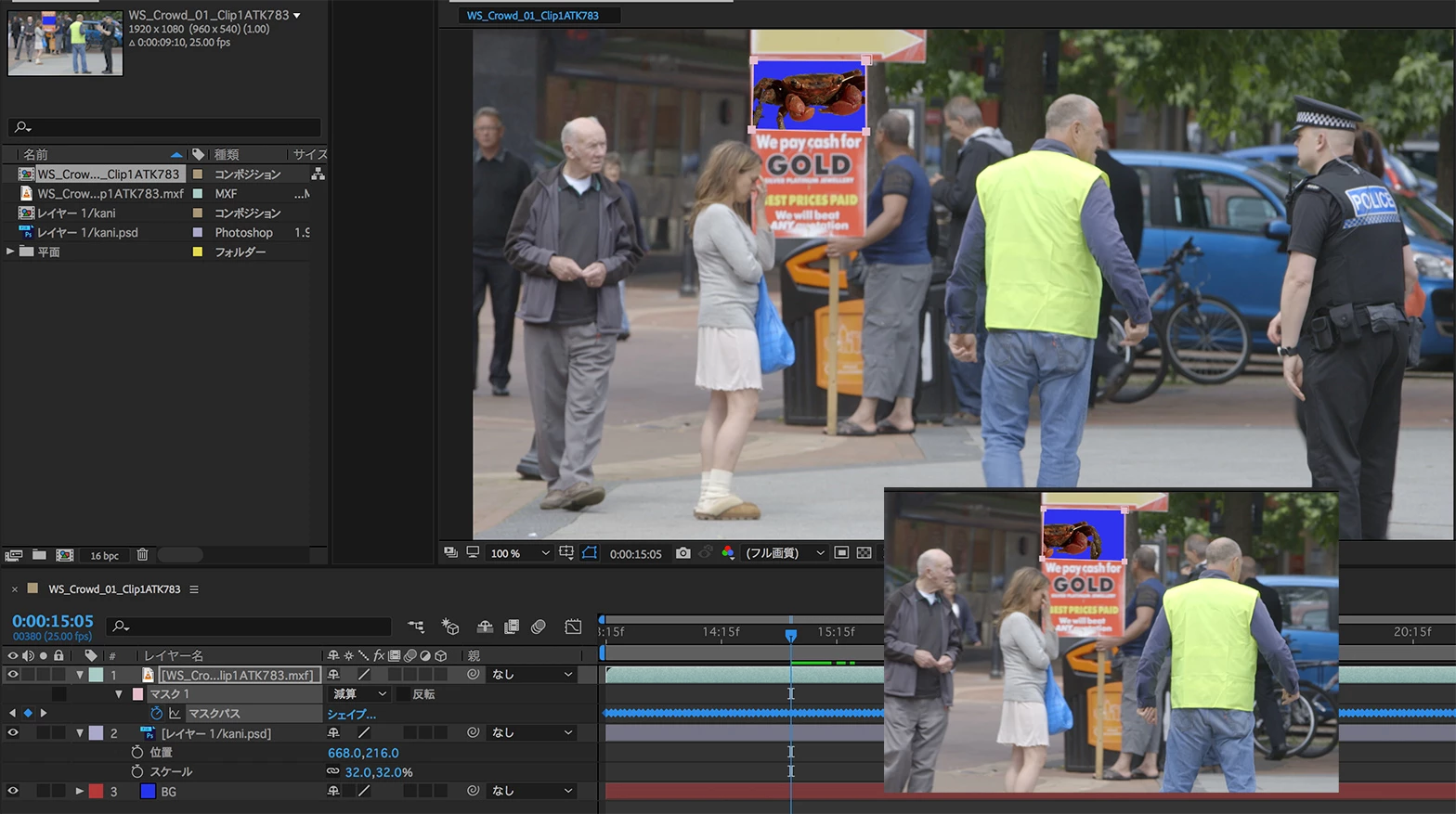
・トラッキングが終了したら、マスクの合成モードを「減算」にすると切り抜けます。

・下のレイヤーにある映像(カニ)の位置・スケールを調整する。

・ただし、このままでは時間を変えるとカニの位置はズレてしまいます。
・カニの位置を合わせる。

・ウィンドウ メニューから「Create Nulls From Paths」(CC2018新機能)パネルを開く。

・「マスクパス」を選択してから、「ヌルはポイントに従う」をクリックすると、マスクのポイントにヌルオブジェクトが作成されます。

・下の映像の、親子設定をいずれかのヌルを選択して設定する。

・使わないヌルは削除。
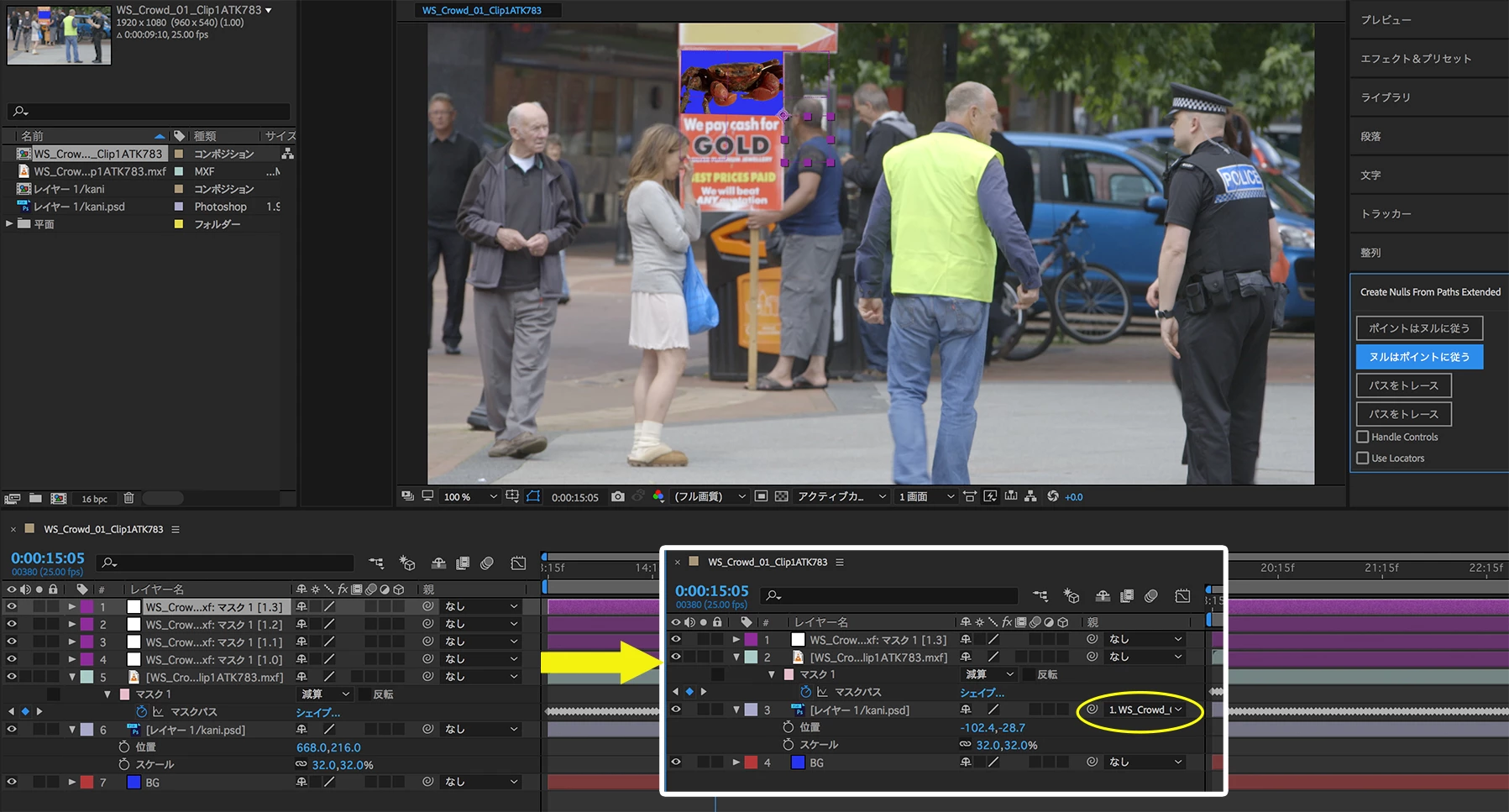
時間が変わっても、カニの位置はずれません。
返信数 1

Community Expert
November 28, 2017

質問ばかりですが、

使用しているバージョンをお知らせください。

PhotoshopやIllustratorを使ったことはありますか?

使ったことがない場合は、レイヤーの基本を確認してください。

After EffectsもPhotoshopと同じくレイヤーを使って合成します。

Photoshop のレイヤーの基本に関する学習

元の映像の卵型の穴は、静止しているのか、それとも移動してますか?

移動している場合は、新しい機能を使った方が効率よくなるのでバージョンによって変わります。

藍尾8273829
藍尾8273829作成者
Participating Frequently
November 28, 2017

返信ありがとうございます。

CCを使っています。最近アップデートしたと思うので新しいバージョンかと思います。

Photoshopやillustratorは手探りで使っている状態です。

わかりやすいリンクをありがとうございます。ちゃんと見てみます。

元の映像の卵型の穴はわずかに移動します。

MukaidaCommunity Expert解決!
Community Expert
November 28, 2017

一例として、

マスクトラッキングを使用した方法。

After Effects マスクトラッカーの使用

ビデオチュートリアルのサンプル映像を使って手順を書いておきます。(ビデオも参考に)

Premiere Proで適用したマスクを調整する |

追加する動画を上から貼るか、卵形に切り抜いて下に配置するかになりますが、今回は後者です。

・ペンツールでマスクを作成し、「マスクトラッキング」を選択。

・マスクの合成モードは、トラッキングが終了するまで「なし」を選択。

・トラッカーパネルの「方法」を選択して、「分析」を実行。

・トラッキングがズレてきたら、停止し、ズレた位置に戻し、手で修正する。

(マスクのポイントを選択ツールでダブルクリックして、バウンティングボックスを表示させてから修正する)

・トラッキングが終了したら、マスクの合成モードを「減算」にすると切り抜けます。

・下のレイヤーにある映像(カニ)の位置・スケールを調整する。

・ただし、このままでは時間を変えるとカニの位置はズレてしまいます。

・カニの位置を合わせる。

・ウィンドウ メニューから「Create Nulls From Paths」(CC2018新機能)パネルを開く。

・「マスクパス」を選択してから、「ヌルはポイントに従う」をクリックすると、マスクのポイントにヌルオブジェクトが作成されます。

・下の映像の、親子設定をいずれかのヌルを選択して設定する。

・使わないヌルは削除。

時間が変わっても、カニの位置はずれません。