

Inspiring
April 30, 2018
解決済み

角度の表示方法

  • April 30, 2018
  • 返信数 1.
  • 1706 ビュー

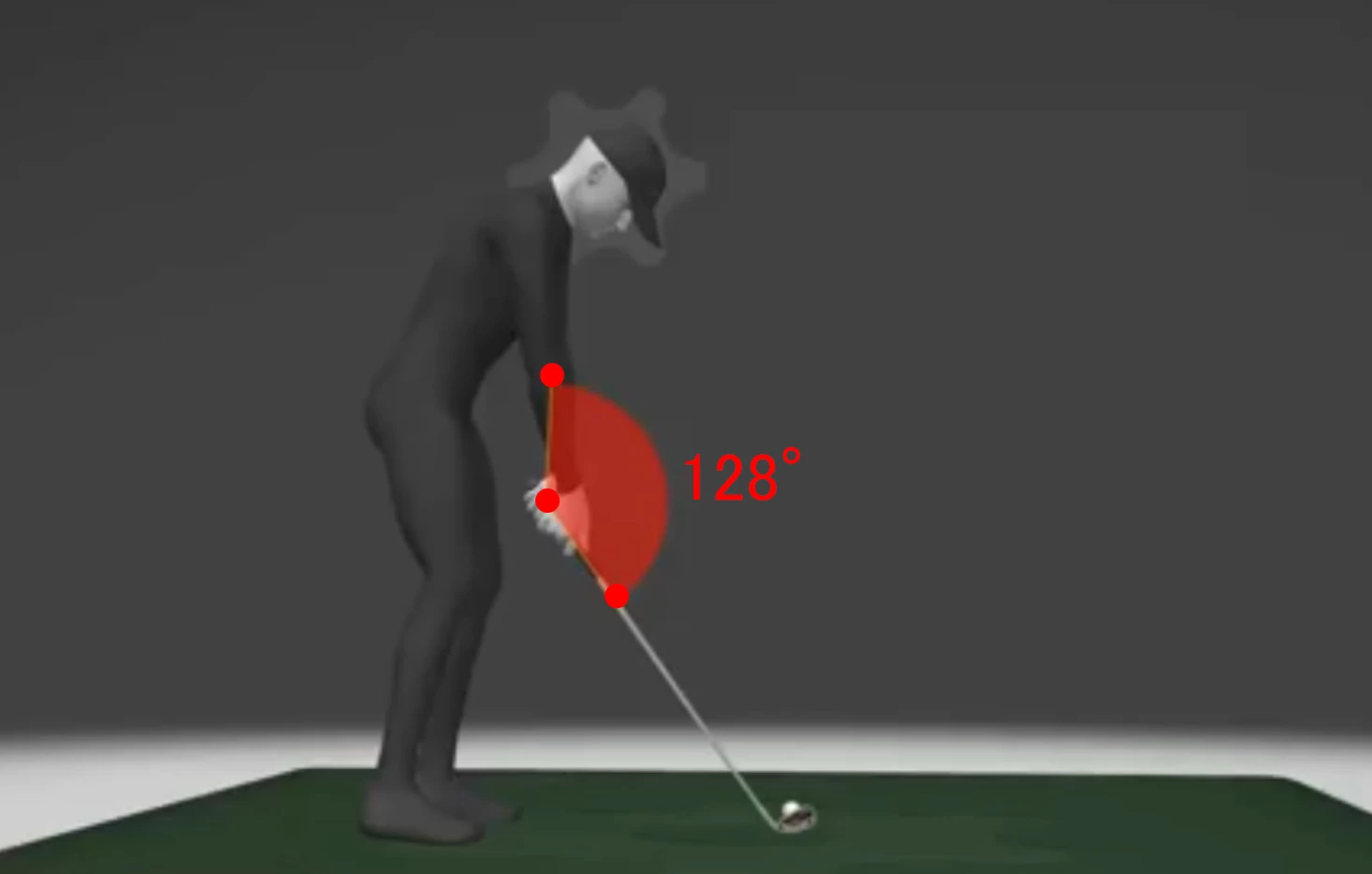
以下の画像のような角度を表示する方法がAfterEffectsで可能でしょうか。

もし、作成するのが難しいようでテンプレート等公開しているものがあればぜひ教えてくださいませ。

宜しくお願いいたします。
    このトピックへの返信は締め切られました。
    解決に役立った回答 Mukaida

    一例として、下記の方法があります。

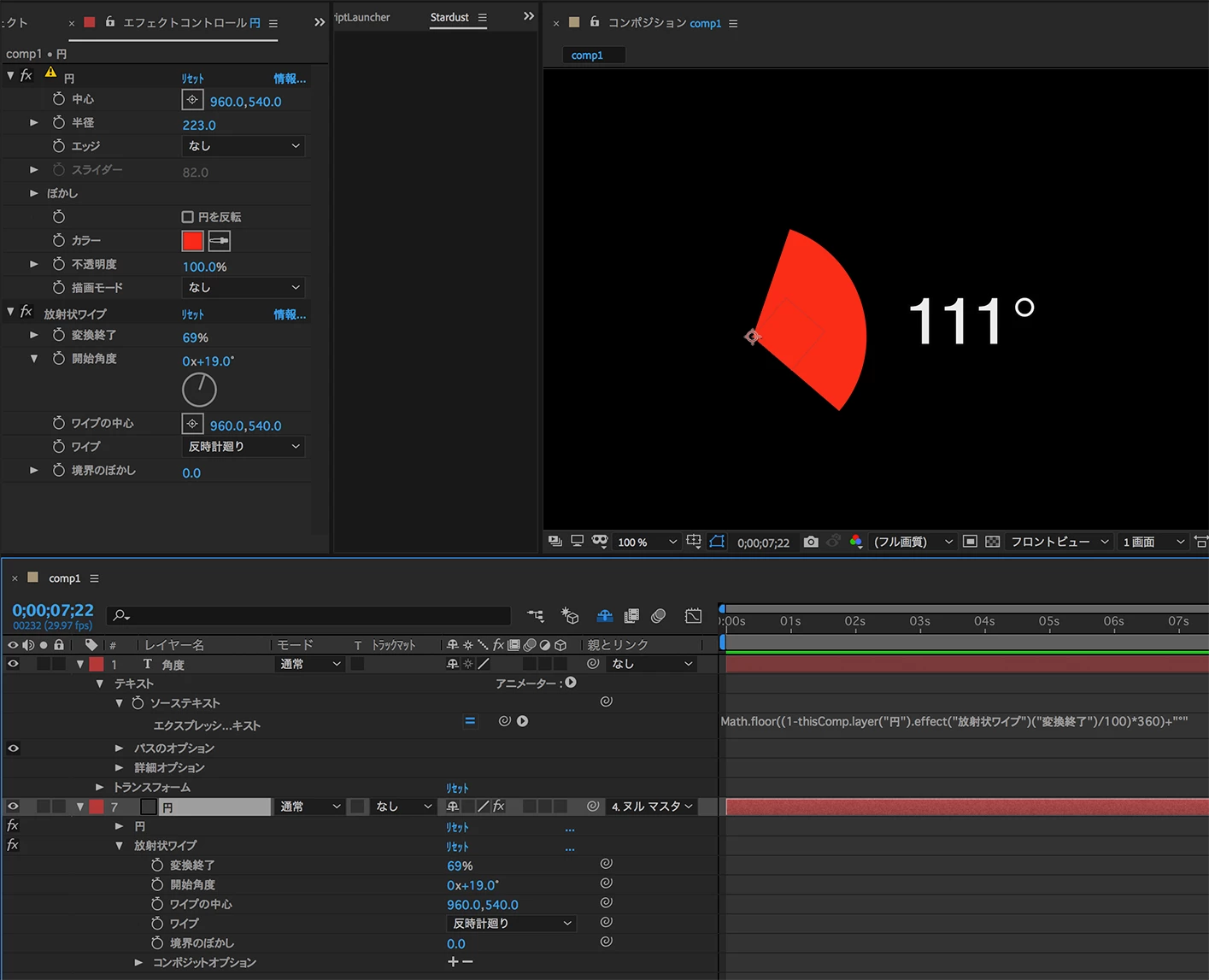
    パイチャートのような図形は、エフェクトの円と放射状ワイプで作成。

    テキストレーヤーのソーステキストに下記のエクスプレッションを追加。

    これで、放射状ワイプの「変換終了」と「開始角度」を設定すると角度が自動で表示されます。

    Math.floor((1-thisComp.layer("円").effect("放射状ワイプ")("変換終了")/100)*360)+"°"
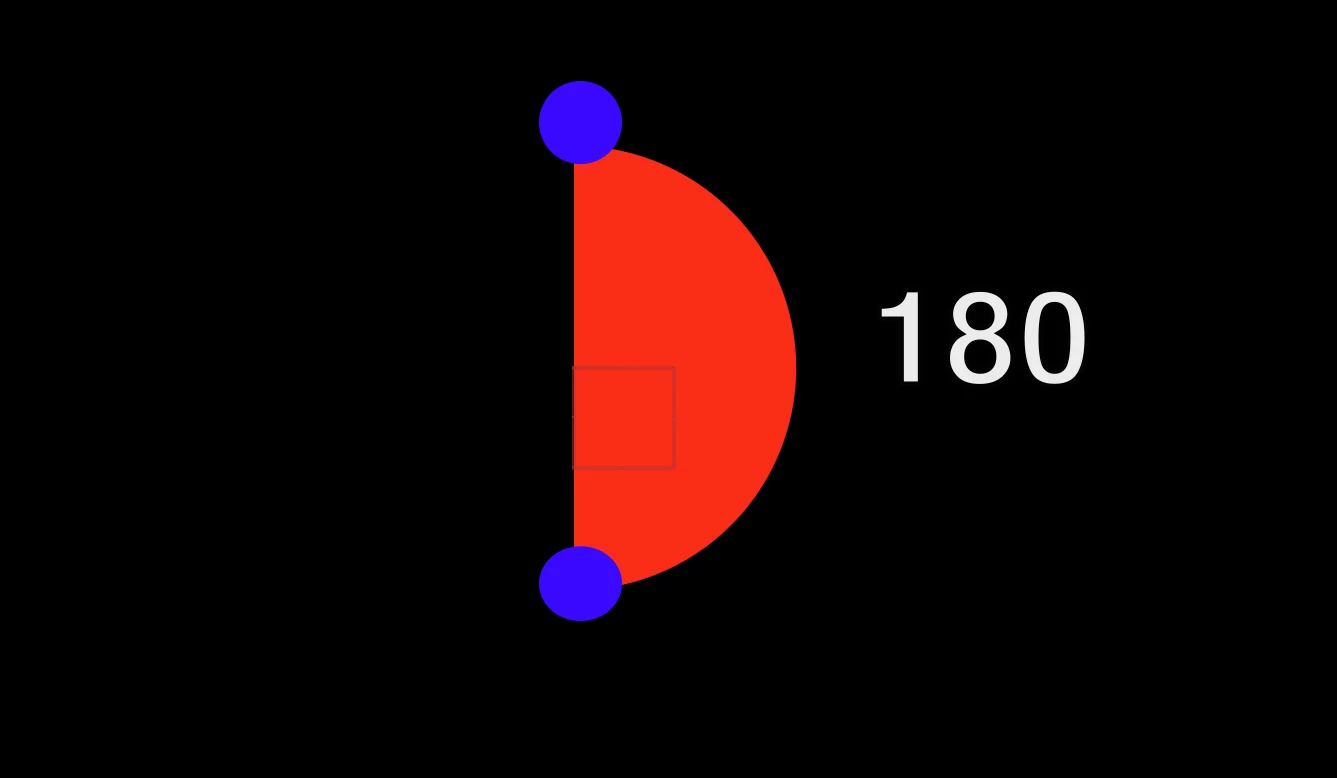
    以下の作業をする場合は、画面の中央に配置して行ってください。

    青色の円は、シェイプで作成して、それぞれにヌルオブジェクトを作成。

    ヌルは、完成後、全体をコントロールするマスターも追加します。

    ヌルは全て中央に配置しておきます。

    シェイプを適当な位置に配置して、ヌルと親子にする。

    今回は、下図の位置で作業をしていますが、上部にシェイプを2個共 重ねてから行った方が良かったかもしれません。
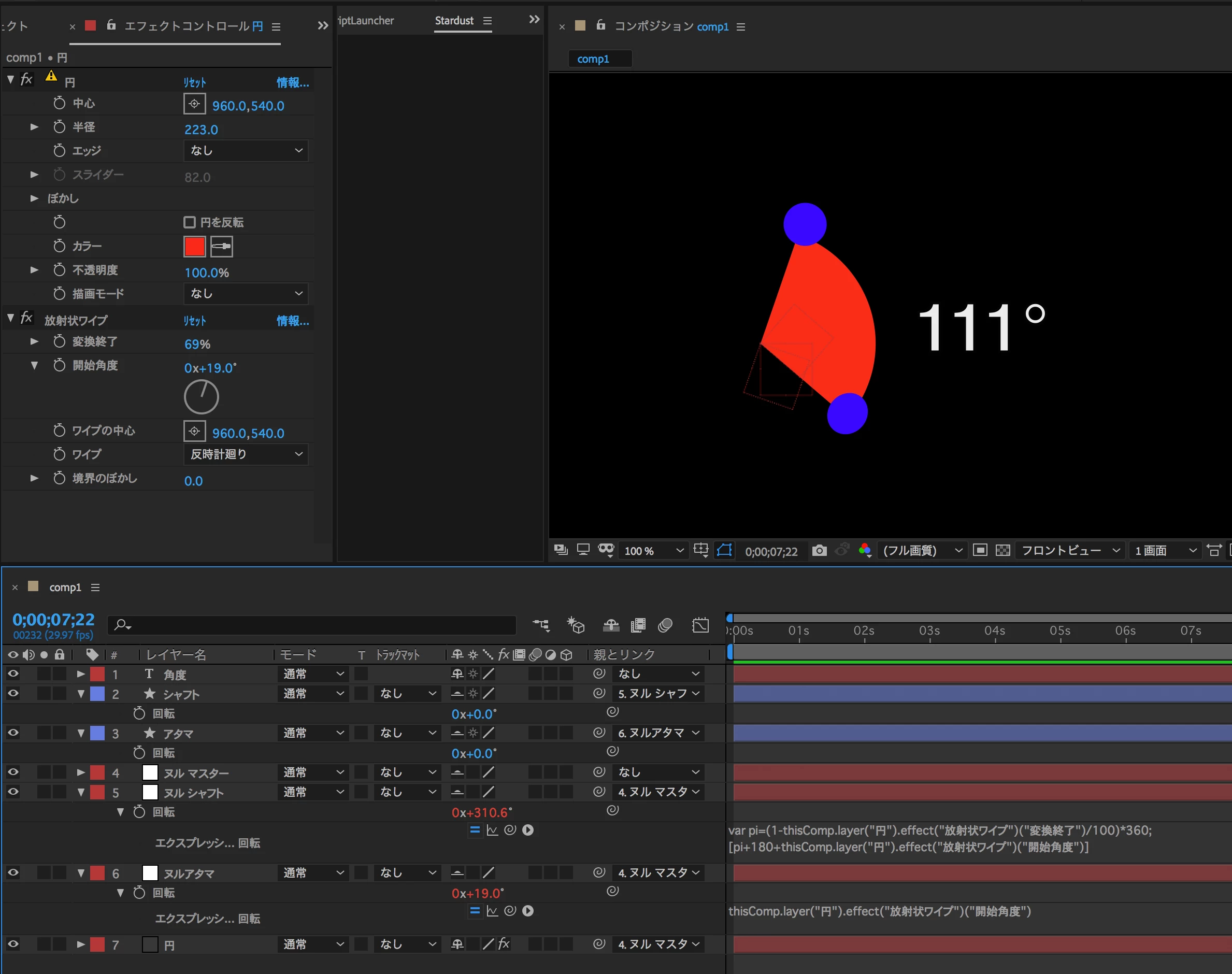
    ヌルの「回転」に下記のエクスプレッションを追加します。

    腕側:

    thisComp.layer("円").effect("放射状ワイプ")("開始角度")

    シャフト側:

    var pi=(1-thisComp.layer("円").effect("放射状ワイプ")("変換終了")/100)*360;

    [pi+180+thisComp.layer("円").effect("放射状ワイプ")("開始角度")]
    返信数 1

    MukaidaCommunity Expert解決!
    Community Expert
    April 30, 2018

    一例として、下記の方法があります。

    パイチャートのような図形は、エフェクトの円と放射状ワイプで作成。

    テキストレーヤーのソーステキストに下記のエクスプレッションを追加。

    これで、放射状ワイプの「変換終了」と「開始角度」を設定すると角度が自動で表示されます。

    Math.floor((1-thisComp.layer("円").effect("放射状ワイプ")("変換終了")/100)*360)+"°"

    以下の作業をする場合は、画面の中央に配置して行ってください。

    青色の円は、シェイプで作成して、それぞれにヌルオブジェクトを作成。

    ヌルは、完成後、全体をコントロールするマスターも追加します。

    ヌルは全て中央に配置しておきます。

    シェイプを適当な位置に配置して、ヌルと親子にする。

    今回は、下図の位置で作業をしていますが、上部にシェイプを2個共 重ねてから行った方が良かったかもしれません。

    ヌルの「回転」に下記のエクスプレッションを追加します。

    腕側:

    thisComp.layer("円").effect("放射状ワイプ")("開始角度")

    シャフト側:

    var pi=(1-thisComp.layer("円").effect("放射状ワイプ")("変換終了")/100)*360;

    [pi+180+thisComp.layer("円").effect("放射状ワイプ")("開始角度")]

    Inspiring
    April 30, 2018

    早速のご連絡ありがとうございました!

    3つの方法もご丁寧に指導くださり、本当にありがとうございました。

    1つ目の簡単だと思われる方法にチャレンジしたのですが、テキストの部分で角度が表示されません(111°と表示されません)。

    イメージを添付致します。

    テキストの「角度」に

    Math.floor((1-thisComp.layer("円").effect("放射状ワイプ")("変換終了")/100)*360)+"°"

    を追加する際は、テキストの「角度」を選択してから[Anmation]-[Add Expression]を選択しました。

    大変恐縮なのですが、どこに問題があるのでしょうか。

    なにとぞ宜しくお願いいたします。

    Community Expert
    April 30, 2018

    英語版をお使いであれば、日本語版で作成したエクスプレッションをそのまま使うことはできません。

    レイヤー名の ("円")は、言語に関係なく使えますが、

    日本語で記述しているエフェクトのプロパティは英語版ではエラーになるため修正が必要です。

    effectの後の("放射状ワイプ")("変換終了") を英語版表記の("Radial Wipe")("Transition Completion") に書き換えれば動作します。

    (英語版で動作確認していないので、スペル等の間違いがあるかもしれません)

    下記ページの「ピックウイップを使ってエクスプレッションを編集する」を参考にピックウィップを使うと、エフェクト名等の入力を省略できます。

    Adobe After Effects でアニメーションをリンクするためのエクスプレッションの基本について学習します。

    Learn expression basics to link animations in Adobe After Effects
