

竜彦横16471149
Inspiring
January 29, 2025
解決済み

途中から背景と一緒に色が変わるテキストアニメ

  • January 29, 2025
  • 返信数 3.
  • 1905 ビュー

あるゲームのOPであった途中から背景とは逆に色が変わるテキストアニメの作り方を

教えて欲しいです


追記 見つかりました!


https://youtu.be/vGN49mI16K8?si=0m3kaW8HD-D86_Hc

 

    解決に役立った回答 150kw

    こんにちは、続きです


    After Effectsでも上記のPremiere Proと同じ考え方でできる方法を見つけました。時間がありましたらお試しいただけますか。

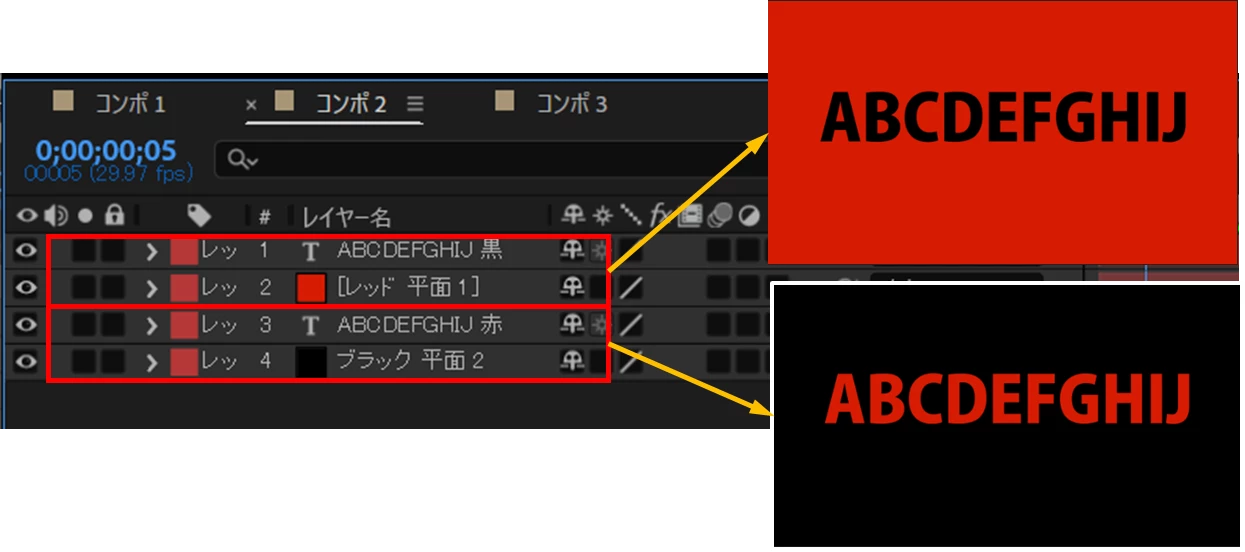
    ①レイヤー1と2で黒文字に赤背景、レイヤー3と4で赤文字に黒背景を作成します。背景は平面で作成します。
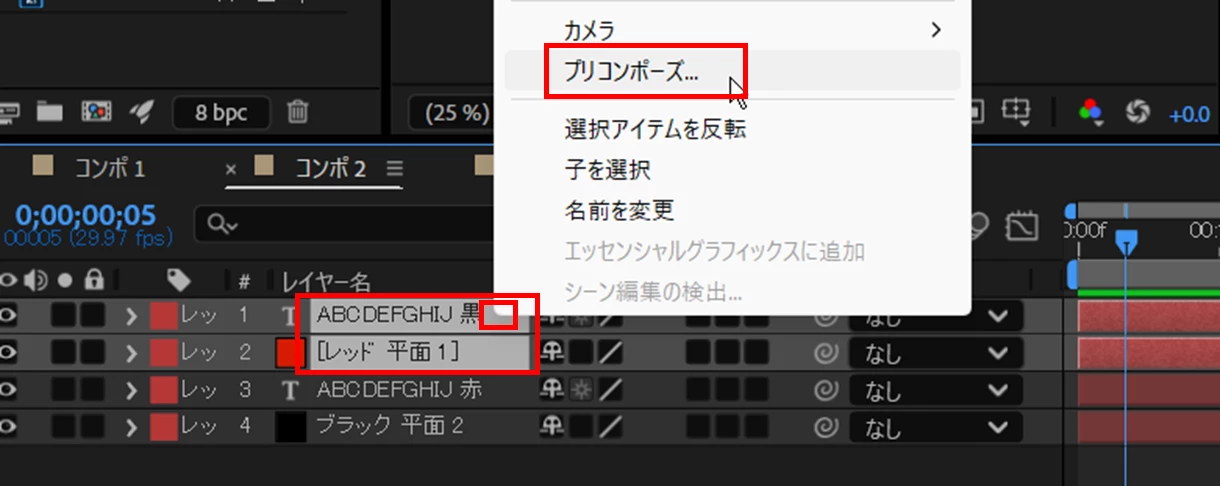
    ②レイヤー1と2を選択し、そのうえで右クリックし、開いたコンテキストメニューから「プリコンポーズ」を選択します。

    *プリコンポーズは、Premiere Proで言えば、グループ化と同様なものです。
     

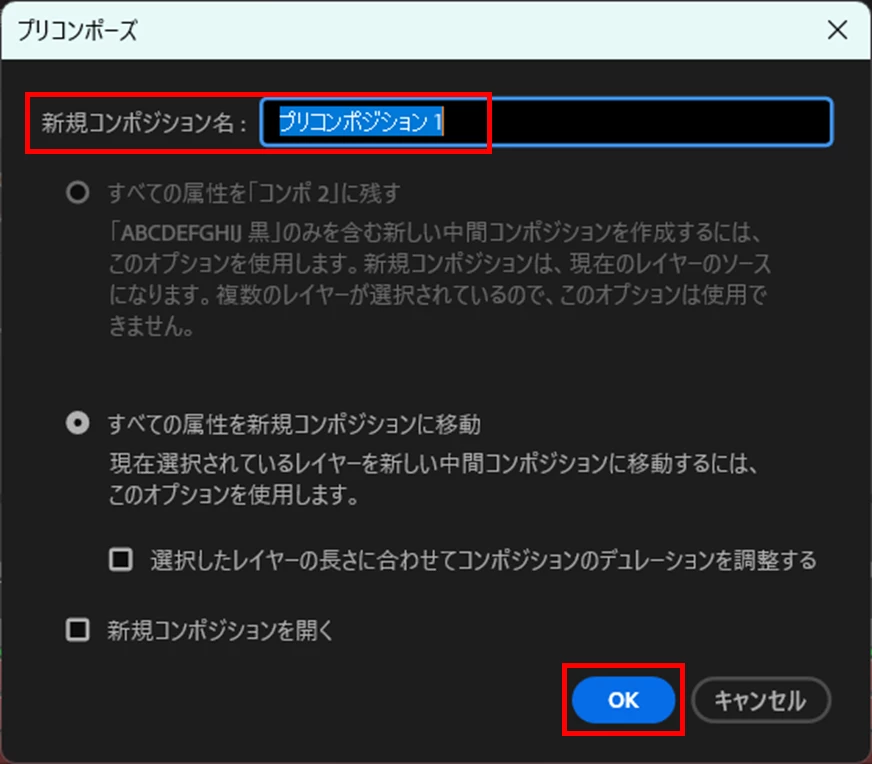
    ③開いた「プリコンポーズ」ウィンドウで「新規コンポジション名」を入力し、「OK」をクリックします。
     

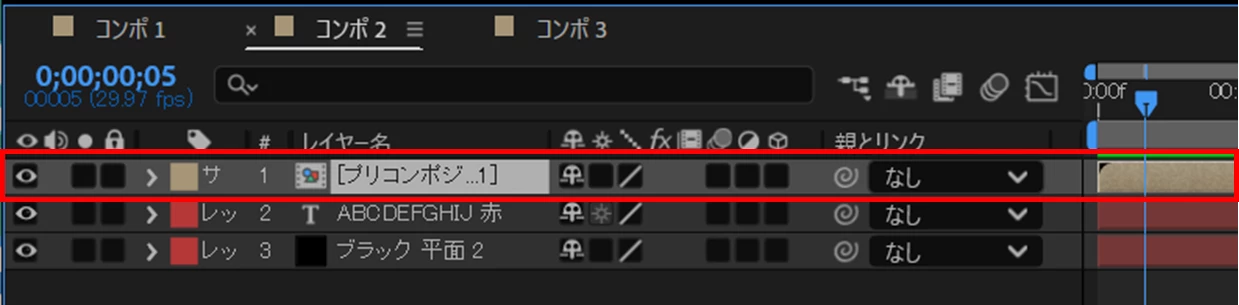
    ④レイヤー1と2がプリコンポーズレイヤーに置き換わります。
     

    ⑤プリコンポーズレイヤーを選択し、「ペンツール」でパスを描くと、「マスク」プロパティが作成されます。
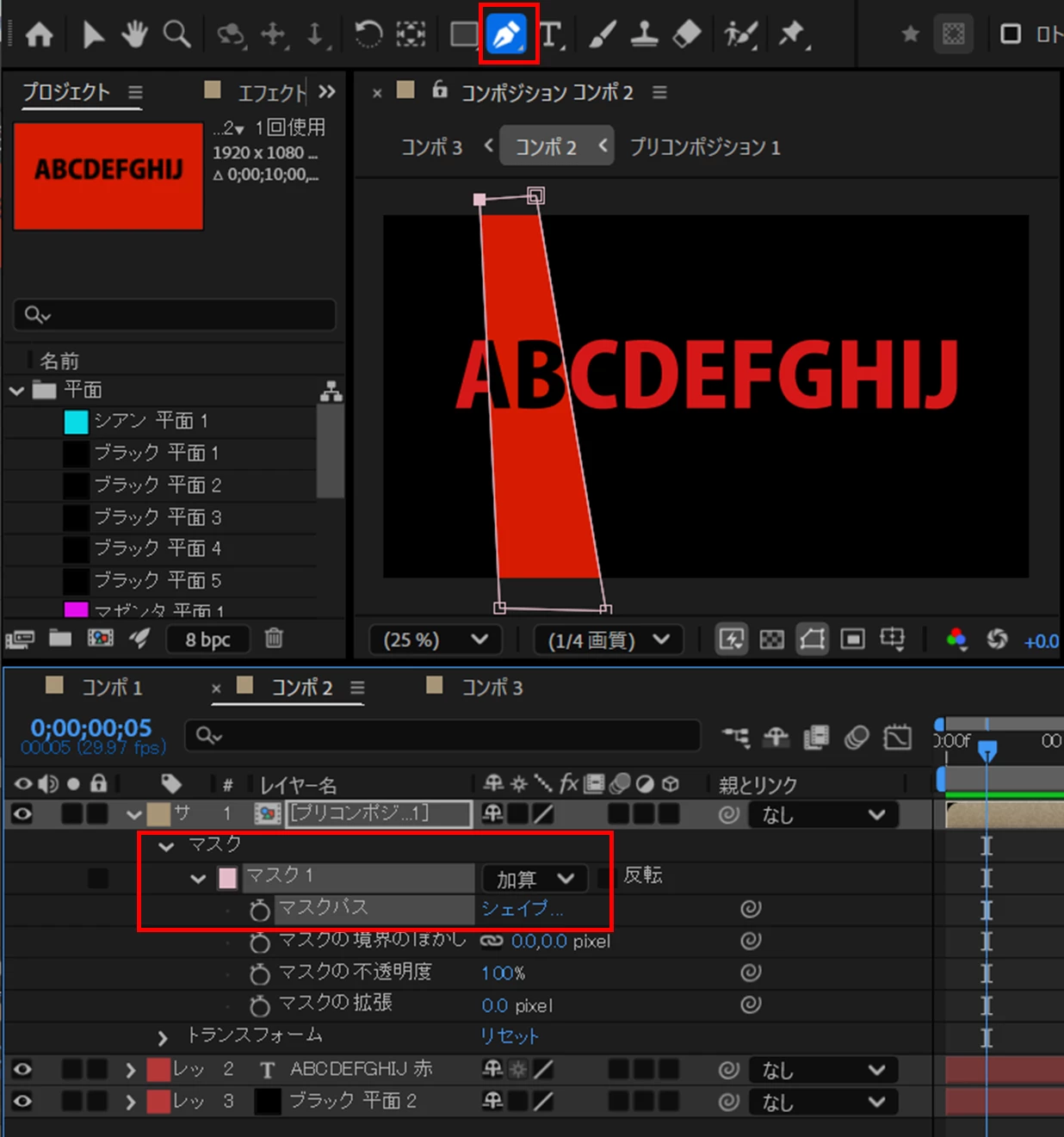
     

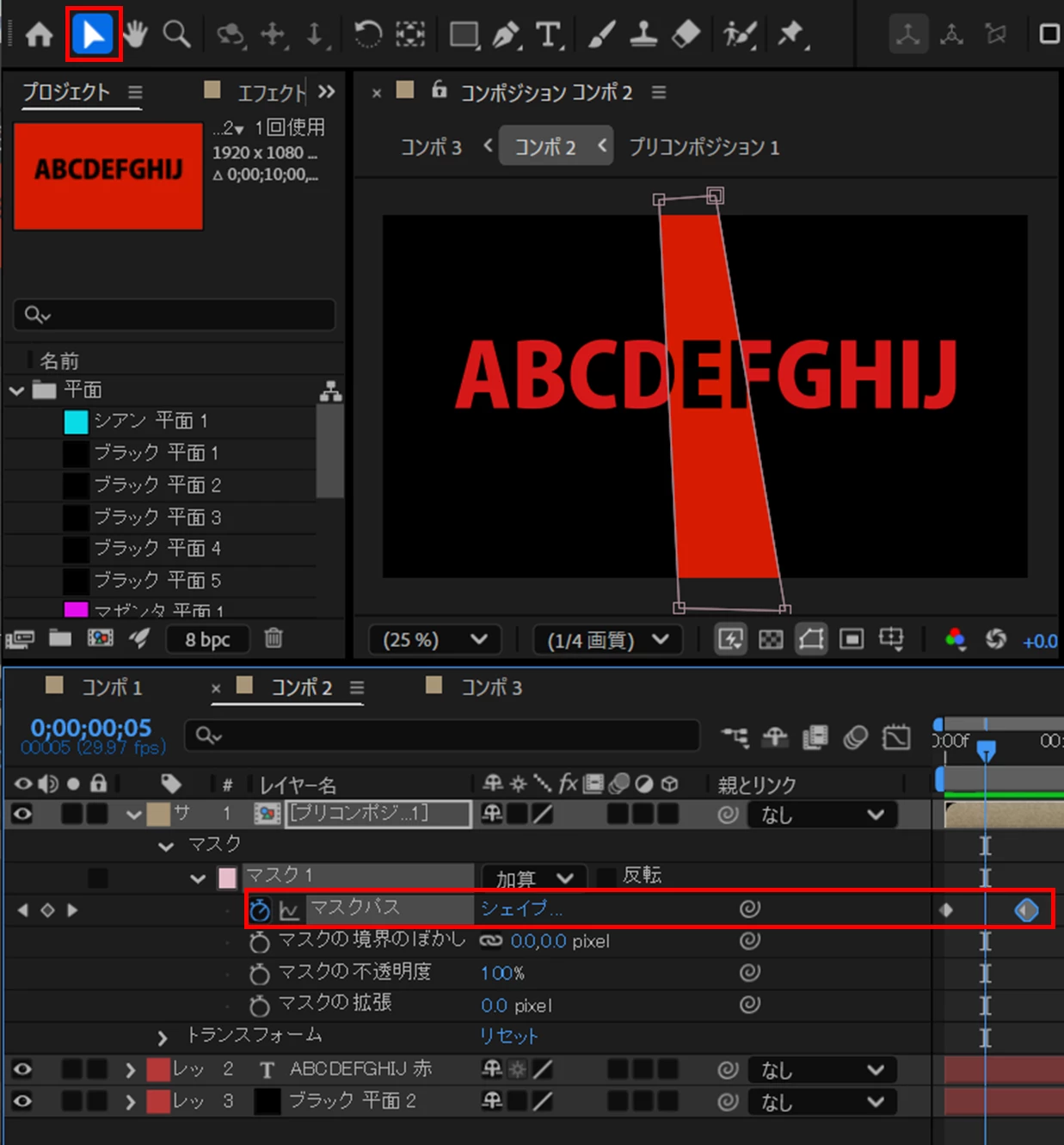
    ⑥「マスクパス」プロパティの移動開始位置と終了位置にキーフレームを打てば完成です。
     

    返信数 3

    Community Expert
    January 31, 2025

    「トラックマット」を使用する方法では、テキストレイヤーが2個必要になるので、テキストアニメーションを変更すると2個のレイヤーで設定変更が必要になります。


    添付した動画では、背景にはトラックマットを使用していますが、テキストはエフェクトで切り抜きをしています。
    テキストレイヤーが1個なので、アニメーションの変更も一つのレイヤーだけで済ませられます。


    尚、参考にされているゲームのオープニングが3Dテキストになっているので、After Effectsの「アドバンス3D」を使ってライトの鏡面反射などを加えています。

    竜彦横16471149
    Inspiring
    January 31, 2025

    ありがとうございます!

    Community Expert
    January 31, 2025

    <補足>
    先の動画で「レイヤー3」は削除しても良かったものでした。


    しかし、削除しなくてもレイヤー3にエフェクトを追加すれば、アニメーションに変化をつけることができます。
    例えば、背景に「色相/彩度」を追加して、色の変化をアニメーションにしてからエフェクトをコピーして、レイヤー3に貼り付けると背景と同じ色に変化させることができます。

    150kw
    Community Expert
    150kwCommunity Expert解決!
    Community Expert
    January 31, 2025

    こんにちは、続きです


    After Effectsでも上記のPremiere Proと同じ考え方でできる方法を見つけました。時間がありましたらお試しいただけますか。

    ①レイヤー1と2で黒文字に赤背景、レイヤー3と4で赤文字に黒背景を作成します。背景は平面で作成します。

    ②レイヤー1と2を選択し、そのうえで右クリックし、開いたコンテキストメニューから「プリコンポーズ」を選択します。

    *プリコンポーズは、Premiere Proで言えば、グループ化と同様なものです。


    ③開いた「プリコンポーズ」ウィンドウで「新規コンポジション名」を入力し、「OK」をクリックします。


    ④レイヤー1と2がプリコンポーズレイヤーに置き換わります。


    ⑤プリコンポーズレイヤーを選択し、「ペンツール」でパスを描くと、「マスク」プロパティが作成されます。


    ⑥「マスクパス」プロパティの移動開始位置と終了位置にキーフレームを打てば完成です。


    竜彦横16471149
    Inspiring
    January 31, 2025

    ありがとうございます!

    150kw
    Community Expert
    Community Expert
    January 29, 2025

    こんばんは、竜彦横16471149 さん


    追加部分を途中で追加したのですね。どうりで最初見たときはなかったと思いました。


    では私は、Premiere Proもお持ちではと思いますのでPremiere Proで作成する方法を説明します。こちらの方が簡単なような気がします。


    ①テロップと背景の色を反転したクリップを作成します。いずれもテキストレイヤーとシェイプレイヤーで作成します。

    赤文字に黒背景をV1トラックに、黒文字に赤背景をV2トラックに配置します。


    ②V2トラックのクリップを選択し、「エフェクトコントロール」の「ビデオ」の不透明度の「4点の長方形マスク」を適用します。

    ③「4点の長方形マスク」を開始位置へ移動し、さらに変形させます。続いて、「再生ヘッド」を開始位置へ移動し、「マスクパス」の「アニメーションのオン/オフ」アイコンをクリックします。すると、「再生ヘッド」位置に「キーフレーム」が作成されます。

    ④「再生ヘッド」を終了位置へ移動し、「4点の長方形マスク」もドラッグして終了位置へ移動します。すると、「再生ヘッド」位置に「キーフレーム」が自動的に作成されます。

    こんな感じです。


    竜彦横16471149
    Inspiring
    January 30, 2025

    ありがとうございます!