


解決済み
3段階のテキストの変化
Intro to Motion Graphics [1/4] | After Effects Tutorial - YouTube
この動画の開始14~15秒部分の下の写真部分なんですが、
テキストの変化が微妙に3段階変化するアニメーションの方法が知りたいです。
よろしくお願いします。


Intro to Motion Graphics [1/4] | After Effects Tutorial - YouTube
この動画の開始14~15秒部分の下の写真部分なんですが、
テキストの変化が微妙に3段階変化するアニメーションの方法が知りたいです。
よろしくお願いします。
後からソーステキストを変更出来るので、
シェイプに変換せずに、テキストレイヤーだけで操作する方が良さそうですね。
テキストレイヤーの「アニメーター」を使った方法をご提案いたします。
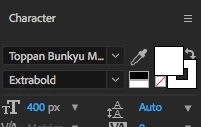
①テキストの文字設定を「塗り」も「線」も白で。
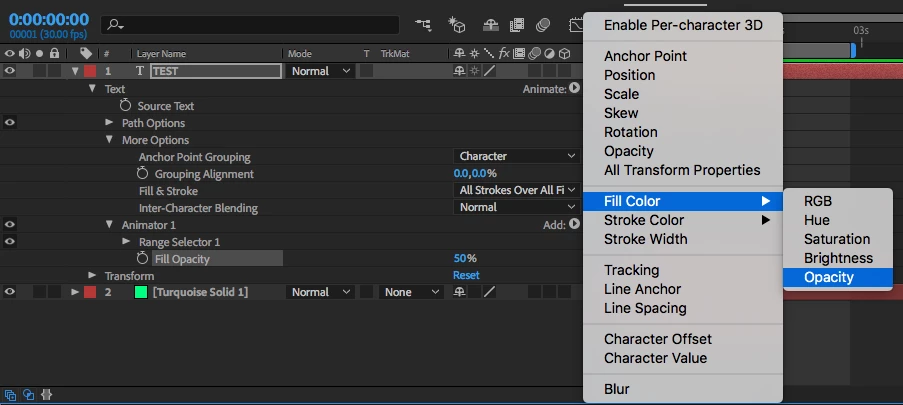
②テキストレイヤーの「アニメーター」から「塗り」>「不透明度」を追加して
「不透明度」をアニメーションさせる。
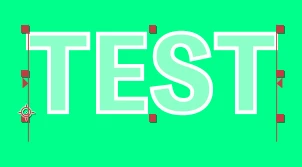
③仮に50%に設定してみるとサンプル動画の二段回目に近い感じになります。
*レイヤーを複製する事無く、テキストレイヤー1つで操作出来ます。
お気に召しましたらお試し下さい。
Enter your E-mail address. We'll send you an e-mail with instructions to reset your password.
 AdChoices