Participant
January 28, 2020
解決済み

Mocha AEのトラッキングの編集について

  • January 28, 2020
  • 返信数 1.
  • 6354 ビュー

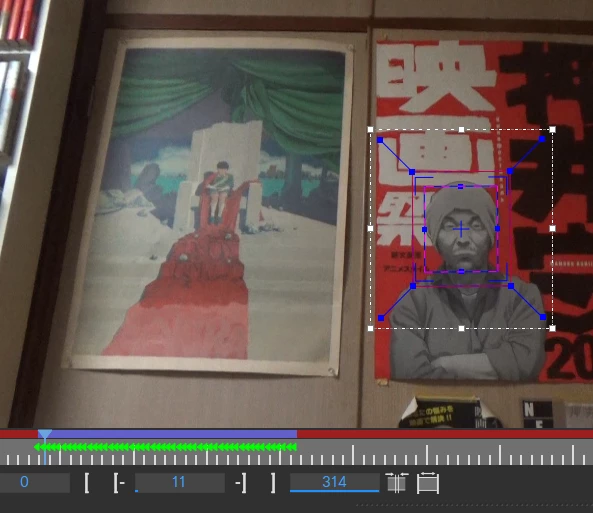
Mocha AEで画像のようにトラッキングした後、

最初の方のキーでプラナー(赤青縞の枠)を動かしてずらし、

数フレーム再トラッキングすると、

終わりの方のキーでも枠がズレる場合と、

再トラッキングしたところだけずれる場合があります。

この2つの場合はどのような違いでしょうか。


やりたいこととしては一通りトラッキングした後、

修正したい箇所を手動で枠を動かし、

修正したい場所だけ再トラッキングして全体として求めるトラッキングを得たいです。


ご回答お願いいたします。


    このトピックへの返信は締め切られました。
    解決に役立った回答 Mukaida

    もしかすると、トラッキングの調整に使うツールを間違っているのではないでしょうか。
    スクリーンショットだと、外側にある赤線に青色のポイントのツールの青色のポイントを調整しなければなりません。

    赤青の縞模様の線は、いずれかのフレーム(1フレームだけ)で平面の向きやサイズを調整するだけです。
    Mochaは面でトラッキングするのが特徴なので、壁面のパースに合わせた調整を行わないと被写体と面はずれてしまいます。
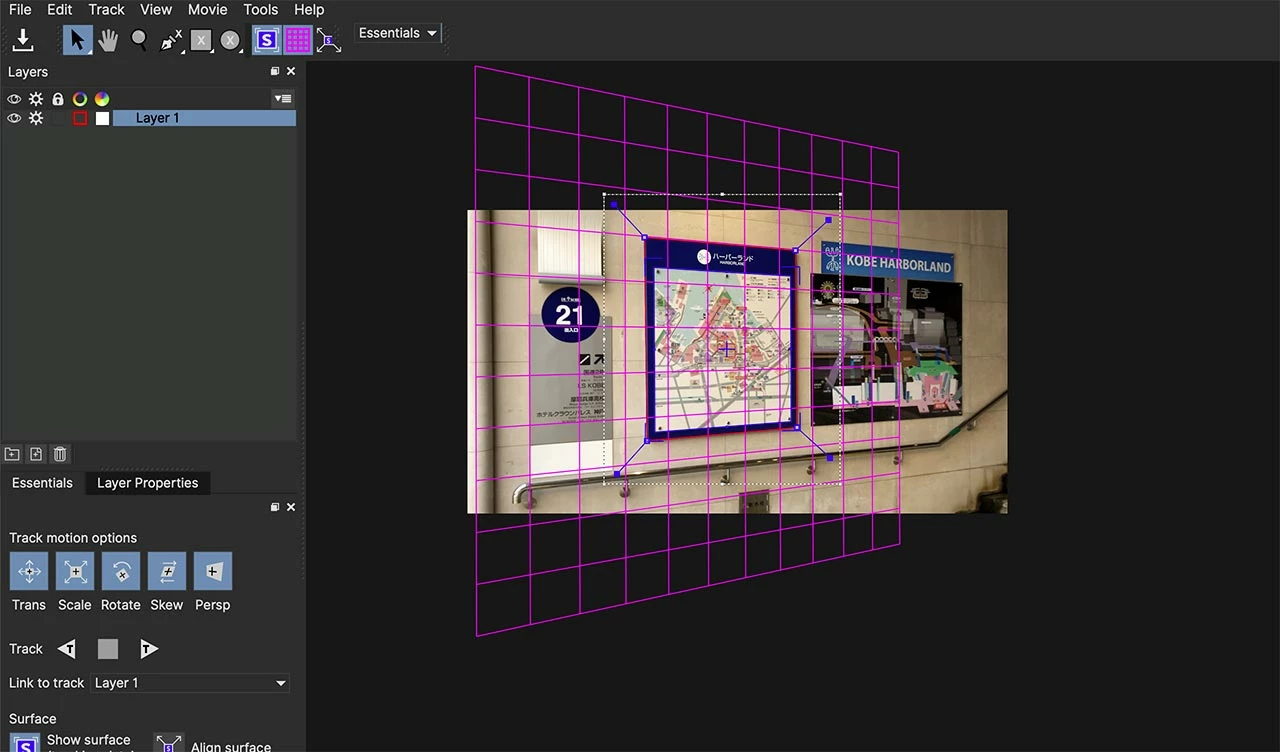
     

    ポスターの場合は、ポスター全体を対象にした方がトラッキングは正確にできます。

    トラッキングを始める準備としては、
    スプラインツールでポスター全体または、建材の隅など面を正確に選択できるポイント作成。
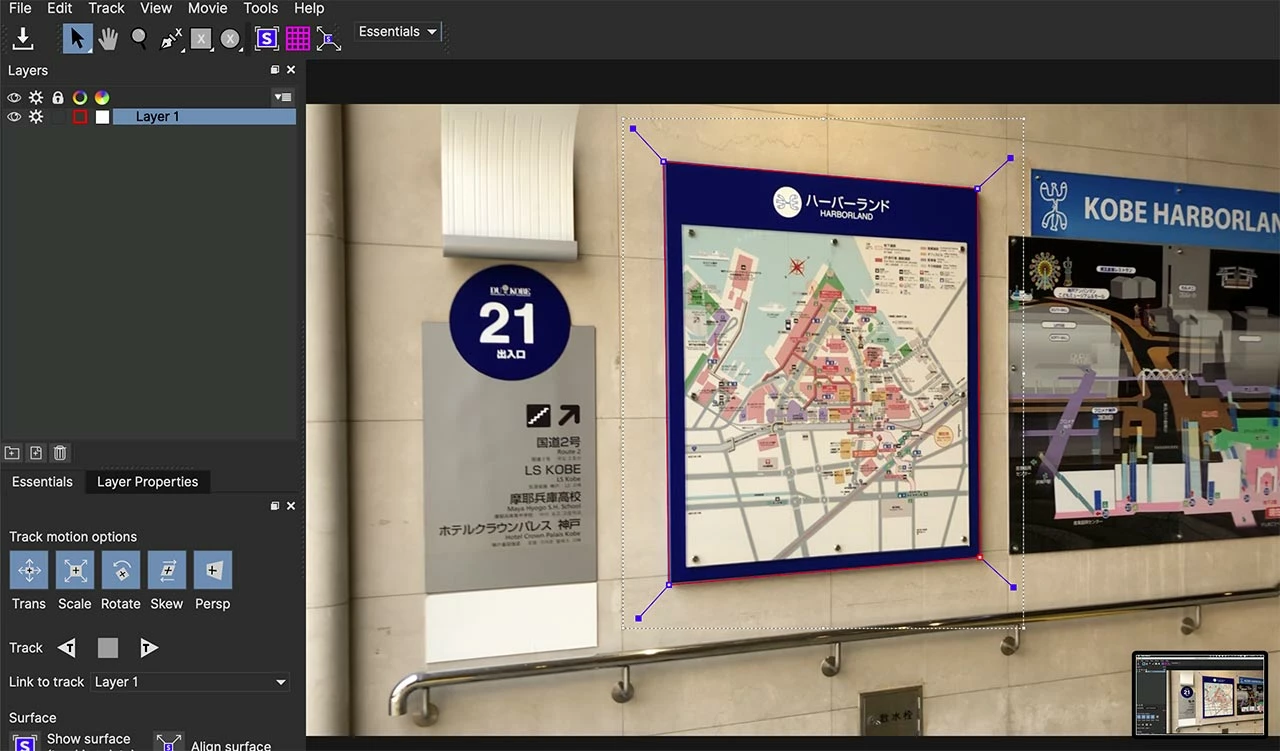
     

    Planar Surfaceのスイッチとグリッドのスイッチを有効にして、ポスターの位置・角度に合わせる。

    正確にトラッキングできれば、平面は追従してきます。
    トラッキングの微調整は、Adjust Trackで行います。(初めてなら使わない方がいいでしょう)
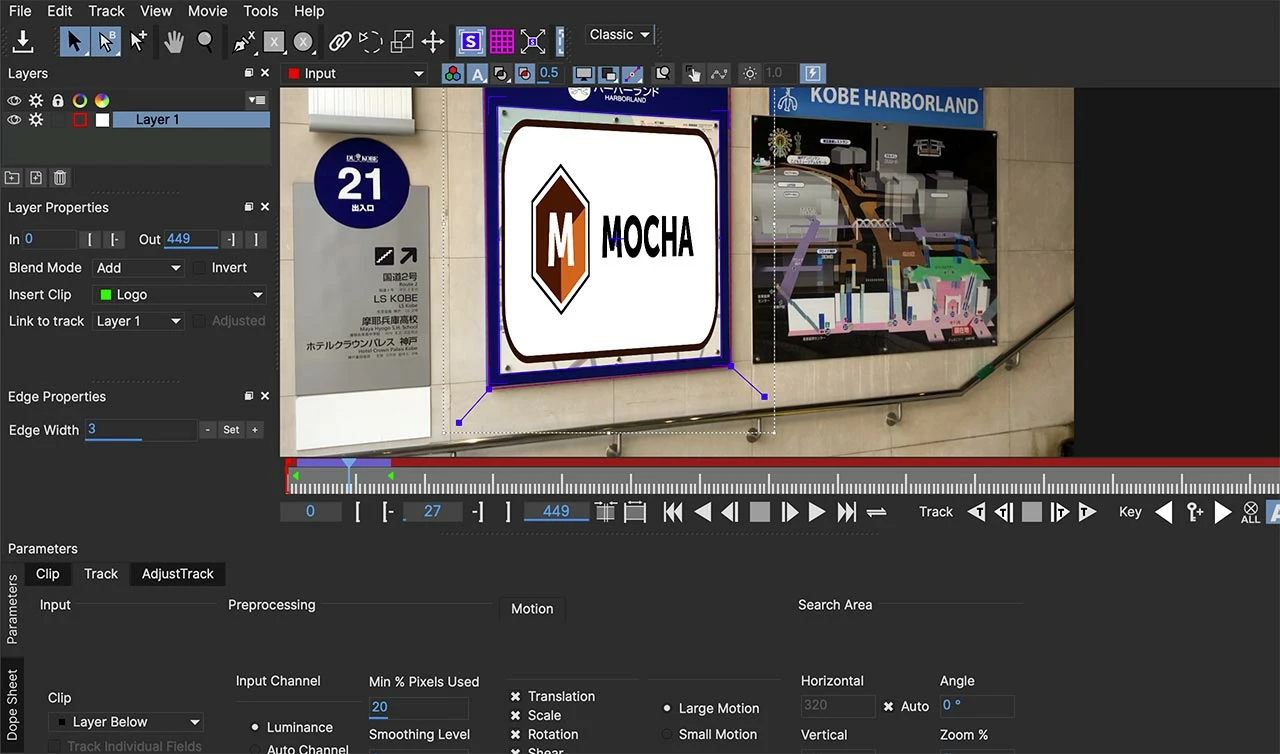
     

    ポスターの顔の部分だけ合成するのであれば、After Effects上でポスター比率のコンポジションを作成して、ポスターを切り抜いた画像をガイドに使い、顔以外の部分は透明にする等すれば置き換えできると思います。


    返信数 1

    Community Expert
    January 28, 2020

    スクリーンショットのタイムラインの下にある記号 [ ] の値を変更すれば、選択した範囲だけトラッキングできます。
    針の位置で記号をクリックすると設定できます。


    ポスターをトラッキングしているようですが、映像の壁面は斜め下から撮影されているので、スプラインツール(Xマークのペン)で特徴的なポイントを指定した方がいいと思います。
    顔なら4点以上で、または、必ずしも顔をトラッキングする必要はありません。
    例えば横にあるポスターの四隅でもできるかもしれません。


    平面なので、「Persv」のボタンをONにしておくといいでしょう。

    また、青色の「」で囲まれたトラッキングポイントのツールを使うときは、グリッドも表示させて壁面の角度に合わせるようにします。

    srtk作成者
    Participant
    January 28, 2020

    申し訳有りません。説明が悪かったです。

    図で説明すると、

    (1)time=0からトラッキングを始める。

    (2)time=1でトラッキングがズレるので少し右に枠を動かす。

    (3)time=1以降修正した位置からトラッキングを始める。

    (4)time=0を確認すると(1)の位置から右にずれてしまう。


    このように途中で位置を調整すると前後のトラッキング済みの位置がそれに応じてずれてしまい、

    修正を重ねるとどんどん目的の位置から離れてしまいます。

    トラッキング済みの前後と独立して一部を修正することは可能でしょうか?

    MukaidaCommunity Expert解決!
    Community Expert
    January 29, 2020

    もしかすると、トラッキングの調整に使うツールを間違っているのではないでしょうか。
    スクリーンショットだと、外側にある赤線に青色のポイントのツールの青色のポイントを調整しなければなりません。

    赤青の縞模様の線は、いずれかのフレーム(1フレームだけ)で平面の向きやサイズを調整するだけです。
    Mochaは面でトラッキングするのが特徴なので、壁面のパースに合わせた調整を行わないと被写体と面はずれてしまいます。


    ポスターの場合は、ポスター全体を対象にした方がトラッキングは正確にできます。

    トラッキングを始める準備としては、
    スプラインツールでポスター全体または、建材の隅など面を正確に選択できるポイント作成。


    Planar Surfaceのスイッチとグリッドのスイッチを有効にして、ポスターの位置・角度に合わせる。

    正確にトラッキングできれば、平面は追従してきます。
    トラッキングの微調整は、Adjust Trackで行います。(初めてなら使わない方がいいでしょう)


    ポスターの顔の部分だけ合成するのであれば、After Effects上でポスター比率のコンポジションを作成して、ポスターを切り抜いた画像をガイドに使い、顔以外の部分は透明にする等すれば置き換えできると思います。