


Participant
August 30, 2023
解決済み

SCORMでパブリッシュした後のアニメーション動作+独自フォントの利用

  • August 30, 2023
  • 返信数 3.
  • 341 ビュー

Captivate2019を使用しています。

あらかじめPowerPointにアニメーションを付けて、Captivateにインポートしました。

プレビューでは、こちらの意図したとおりにアニメーションが動きますが

SCORMにパブリッシュした後、LMSにアップロードして再生するとアニメーションが動作しません。PowerPointのスライドにつけたアニメーションは、動作しないのでしょうか。

そのような仕様なのであればCaptivate上にオブジェクト(赤枠)を追加する方法を教えてほしいです。


また、独自のフォントを使用して作成したPowerPointをインポートすると文字化けしたり、別のフォントに置き換わってしまうのですが、独自のフォントをCaptivateに登録することは可能なのでしょうか?
このトピックへの返信は締め切られました。
解決に役立った回答 Miho Adachi

返信ありがとうございます。

ということであれば、Microsoft PowerPointⓇのスライドが完成系として存在しているということですね。
では、以下の方法をお試しくださいませ。


1 スライドを画像化する


まず、Microsoft PowerPointのファイルを開きます。

そしてメニューバー>ファイル>名前をつけて保存 と進み

ファイルの種類で *.jpeg または *.ping  を選択します。
(どちらでもかまいません。お好きな方をお選びください。)

そして、「エクスポートするスライドを指定してください」に対して、

「すべてのスライドを保存」を選択します。

エクスプローラーで確認すると、フォルダの中に画像が保存されています。

2.Captivateを立ち上げる

ウェルカムウィンドウ>空白のプロジェクト>スライドのサイズ指定

から編集を進めます。

注)PowerPointのスライドサイズは

  標準の場合は960×720 ワイドの場合は1280×720 です。

  独自のサイズで制作されている場合や一覧に見当たらない場合は、

  カスタムをクリックし、サイズを指定してスタートします。

3.画像をCaptivateに読み込む

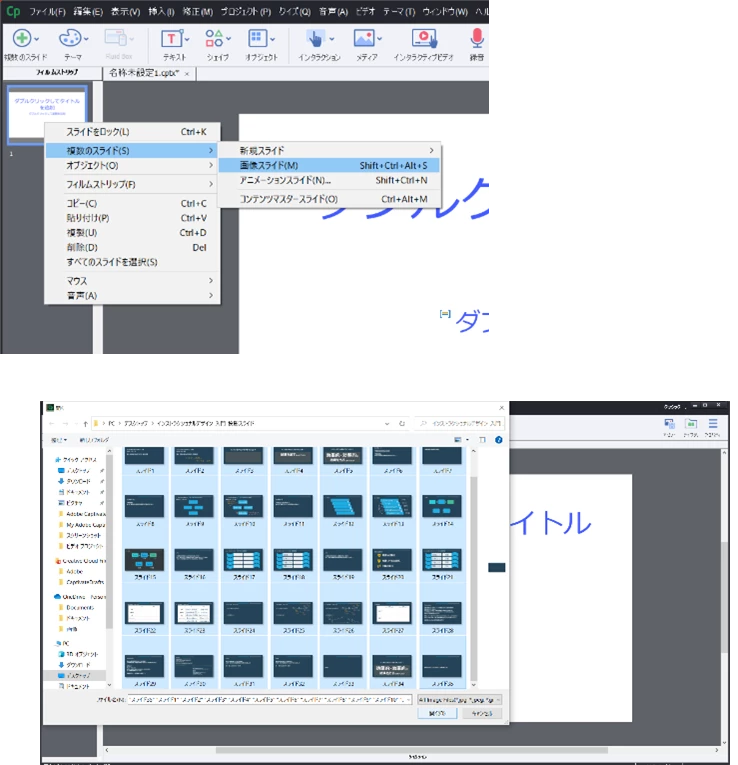
フィルムストリップ>1枚目スライド上で右クリック>複数のスライド>画像スライド

を選択

立ち上がったエクスプローラーで、画像をすべて選択します。


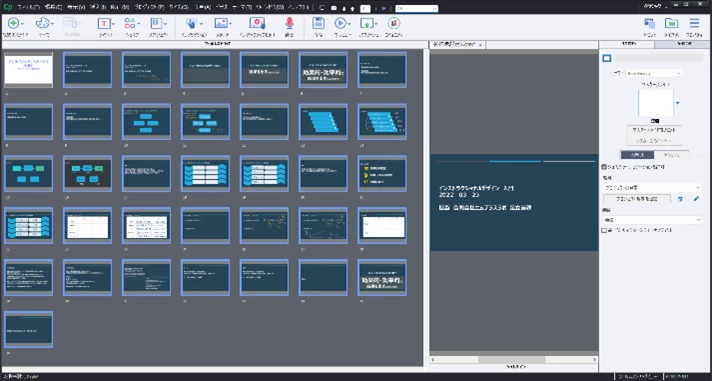
画像が読み込めたことを確認した後、オブジェクトの追加や音声の追加、そして

スライドの表示時間などの調整を行い、編集を完成させましょう。


編集が終了したら、保存、パブリッシュへ進みます。 


スライドごとに、スクリーンショットを作成する必要はなく、この方法でスピードアップしていただけたら幸いです。

返信数 3

ajabon grinsmith
Community Expert
Community Expert
September 19, 2023

【モデレーターより】同じケースで悩まれる方へ向け、スレッドタイトルに一部追記させていただきました。

Miho Adachi
Community Expert
Community Expert
August 30, 2023

ご質問拝見いたしました。

① アニメーションに関しては、Adobe Captivate に読み込んだアニメーションを書き出すという項目がメニューバーの中に存在しています。ですが、この書き出しファイル自体がSWFであり、既にAdobe がサポートを終了しているものです。アニメーションをそのまま反映することは難しいと考えてください。
(まれに「出来た」という話を聞くこともゼロではないのですが…おそらくLMSの中に何かのSWFファイル再生ソフトが組み込まれているのだと個人的には想像しています。ですので、Hossy610さんがアップロードされた先にはそれがなかったということだとご理解いただけたら幸いです。今回のように、オブジェクトで赤枠を追加する形で制作なさってください。)


② フォントについて

独自のフォントというのがどのようなものなのかわからないのですが、

まず、ステージ上にあるテキストをクリックすると、右側のプロパティインスペクタ上で、

フォントの詳細を設定できる状態になります。


PCにインストールされているフォントであれば、一覧を全てご確認いただき発見することはできませんか?

もし発見できたとしたら、それはそのフォントを使える状態にもかかわらず、現状利用しているテーマによって、フォントが置き換わってしまっているということなので、

フォントをクリックして、指定しなおす

または、テーマで使用するフォントを限定して設定しておき、勝手に置き換わらないようにする、という対応をとることが出来ます。


一方で、一覧をくまなく探したけれども見当たらないという場合には、フォント一覧の横にある、Adobe Fonts へのリンクボタンをクリックいただき、Adobe Fonts にそのフォントが存在するのであれば、そこから追加していただくことが可能です。(無料で追加できるフォントもありますが、詳細な金額等については、こちらをご確認ください。)


長くなりますので、一旦今回の回答はここまでにいたします。
1)一覧から発見できた → テーマのフォント設定の解説

2)Adobe Fontsに利用したいフォントを発見できた → フォントの追加と利用についての解説


と次に補足が必要になってくるかと思いますので、状況をコメントにてお知らせください。

1)2)どちらでもない という場合は諦めていただくことになるかと・・・そうではないことを祈っております。


ちなみに、フォントについては、LMS上での再生を考えた際に再生時に最も安定しているのはWebセーフフォントをお使いいただく、という選択です。学習者によって、デバイスが異なる、ブラウザが異なる、という場合にテストでは問題なく再生出来ていたが、学習者から「文字化けしています」という連絡が来ることもあります。独特なフォントを使う場合はそのリスクがあることをご認識ください。学習者が組織内のメンバーであり、学習者は全員「WindowsでEdgeを使った再生になる」といったように再生状況が想定できる場合には、「再生テストが出来る」という前提で、フォントに対してこだわりを持って選択することが可能になるかと思います。


Hossy610作成者
Participant
August 31, 2023

ご回答ありがとうございます。

独自のフォントとは、ブランドが独自で使用しているCIのフォントです。

ブランドの教育資料はすべてこの独自のフォントを使用して作成しなければならないのですが

ご提案いただいた2つの方法で解決ができませんでした。。

スライドの内容をキャプチャにして貼り付けてCaptivateに取り込みをしていますが・・・これ以外の方法があれば嬉しいです。。

Miho Adachi
Community Expert
Miho AdachiCommunity Expert解決!
Community Expert
August 31, 2023

返信ありがとうございます。

ということであれば、Microsoft PowerPointⓇのスライドが完成系として存在しているということですね。
では、以下の方法をお試しくださいませ。


1 スライドを画像化する


まず、Microsoft PowerPointのファイルを開きます。

そしてメニューバー>ファイル>名前をつけて保存 と進み

ファイルの種類で *.jpeg または *.ping  を選択します。
(どちらでもかまいません。お好きな方をお選びください。)

そして、「エクスポートするスライドを指定してください」に対して、

「すべてのスライドを保存」を選択します。

エクスプローラーで確認すると、フォルダの中に画像が保存されています。

2.Captivateを立ち上げる

ウェルカムウィンドウ>空白のプロジェクト>スライドのサイズ指定

から編集を進めます。

注)PowerPointのスライドサイズは

  標準の場合は960×720 ワイドの場合は1280×720 です。

  独自のサイズで制作されている場合や一覧に見当たらない場合は、

  カスタムをクリックし、サイズを指定してスタートします。

3.画像をCaptivateに読み込む

フィルムストリップ>1枚目スライド上で右クリック>複数のスライド>画像スライド

を選択

立ち上がったエクスプローラーで、画像をすべて選択します。


画像が読み込めたことを確認した後、オブジェクトの追加や音声の追加、そして

スライドの表示時間などの調整を行い、編集を完成させましょう。


編集が終了したら、保存、パブリッシュへ進みます。 


スライドごとに、スクリーンショットを作成する必要はなく、この方法でスピードアップしていただけたら幸いです。

Hossy610作成者
Participant
August 30, 2023

追記

いろいろと触っていたら赤枠のオブジェクトの設定できました!すみません。