

耀士大34207146
Participant
January 28, 2017
解決済み

AIロゴデータのバックの白地を無くしたい(文字だけ切り取る)

  • January 28, 2017
  • 返信数 2.
  • 16033 ビュー

ロゴの文字だけを切り取りたいのですがどうしたらいいでしょう?

このトピックへの返信は締め切られました。
解決に役立った回答 kawacoco

例えば仮ですが、下図のようなロゴのデータで、

表示メニュー > アウトライン にした時にどのように表示されますか?
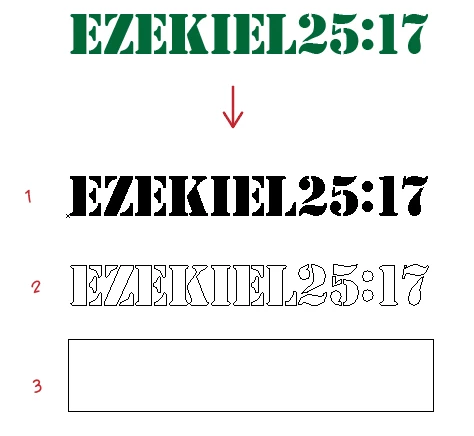
1はテキスト、2はパスなのでダイレクト選択ツールで選択して取り出すことができます。

3の場合はラスターデータなのでIllustratorではなくPhotoshopなどの画像を扱うアプリで切り抜くなどの編集をしたほうがいいと思います。

返信数 2

kawacoco
Community Expert
kawacocoCommunity Expert解決!
Community Expert
January 30, 2017

例えば仮ですが、下図のようなロゴのデータで、

表示メニュー > アウトライン にした時にどのように表示されますか?

1はテキスト、2はパスなのでダイレクト選択ツールで選択して取り出すことができます。

3の場合はラスターデータなのでIllustratorではなくPhotoshopなどの画像を扱うアプリで切り抜くなどの編集をしたほうがいいと思います。

耀士大34207146
Participant
January 30, 2017

ありがとうございます。

やってみたら3のようです。

monokano
Community Expert
Community Expert
January 28, 2017

「AIロゴデータ」がどのような状態か分からないのですが、

  • メニュー「オブジェクト>複合パス>解除」
  • メニュー「オブジェクト>クリッピングパス>解除」

このあたりを実行すると、バックの白地を削除できるかもしれません。

耀士大34207146
Participant
January 30, 2017

回答いただきありがとうございます。

解除できませんでした。

メニュー→オブジェクト→パス(複合パスというものはありませんでした)→パスの削除→削除が必要なパスがありませんでしたとでました。

noellabo
Inspiring
January 30, 2017

「AIロゴデータ」がどんなものなのかがわからないので、どうアドバイスして良いものかわからないというのが正直なトコロです。

パスを組み合わせて出来たデータであれば、monokanoさんのアドバイスにあるように、いかにそれを分解したり合体したりして、必要なパス形状を取り出したり、不要なパスを削除できるか、という話になります。

画像のみであれば、

  • 外形をペンツール等でトレースして、クリッピングマスクする
  • 元画像を複製し、画像トレース機能でマスク形状を作り、それをクリッピングマスクに使う
  • Photoshopに持って行って、Photoshopの機能で周囲を透明に切り抜く

といった方法が挙げられます。

理解できる範囲でかまいませんが、どのようなデータか説明できますか?
