Participant
August 2, 2018
解決済み

スポット修正で不要物を消せない。

  • August 2, 2018
  • 返信数 1.
  • 2131 ビュー

Windows10 バージョン10.0 ライトルームクラシック バージョン7.4を使用してます。

使用開始から2か月 写真のソフト使うの初めてです。

現像からスポット修正をクリックし写真の消したいところにカーソル持って行くと円が次から次出てきて

消したい部分をなぞることなどできません。

時々円の中が真っ白になることもあり、それに←(矢印)もセットになり出てきます。

矢印の色は白や黒

いろいろやって完了押しても写真は何も変わりません。

要点を上手にまとめて質問できなく申し訳ありません。

それから失敗した時や前の作業に戻りたいときは「初期化」しかないのでしょうか?

初心者目線で教えていただけるととても助かります。

よろしくお願いします。
このトピックへの返信は締め切られました。
解決に役立った回答 Cherishψ

アドビジャパンフォーラムをご利用いただきありがとうございます。

スポット修正ツールは、基本的に同じ画像の別の範囲からサンプリングして、選択した範囲を修正するものになります。

不要なオブジェクトを削除したり、ゴミの除去などに使用します。

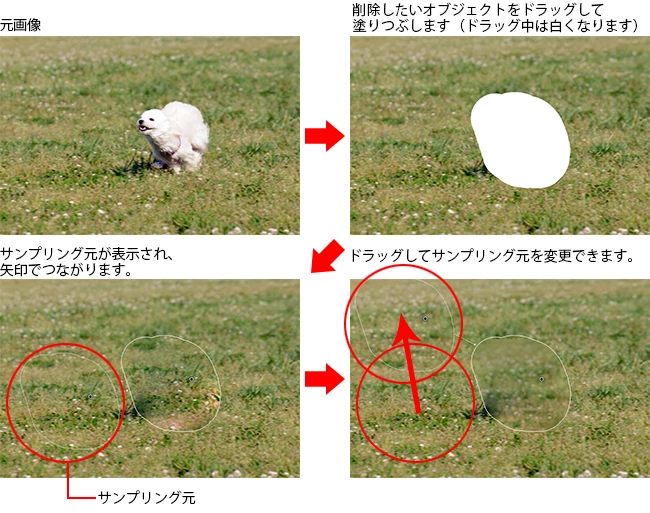
以下の画像で、簡単に操作手順についてまとめました。

修正を全て取り消したい場合は「初期化」になりますが、ひとつ前の手順に戻る場合は、編集/~を取り消し(Ctrl+Z)で戻せます。

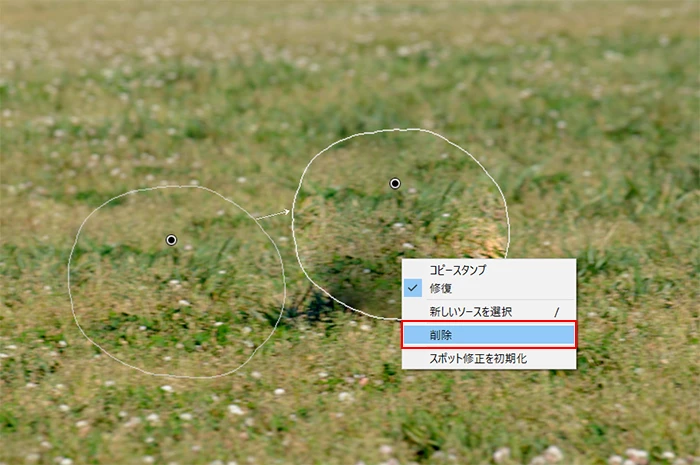
また、修正箇所にマウスカーソルを合わせて右クリックし、「削除」を選択して個別に削除することもできます。

以下のページの内容も参考にしてください。

Lightroom Classic CC の強化されたスポット除去ツール

→スポット修正ツールについてのマニュアルです。

ガラスの写り込みを消して、夜景を美しく |

→Lightroom CC の内容ですが、2,3辺りの手順などが参考になるかと思います。

How to get rid of something in your photo |

→Lighroom Classic CC での動画手順ですが、英語になります。

返信数 1

Cherishψ
Cherishψ解決!
Participating Frequently
August 3, 2018

アドビジャパンフォーラムをご利用いただきありがとうございます。

スポット修正ツールは、基本的に同じ画像の別の範囲からサンプリングして、選択した範囲を修正するものになります。

不要なオブジェクトを削除したり、ゴミの除去などに使用します。

以下の画像で、簡単に操作手順についてまとめました。

修正を全て取り消したい場合は「初期化」になりますが、ひとつ前の手順に戻る場合は、編集/~を取り消し(Ctrl+Z)で戻せます。

また、修正箇所にマウスカーソルを合わせて右クリックし、「削除」を選択して個別に削除することもできます。

以下のページの内容も参考にしてください。

Lightroom Classic CC の強化されたスポット除去ツール

→スポット修正ツールについてのマニュアルです。

ガラスの写り込みを消して、夜景を美しく |

→Lightroom CC の内容ですが、2,3辺りの手順などが参考になるかと思います。

How to get rid of something in your photo |

→Lighroom Classic CC での動画手順ですが、英語になります。

Participant
August 4, 2018

さっそく対応ありがとうございました。

不要物消し成功しました。

今までどうしてできなかったのか不思議ですが

その他もとても参考になります。

これで先に進めます。

やる気も出てきました。

お世話生でした。

今後ともよろしくお願いします。

※個人情報を削除しました [moderator]