


takemin
Inspiring
September 26, 2022
解決済み

トリミング後の書き出しサイズについて

  • September 26, 2022
  • 返信数 1.
  • 2092 ビュー

Lightroom初心者です。


写真(RAW)の一部を拡大したいのでトリミングしました。

JPGとして書き出したところ、元の画像サイズとは小さいサイズ(画素数が少なくなった状態)で書き出されてしまいます。


書き出し設定の[画像のサイズ調整]の[サイズを変更して合わせる]にチェックをつけずに書き出しすれば、本来の(トリミング前の)画素数で書き出されると思ったのですが、違うのでしょうか。
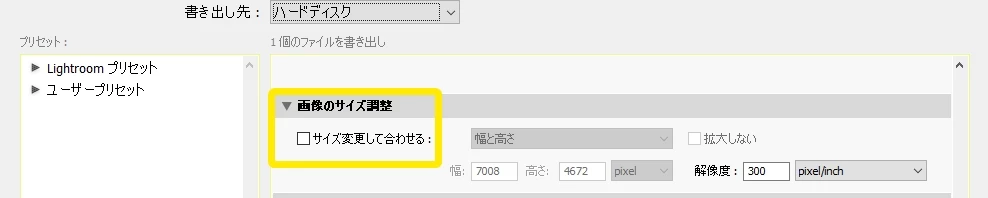


[サイズを変更して合わせる]にチェックをつけて、[幅][高さ]の欄に本来の画素数を指定すれば良いと思うのですが、他に良い方法があれば教えていただけないでしょうか。


よろしくお願いいたします。


このトピックへの返信は締め切られました。
解決に役立った回答 yamato713108855

Takemi7さん、こんばんは。


幅と高さは、現像モジュールの上部にある表示→表示オプションで「現在の寸法」を表示すると、縦横の画像のピクセル数が表示されるようになります。

トリミングするとこの数値が変わります。

書き出し時にサイズ調整せずに書き出しをすると、「現在の寸法」の数値で書き出しされます。

元のサイズで書き出してしまうと、大幅にトリミングしてしまった際は、拡大率が大きくなってぼやけてしまうという事態が起きます。ですから、元の画像サイズに拡大して保存ということにはなりません。理にかなった仕様だと思います。


幅と高さを指定するのが面倒な場合は、長辺○○ピクセルという入力にすれば、縦でも横でも大体同じくらいのサイズで保存されます。


返信数 1

yamato713108855
Community Expert
Community Expert
September 26, 2022

Takemi7さん、こんばんは。


幅と高さは、現像モジュールの上部にある表示→表示オプションで「現在の寸法」を表示すると、縦横の画像のピクセル数が表示されるようになります。

トリミングするとこの数値が変わります。

書き出し時にサイズ調整せずに書き出しをすると、「現在の寸法」の数値で書き出しされます。

元のサイズで書き出してしまうと、大幅にトリミングしてしまった際は、拡大率が大きくなってぼやけてしまうという事態が起きます。ですから、元の画像サイズに拡大して保存ということにはなりません。理にかなった仕様だと思います。


幅と高さを指定するのが面倒な場合は、長辺○○ピクセルという入力にすれば、縦でも横でも大体同じくらいのサイズで保存されます。


takemin
takemin作成者
Inspiring
September 26, 2022

alpha7さん。


ご回答ありがとうございます。


>幅と高さは、現像モジュールの上部にある表示→表示オプションで「現在の寸法」を表示すると、縦横の>画像のピクセル数が表示されるようになります。

>トリミングするとこの数値が変わります。


こちらについては知らなかったので、早速、表示させる設定にしてみました。

個人的にはこの情報表示はありがたいです。

そしてalpha7さんが仰るとおり、理にかなった仕様であることを理解しました。


もやもやしていたのがスッキリ解決しました。

ありがとうございました!。