



GPUが関わるトラブルが発生した場合の対処について |Photoshop
■ご利用中にトラブルが発生する場合の対処方法
いつもAdobe製品をご利用いただきありがとうございます。
本記事は
【パソコンのGPU情報の確認方法について】
の対処の内容についておまとめしております。
以下にご紹介する手順のうち、可能なものをお試しください。
---------------------------------------------
■以前のGPUモードに切り替える(Photoshop・Windowsのみ)
Photoshopの環境設定で、GPUオプションを変更することで動作が安定する場合がございます。
このオプションはWindowsにのみございます。macOSをお使いの方は2の対処へお進みください。
●手順
- 画面上部の「編集」メニューをクリックします。
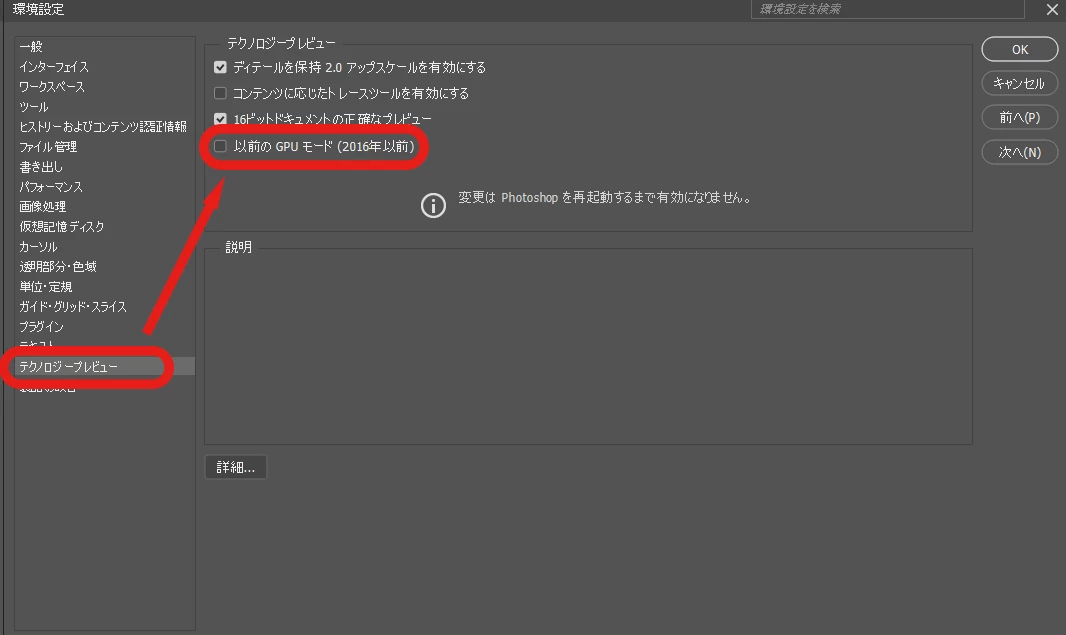
- 「環境設定」のメニューにカーソルをあわせ「テクノロジープレビュー」を選択します。
- 表示された画面内にある「以前のGPUモード(2016年以前)」のチェックをいれます。
- OKを押し、設定を確定します。
- Photoshopを終了します。
- Photoshopを再度起動して、動作確認をお願いいたします。
■GPU機能をオフにする
製品の環境設定にあるGPUとの連携オプションを無効にすることで
問題を回避できる場合がございます。
●手順
Windowsの場合
- 画面上部の「編集」メニューをクリックします。
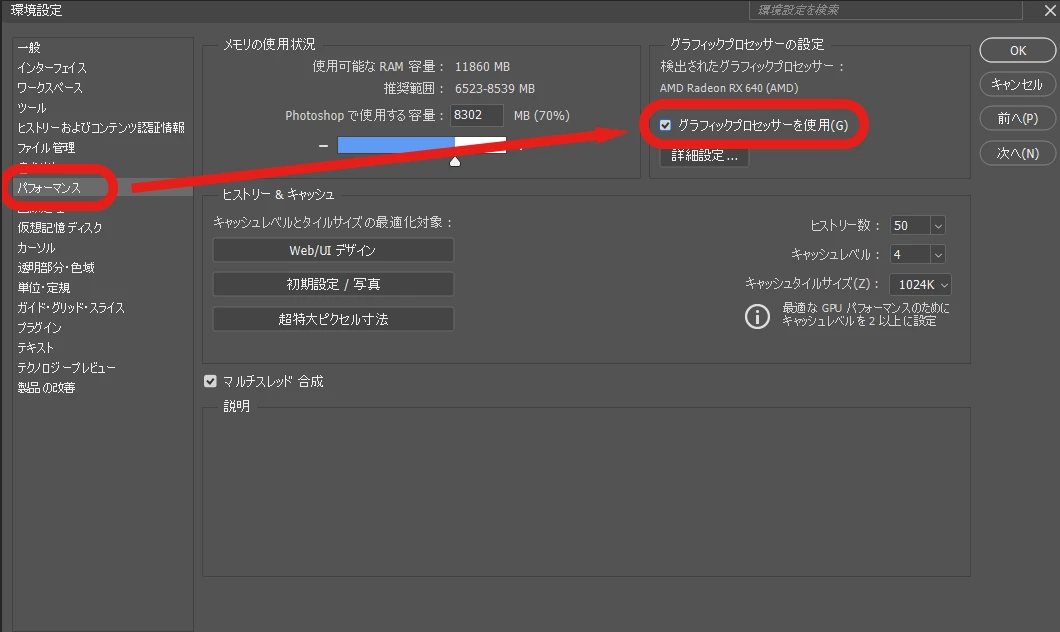
- 「環境設定」のメニューにカーソルをあわせ「パフォーマンス」を選択します。
- 画面内の「グラフィックプロセッサーの設定」にある「グラフィックプロセッサーの使用」のチェックをはずします。
- OKをクリックし、設定を確定します。
- Photoshopを終了します。
- Photoshopを再度起動して、動作確認をお願いいたします。
Macの場合
- 画面上部の「Photoshop」メニューをクリックします。
- 「環境設定」のメニューにカーソルをあわせ「パフォーマンス」を選択します。
- 画面内の「グラフィックプロセッサーの設定」にある「グラフィックプロセッサーの使用」のチェックをはずします。
- OKをクリックし、設定を確定します。
- Photoshopを終了します。
注意
GPU機能をオフにすることで、Photoshopの一部機能が使用できなくなる場合がございます。
詳細は以下のページをご参照ください。
Photoshop GPU のよくある質問
https://helpx.adobe.com/jp/photoshop/kb/photoshop-cc-gpu-card-faq.html
■環境設定を再作成する
Photoshop の環境設定ファイルに問題が生じ居た場合、様々な問題が発生することがございます。
環境設定を再作成することによって、環境設定ファイルの破損が原因で発生する問題を解決することができます。
以下のページの「E-2. 環境設定ファイル全体を再作成 」の手順をお試しいただくことで、問題を回避できる可能性がございます。
おかしいなと思ったら(Photoshop)
https://helpx.adobe.com/jp/photoshop/kb/troubleshooting-jp.html
参考箇所:E-2. 環境設定ファイル全体を再作成
■製品のバージョンを下げる
ご利用中の製品のバージョンを下げることで動作が安定する場合がございます。
Photoshop 2025からPhotoshop 2024や
Photoshop 2024(25.12)からPhotoshop 2024(25.11)
などご利用のPhotoshopのバージョンを変更し、問題を回避できるかをご確認ください。
Photoshopのバージョン変更手順については以下のページにてご紹介しております。
下記の注意点をご確認のうえ、お試しください。
【以前のバージョンの Creative Cloud アプリケーションをインストールする】
https://helpx.adobe.com/jp/download-install/using/install-previous-version.html
※注意
同バージョン内でバージョンを下げる場合(例 Photoshop 25.11→Photoshop 25.9.1)、
Photoshopの設定が初期化される可能性があります。
バージョンを下げる前に設定のバックアップをしてからお試しください。
各製品の設定バックアップについて
■グラフィックドライバの更新/再インストール
グラフィックプロセッサーのドライバーを更新もしくは再インストールをすることで、
GPUが正常に認識され問題が解消する場合がございます。
※ドライバーの更新方法につきましてはGPUのメーカーへご相談いただきますようお願い申し上げます
【アプリケーションのグラフィックドライバーの更新】
https://helpx.adobe.com/jp/x-productkb/multi/update-graphics-driver.html
以上でございます。
上記の情報が皆様の快適なご利用の一助となれば幸いでございます。
是非、今度ともPhotoshopでの写真編集をお楽しみください。


 AdChoices