Known Participant
October 25, 2021
解決済み

イーズインをコピー&ペーストする方法

  • October 25, 2021
  • 返信数 3.
  • 1946 ビュー

イーズインをコピー&ペーストする方法を教えていただきたいです。


映画のように画面が開いていって上下に黒帯がついている動画を作成したいです。

下の画像のような感じです。
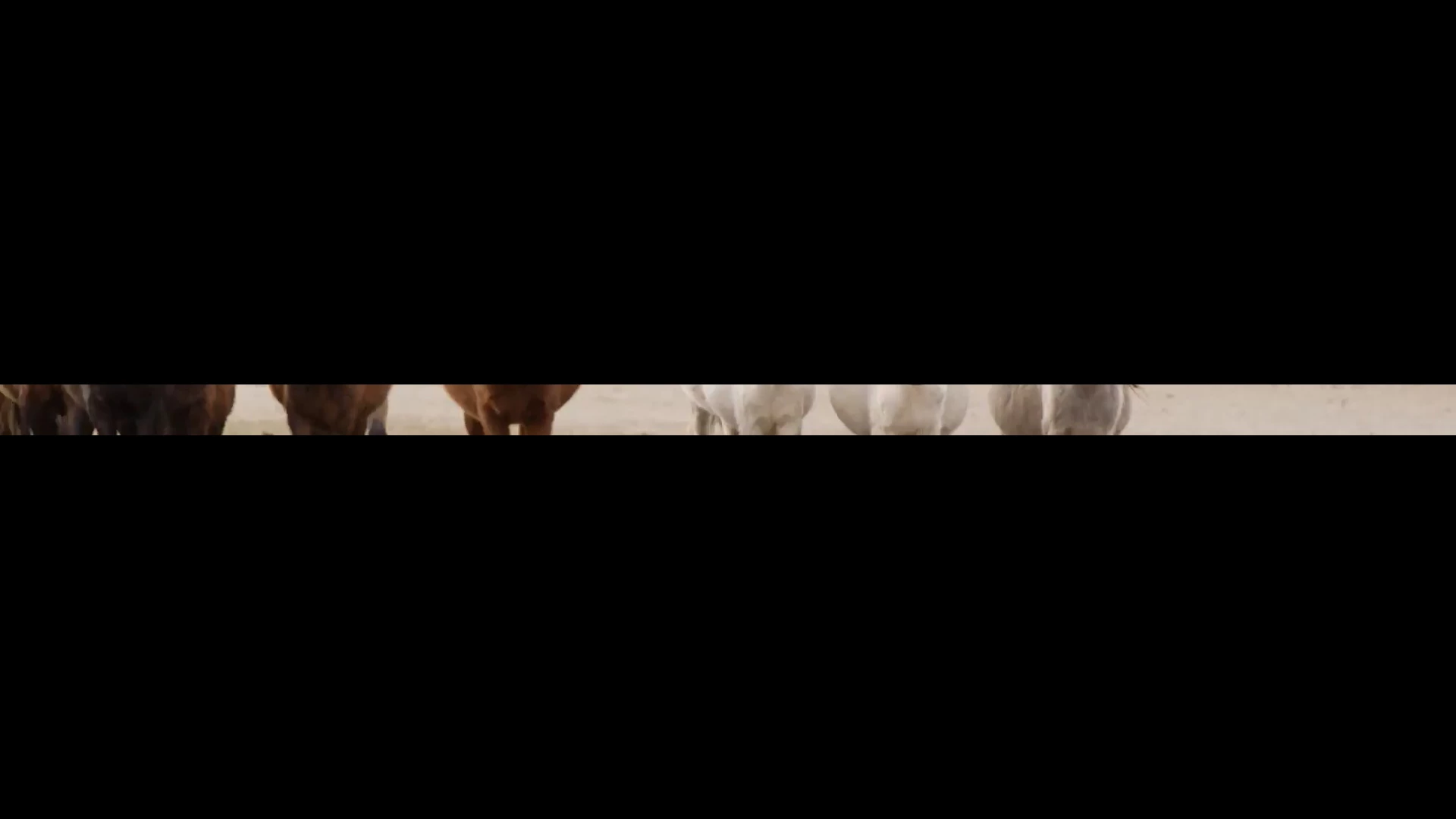
 

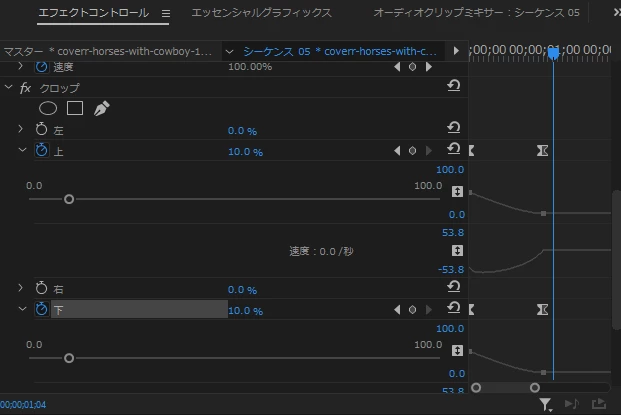
エフェクトのクロップを動画に適用して

0秒で上50%、下50%

1秒で上10%、下10%

にしました。

そして両方のキーフレームにイーズインをかけました。
 

この状態から、より緩急をつけるためにクロップの上のキーフレームを下の画像のようにしました。
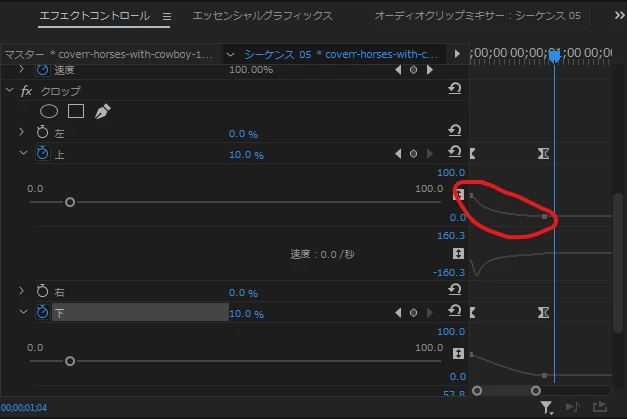
 

真っ黒の状態から同じ速度で上下の画面が見えてくるように、

下のキーフレームを上と同じようにしたいのです。


上のキーフレームをコピーして下にペーストしても何も変わりません。

どうすれば上下とも同じ速度にできるのでしょうか?
 

このトピックへの返信は締め切られました。
解決に役立った回答 Mukaida

連投になりますが、
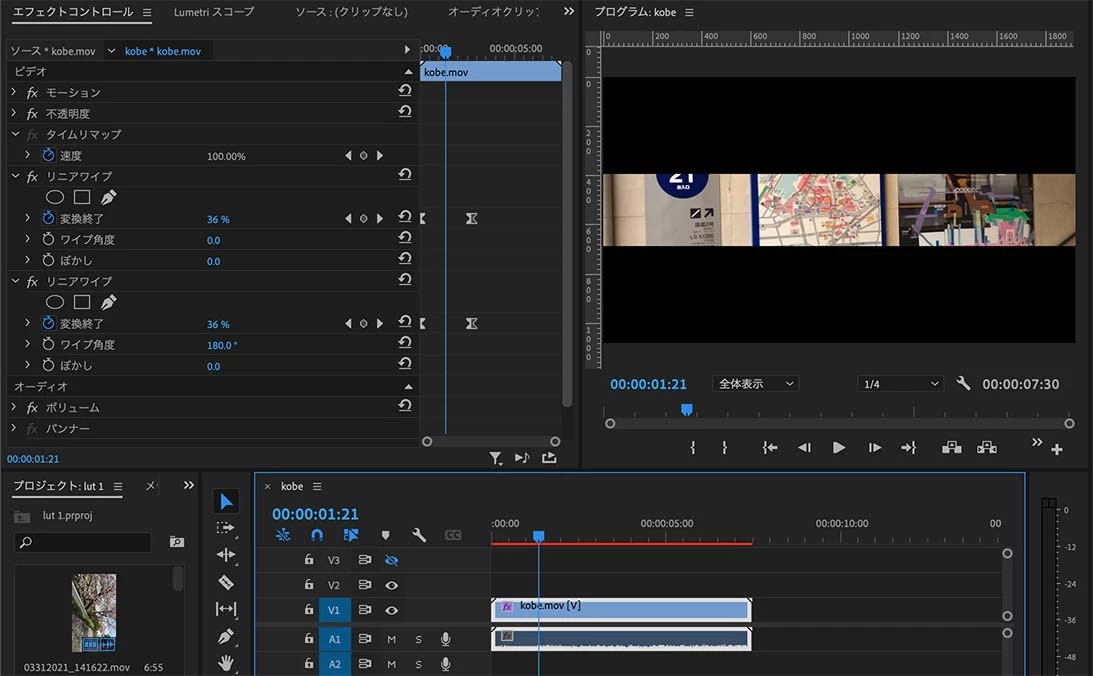
「クロップ」よりエフェクトの「リニアワイプ」を使った方が作業がし易そうです。
ビデオに直接「リニアワイプ」を適用して、キーフレームを設定してからエフェクトをコピーします。
ペーストすれば、2個目の「リニアワイプ」が適用されているので、「ワイプ角度」を180度に変更すれば、上下にワイプするようになります。

返信数 3

Community Expert
October 25, 2021

エフェクトの「グラデーションワイプ」だと、一つのタイムラインで同じ効果になるので試してはどうでしょう。
グラデーションは、「カラーカーブ」で中央から上方向へ作成して「ミラー」で下部を作成します。


左右に「波紋」のように広がる表現の編集方法が知りたい - Adobe Support Community - 12438583 

Community Expert
October 26, 2021

<追記>
クロップを使う方法としては、新規のカラーマットに「クロップ」の「上」のみ適用する。

カラーマットをネスト化して、エフェクト「ミラー」を適用することもできます。
ただし、検証したところ上端に隙間ができているので試す場合は注意してください。


<修正>
隙間を改善するには、クロップは「下」のみキーフレームを追加します。
50%だと隙間が開くので、「49.5%」として0.5ずらすことで隙間が無くなります。

MukaidaCommunity Expert解決!
Community Expert
October 26, 2021

連投になりますが、
「クロップ」よりエフェクトの「リニアワイプ」を使った方が作業がし易そうです。
ビデオに直接「リニアワイプ」を適用して、キーフレームを設定してからエフェクトをコピーします。
ペーストすれば、2個目の「リニアワイプ」が適用されているので、「ワイプ角度」を180度に変更すれば、上下にワイプするようになります。

150kw
Community Expert
Community Expert
October 25, 2021

こんばんは、hibitoさん


試してみましたが、キーフレームのコピー&ペーストは出来ませんでした。

仕方がありませんから、グラフの形を似たように調整せざるを得ないと思います。

グラフの形は多少違っていても、視覚的には違和感はないと思います。


作業しやすくするために、

・グラフの上下方向、左右方向を広げます。上下方向はクロップの「上」と「下」で同じ長さにします。

・上下方向の座標範囲を0.0~60.0にし、グラフを見やすくします。

・「上」のグラフの形状を見ながら、ベジェハンドルを操作して「下」のグラフの形状を「上」と似たようにします。


150kw
Community Expert
Community Expert
October 26, 2021

お早うございます


別案ですが、

開始のキーフレームは「イーズアウト(加速)」、終了のキーフレームは「イーズイン(減速)」を設定し、速度プロパティのベジェハンドル「A」と「B」を操作するとやりやすいです。


「A」を水平方向(上下方向には動かさない)へドラッグすると、左方向で急加速、右方向で緩加速になります。

「B」を水平方向(上下方向には動かさない)へドラッグすると、左方向で緩停止、右方向で急停止になります。

クロップの「上」と「下」プロパティの「A」と「B」の左右方向位置を合わせることで、グラフの形状をほぼ同じに、またすばやく合わせることができると思います。

※ここでは、速度プロパティを操作しますので、速度プロパティの上下幅を広くし、座標の上限値を20くらいに小さくすると、グラフが大きく表示されますので、操作しやすくなります。

※ここでは、「A」、「B」とも最左端に移動し、急加速、緩停止にしました。

150kw
Community Expert
Community Expert
October 26, 2021

こんにちは


Mukaidaさんのミラーを使用する方法を試してみたのですが、どういう訳かうまく出来ませんでした。

代わりに、ヒントを頂きましたので(有り難うございます)、カラーマットと「垂直反転」エフェクトを組み合わせる方法できましたので参考にしてください。


①カラーマット(ここでは緑色)を配置し、「クロップ」エフェクトを適用し、「下」にキーフレームを打ちます。


②カラーマットの複製を作成し(Ctrl+C ⇒ Ctrl+V、または Alt+ドラッグ)、「垂直反転」エフェクトを適用します。これで完成です。


Ckun
Community Expert
Community Expert
October 25, 2021

少々自信は無いのですが、おそらくこの場合は「上」のキーフレームの属性を「下」のキーフレームにコピペすることはできなかったように思います。


手作業で上下同じ緩急をつけるのは難しいと思うので、他の方法も検討の余地があると思います。


例えば、「ブラックビデオ」を上のVトラックに配置し、エフェクトコントロールの「モーション」の「位置」のキーフレームで、上半分の黒帯の動きを作ります。

次に、この「ブラックビデオ」をコピペしてさらに一つ上のトラックにのせて、ベジェ曲線は触らず位置の数値を中央から下に黒帯が動くように設定すると、上の黒帯と同じ緩急で動きをつけられると思います。

Ckun
Community Expert
Community Expert
October 25, 2021

文字だけではわかりにくいと思いましたので、動きは少々極端ですが例を作ってみました。


V2のブラックビデオで上の黒帯の動きを作ったのち、トラックターゲットをV3だけ点灯させた状態でV2のブラックビデオをコピー&ペーストすると、V3に同じものが張り付きますので、V3のキーフレームの1個目を画面の下半分を黒味で隠す座標にし、2個目を下の黒帯が開いた位置に設定するという流れです。


座標は目検討ではなく、計算で求めた方が良いです。この例では1920x1080で作成しましたので、上の黒帯のY座標は0から-540の間の動きになります。下の黒帯は、1080から1620ですね。


この例では、上下に1200ピクセルの黒帯をつけるため、0から-340の動きと、1080から1420への動きで作成しています。