

December 2, 2019
解決済み

エッセンシャルグラフィックでのテロップ入力について
  • December 2, 2019
  • 返信数 2.
  • 2554 ビュー

・macOS Catalina バージョン10.15.1

・Premiere Pro CC 2020


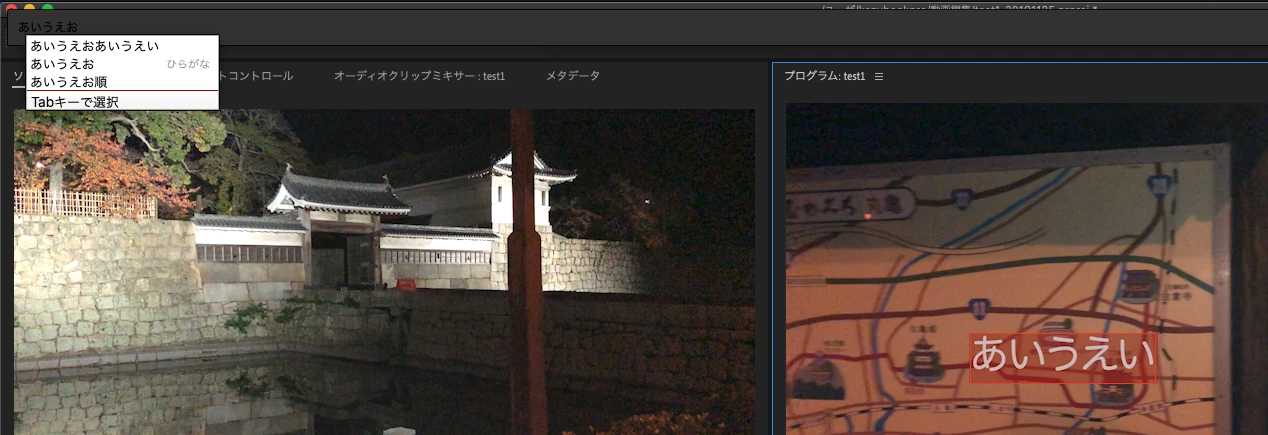
上の画像を見ていただけたらわかると思うのですが、エッセンシャルグラフィックで文字を入力した際の文字が黒でかつ、背景も暗いため自分で入力している文字が分かりづらいです。

この文字入力中の色を白色等に変換することは可能でしょうか?

このトピックへの返信は締め切られました。
解決に役立った回答 Ckun

macOSの「システム環境設定」-「一般」にて、外観モードを「ダーク」になさっているのではないかと思います。

「ライト」にしていただくと、文字が見やすくなると思います。

返信数 2

Ckun
Community Expert
CkunCommunity Expert解決!
Community Expert
December 4, 2019

macOSの「システム環境設定」-「一般」にて、外観モードを「ダーク」になさっているのではないかと思います。

「ライト」にしていただくと、文字が見やすくなると思います。

December 5, 2019

問題解決しました!ありがとうございます!

150kw
Community Expert
Community Expert
December 2, 2019

こんばんは、kazumasaさん


kazumasaさんが提示のスクリーンショットは、入力した文字が選択されている状態(背景が赤っぽくなっている)になっています。


文字の色は自由に変えられます。ここでは文字の色をグレーから黄色に変える内容で説明します。


①「グラフィック」モードを選択します。

⇒右側に「エッセンシャルグラフィックス」パネルが表示されます。

②「編集」タブをクリックし、その下の「文字レイヤー」を選択します。「プログラムモニター」で文字が選択されていれば、ここは選択されています。

③「アビランス」項で「塗り」にチェックを入れ、長方形の部分をクリックします。


④「カラーピッカー」が開きます。ここで文字の色を決めます。右側の棒状の部分でスライダーを上下に動かして基本の色を決め、左側の正方形の部分で〇印をドラッグして色を決めます。ここでは黄色にします。最後に「OK」をクリックします。


⑤すると、文字の色が黄色に変更になります。文字はまだ選択されていますので、背景が赤っぽくなっています。


⑥「プログTラムモニター」の任意の場所をクリックすると、文字の選択が解除され、文字だけになります。


※慣れてくると、文字に輪郭を付けたり、座布団を敷いたりできるようになります。


※それから、スクリーンショットは一旦ファイルに保存してから挿入されたと思いますが、次のように行えば、保存しなくても挿入できます。こちらの方が簡単です。次回お試しください。

①スクリーンショットを撮ります。

②フォーラムの書き込み欄で、スクリーンショットの挿入先へカーソルを移動します。

③書き込み欄上部の「写真を挿入」ボタンをクリックして「写真」ウィンドウを開きます。

④グレーの部分を1回クリックして、Command+V キーを押します。

⑤「写真」ウィンドウにスクリーンショットが取り込まれたら、位置とサイズを指定し、「完了」をクリックします。

⑥スクリーンショットが書き込み欄へ挿入されます。


※分からないことがありましたら、ど んなことでもお気軽に質問してください。


December 4, 2019

ご丁寧にありがとうございます!

知りたいのは、予測変換の上を見ていただけら分かると思うのですが「あいうえお」の文字が黒でかつ入力している枠?みたいなものも背景が濃いグレーで文字を入力している最中、非常に見にくいため見えやすくする方法が知りたいです。。。

下の「あいうえお」の文字が白色等だと分かりやすいと思います。


説明不足か質問の内容をお伝えするのが下手ですみません。

150kw
Community Expert
Community Expert
December 4, 2019

こんばんは


左上の部分ですか。黒くて見えませんでしたので、てっきり「プログラムモニター」内の文字の部分だと思いました。失礼しました。


私の場合、Windows 10+Microsoft IME+Premiere Pro v14.0の組み合わせですが、下図の様になり、見えづらいことはありません。


もし、その症状が途中から出るようになったとすれば、日本語入力IMEのリセットをしてみたらいかがでしょうか。

私の場合、探してみたら「プロパティの設定を既定値に戻す」ボタン(下図)がありました。このようなボタンで直るかも知れません。