Inspiring
May 18, 2023
解決済み

エッセンシャルグラフィックスの整理がしたい

  • May 18, 2023
  • 返信数 1.
  • 1663 ビュー

登録したエッセンシャルグラフィックスの並び替え・不要分の削除をしたいです。
Ver.23.4.0より前ではCCライブラリという項目があり、ドラッグ&ドロップでの並び替えはできなかったものの、一旦全部削除して並べたい順に登録することで整理していました。

今、Premiereを見ると、CCライブラリが見当たらず、エッセンシャルグラフィックスがそれに置き換わったのかと思ったのですが、そこで登録したものが削除できません。

ウィンドウ>ライブラリからアクセスできるという情報があったのですが、ライブラリを開くと添付画像の右側のようなウィンドウが開き、中には何もありません。

どのように並び替え・削除をしたらよいでしょうか。

よろしくお願いします。

    このトピックへの返信は締め切られました。
    解決に役立った回答 150kw

    すみません。バージョンは以下です。
    Windows11 22H2
    Premiere Pro 23.4.0

    です。


    情報ありがとうございます。


    「CCライブラリ」パネルの中身が表示されないのですね。

    この症状を呈したのは、v23.4からでしょうか。

    私の場合はWindows 10 v22H2+Premiere Pro v23.4ですが正常です。


    それでは、「環境設定のリセット」、それでも直らない場合「アンインストール・再インストール」を試してみてはいかがでしょうか。


    環境設定のリセットの方法

    下記はPremiere Pro v23.4の場合です。

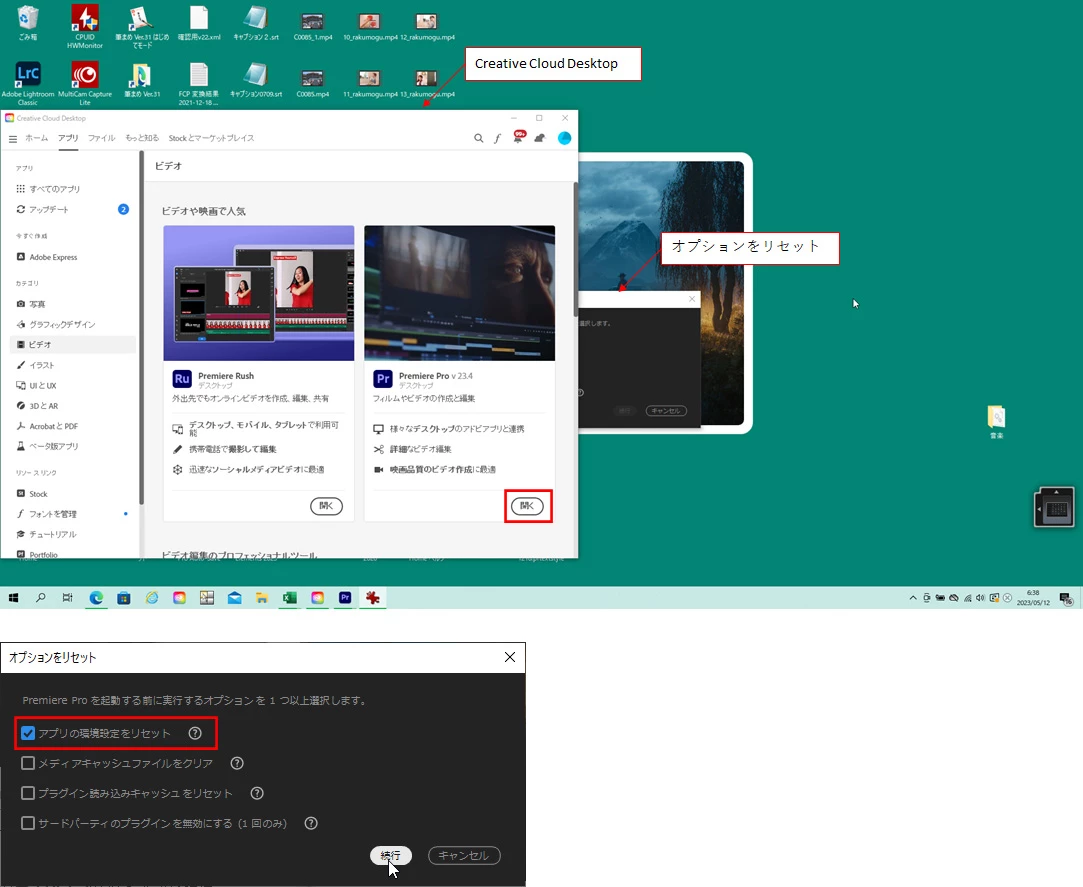
    ①「Creative Cloud Desktop」ウィンドウをデスクトップ画面の左半分に移動します。

    ②「Creative Cloud Desktop」ウィンドウでPremiere Proの「開く」をクリックします。

    ③直ちに、「Ctrl」キーを長押しします。

    ④2~3数秒後に、「Creative Cloud Desktop」ウィンドウの裏側に「オプションをリセット」ウィンドウが表示されます。「Ctrl」キーは離します

    ⑤このウィンドウをクリックして前面に表示させ、「アプリの環境設定をリセット」にチェックを入れ、「続行」をクリックします。

    ⑥Premiere Proが起動します。「ホーム」ウィンドウに表示されていたプロジェクトは消えてしまいますので、「プロジェクトを開く」から対象のプロジェクトを読み込みます。


    ※「環境設定をリセット」は、カスタムプリセット等は削除されますので、作成してある場合はバックアップを取ってから行ってください。

    ※上記でうまくいかない場合は、「オプションをリセット」ウィンドウで「メディアキャッシュファイルをクリア」にチェックを入れ再度試してみてください。

    ※詳細は下記リンク「起動時のリセットオプション」項をご覧ください。

    機能の概要 | Premiere Pro(2023年2月アップデート) (adobe.com)


    返信数 1

    150kw
    Community Expert
    Community Expert
    May 18, 2023

    こんにちは、ニフレル さん


    まず、OSとそのバージョンを教えて頂けますか。


    >今、Premiereを見ると、CCライブラリが見当たらず、エッセンシャルグラフィックスがそれに置き換わったのかと思ったのですが、


    「CCライブラリ」パネルが表示されないということでしょうか(下図赤枠部)。

    その場合は、メニューの「ウィンドウ」→「ライブラリ」を選択し、チェックを入れれば表示されると思います。


    参考ですが、CCライブラリの内容は、「Creative Cloud Desktop」ウィンドウで、メニューの「ファイル」→「自分のライブラリ」を選択しても見ることができます。

    ニフレル作成者
    Inspiring
    May 18, 2023

    CCライブラリ、あるんですね。
    でも、メニューの「ウィンドウ」→「ライブラリ」でひらくのがこんなウィンドウでして…

    150kw
    Community Expert
    150kwCommunity Expert解決!
    Community Expert
    May 18, 2023

    すみません。バージョンは以下です。
    Windows11 22H2
    Premiere Pro 23.4.0

    です。


    情報ありがとうございます。


    「CCライブラリ」パネルの中身が表示されないのですね。

    この症状を呈したのは、v23.4からでしょうか。

    私の場合はWindows 10 v22H2+Premiere Pro v23.4ですが正常です。


    それでは、「環境設定のリセット」、それでも直らない場合「アンインストール・再インストール」を試してみてはいかがでしょうか。


    環境設定のリセットの方法

    下記はPremiere Pro v23.4の場合です。

    ①「Creative Cloud Desktop」ウィンドウをデスクトップ画面の左半分に移動します。

    ②「Creative Cloud Desktop」ウィンドウでPremiere Proの「開く」をクリックします。

    ③直ちに、「Ctrl」キーを長押しします。

    ④2~3数秒後に、「Creative Cloud Desktop」ウィンドウの裏側に「オプションをリセット」ウィンドウが表示されます。「Ctrl」キーは離します

    ⑤このウィンドウをクリックして前面に表示させ、「アプリの環境設定をリセット」にチェックを入れ、「続行」をクリックします。

    ⑥Premiere Proが起動します。「ホーム」ウィンドウに表示されていたプロジェクトは消えてしまいますので、「プロジェクトを開く」から対象のプロジェクトを読み込みます。


    ※「環境設定をリセット」は、カスタムプリセット等は削除されますので、作成してある場合はバックアップを取ってから行ってください。

    ※上記でうまくいかない場合は、「オプションをリセット」ウィンドウで「メディアキャッシュファイルをクリア」にチェックを入れ再度試してみてください。

    ※詳細は下記リンク「起動時のリセットオプション」項をご覧ください。

    機能の概要 | Premiere Pro(2023年2月アップデート) (adobe.com)


