


宏之野22112947
Participant
July 23, 2019
解決済み

カットしてからのクロマキーについて、調整レイヤーを使用して・・
  • July 23, 2019
  • 返信数 3.
  • 4745 ビュー

初心者です。

グリーンバックで撮影された動画をクロマキー合成する予定でした。

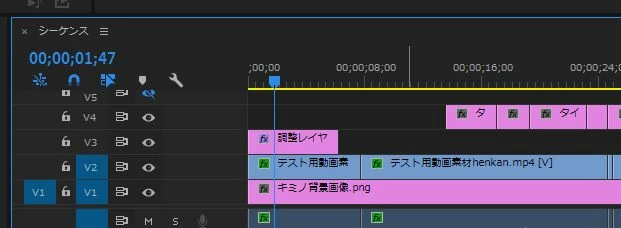
合成前に元の動画(画像真ん中のレイヤー、テスト用動画)をカットした後、

調整レイヤーにウルトラキーを入れればよいと思っていたのですが、

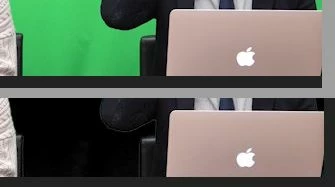
グリーンバックが黒くなるだけで、背景画像が反映されません。
カットしたレイヤー全てを選択してウルトラキーを入れることはできても

一括でキーカラーを変えることができませんでした。

(複数のレイヤーを選択と表示されて操作できません)

カット後に一括または簡単にクロマキー合成を反映させる方法はあるのでしょうか?

よろしくお願いいたします。

カットしたレイヤー1個づつキーカラーを設定して合成することはできます。
    このトピックへの返信は締め切られました。
    解決に役立った回答 PCM ittsui

    こんにちは。

    「属性のペースト」はいかがでしょうか。

    元となるクリップ(ウルトラキーを適用し調整したもの)を選択し、「編集」>「コピー」。

    適用したい複数のクリップを選択。

    「編集」>「属性のペースト」。

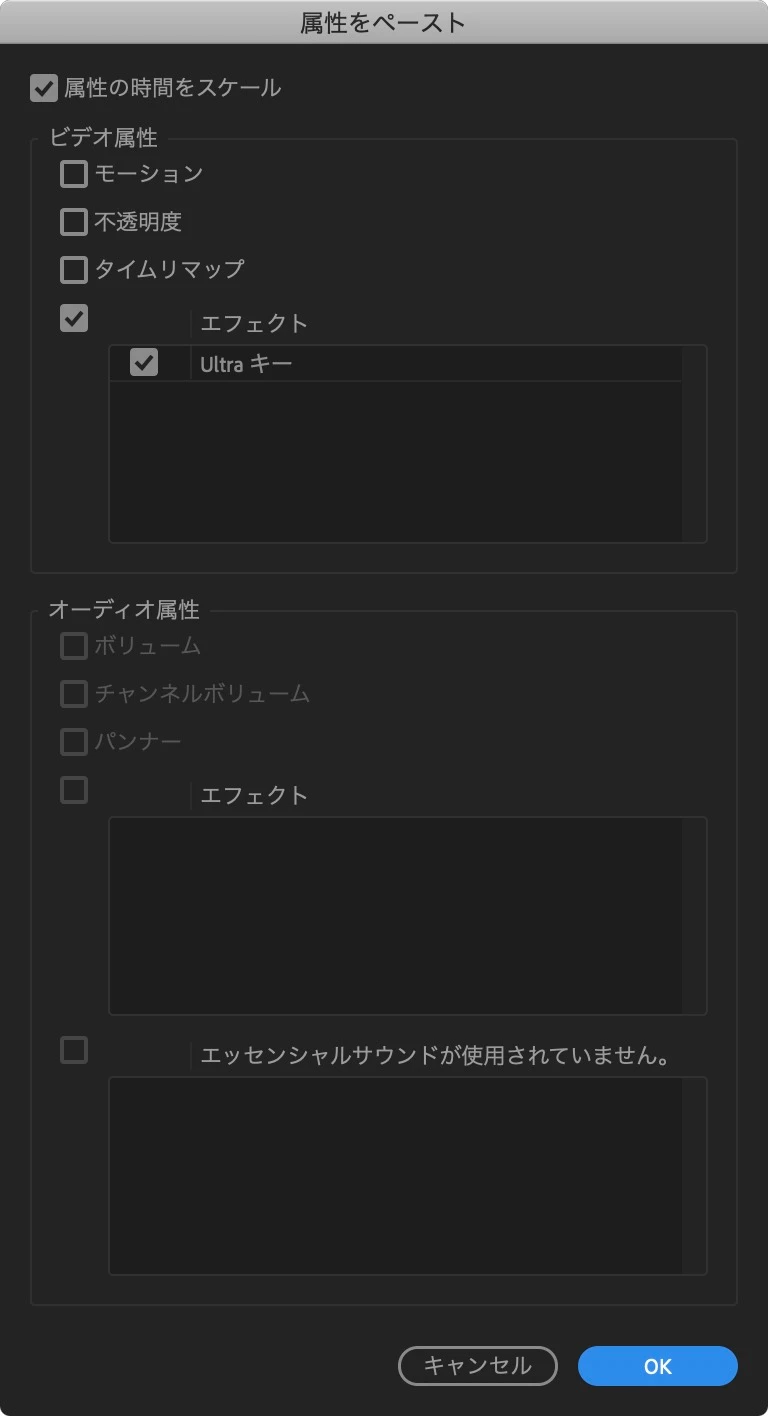
    添付の画像のように「エフェクト」の「Ultraキー」をonにして「OK」で

    一気に複数のクリップに適用できると思います。

    返信数 3

    Ckun
    Community Expert
    Community Expert
    July 23, 2019

    調整レイヤーはその下のレイヤーの合成結果にかかりますので、そのような使い方は残念ながらできません。

    カットしたクリップのうちどれかひとつで「エフェクトコントロール」の「マスター」にウルトラキーを設定してやりますと、お望みの結果になると思います。

    PCM ittsui
    PCM ittsui解決!
    Legend
    July 23, 2019

    こんにちは。

    「属性のペースト」はいかがでしょうか。

    元となるクリップ(ウルトラキーを適用し調整したもの)を選択し、「編集」>「コピー」。

    適用したい複数のクリップを選択。

    「編集」>「属性のペースト」。

    添付の画像のように「エフェクト」の「Ultraキー」をonにして「OK」で

    一気に複数のクリップに適用できると思います。

    宏之野22112947
    Participant
    July 24, 2019

    カット数が多くなり大変な事になるかと思いましたが、

    教えて頂いた方法で全て一括でクロマキー合成できました。

    ありがとうございます。

    PCM ittsui
    Legend
    July 24, 2019

    今回はクロマキーでしたが、「属性のペースト」はさまざまものを複数のクリップに一括ペーストできるので

    ぜひいろんな局面でお試しいただけると、編集の幅が広がると思います。ぜひ。

    150kw
    Community Expert
    Community Expert
    July 23, 2019

    こんばんは、宏之野22112947さん

    再現テストをしましたら、映像(画像)のグリーンの部分が黒くなりました。

    グリーンバックで撮影した映像(画像)

    調整レイヤーを配置し、Ultraキーエフェクトを適用後、スポイトで映像(画像)のグリーンを吸い取ると黒くなり、抜けません。

    >カット後に一括または簡単にクロマキー合成を反映させる方法はあるのでしょうか?

    次の方法でいかがでしょうか。

    調整レイヤーは使わず、グリーンバックで撮影した映像(画像)に直接Ultraキーエフェクトをかけます。スポイトで映像(画像)のグリーンを吸い取るとグリーン部分が抜け、背景映像(画像)が見えます。