

Participant
January 6, 2023
質問

カラーキーの位置を教えてください。

  • January 6, 2023
  • 返信数 2.
  • 1023 ビュー

もPrを使い始めたばかの中年です。

カラーキーを使いたいのですが、色々調べたのですが私のキーイングの中に「カラーキー」が入っていないです。

どこにあるのか教えていただけないでしょうか。

また、Ultraキーも表示されないので合わせて教えていただけないでしょうか。

このトピックへの返信は締め切られました。

返信数 2

Ckun
Community Expert
Community Expert
January 6, 2023

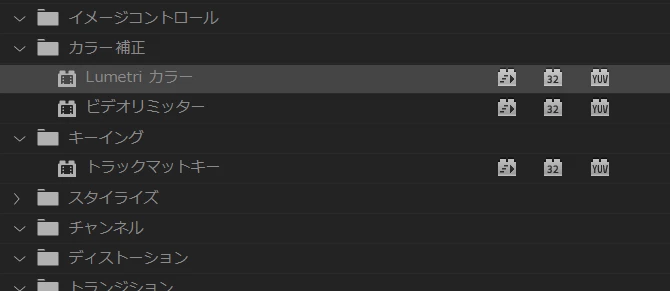
添付画像から推測しますと、エフェクトウィンドウ上部の「32」と書かれたボタンなどが押されている状態ではありませんでしょうか。

もしそうでしたら、「32」のボタンを含めて3つ全てOFFにしていただくと、すべてのエフェクトが表示されるかと思います。

野良猫作成者
Participant
January 6, 2023

ありがとうございました。

親切に説明していただき助かりました。

Ckun
Community Expert
Community Expert
January 7, 2023

解決なさったようで何よりです。一応、機能について詳細を補足いたします。


このボタンはエフェクトの「検索機能」の一部でして、エフェクトの種類の「絞り込み」に使えるものです。


今回は、「GPU 高速処理エフェクト」「32 ビットカラーエフェクト」「YUV エフェクト」すべての絞り込みボタンが押されていたことで、この3つのタイプをすべて満たすものだけ(3つのアイコンが表示されているエフェクトだけ)が表示されている状況でした。


Premiere Pro のエフェクトの種類 (https://helpx.adobe.com/) 


この3つの種類の具体的な意味については上記リンク先に記載がございます。


映像技術的な部分なので、この種類について意識せずお使いいただいても大丈夫なことも多くあるかと思いますが、放送に携わる場合(100%以上の信号を扱う場合)や諧調表現が重要な編集作業(高度な色調整、Log、HDRの扱いなど)などなど、作業内容によって使わない方が良いタイプのエフェクトを除外するためにこのボタンで絞り込んでおくといった使い方をしたりします。

150kw
Community Expert
Community Expert
January 6, 2023

こんばんは、野良猫さん


Windows 10+Premiere Pro v23.1ですが、「ビデオエフェクト」→「キーイング」にあるはずですが。

検索欄に「トラックマットキー」等と入力した文字が残っていませんか。

その場合は、検索欄に残っている文字を消し、「カラーキー」と入力すると、「キーイング」に表示されると思います(下左図)。

または、検索欄を空にすると、「キーイング」の中に表示されると思います(下右図)。


Ultraキーの場合は、検索欄に「Ultra」と入力してみてください。「キーイング」表示されると思います。

または、検索欄を空にすると、「キーイング」の中に表示されると思います(下右図)。


※検索窓に文字を入れると、その文字を含んだエフェクトやトランジションが表示されます。

※検索窓を空にすると、すべてのエフェクトやトランジションが表示されます。

野良猫作成者
Participant
January 6, 2023

ありがとうございます。

これからもわからないことがありましたら、皆様に聞いていきたいのでよろしくお願いします。