

終了

クリップの移動方法について

参加者 ,
Jun 27, 2021 Jun 27, 2021

画像の再生ヘッドがあるところの二つのクリップをコピーして移動するにはどうすればいいでしょうか?

255
翻訳
レポート
コミュニティガイドライン
他のユーザーへの思いやりを持ち、敬意を払いましょう。コンテンツの出典を明記し、投稿する前に内容が重複していないか検索してください。 さらに詳しく
community guidelines

correct answers 1 件の正解

Community Expert , Jun 27, 2021 Jun 27, 2021

こんばんは、kjr666さん


コピーして移動とは、いまいち良く分からないのですが、次のどちらでしょうか。

①クリップを単に移動する。

②元のクリップは残したまま、クリップを移動(ペースト)する。

もし上記と異なら場合は、もう少し詳しく説明して頂けますか。


①は、クリップを選択し、ドラッグ&ドロップするだけだと思いますが。

②は、クリップを選択し、移動先のトラックをターゲットボタンで指定し、再生ヘッドを移動先へ移動して、キーボードから「Ctrl+C」続けて「Ctrl+V」と押します。

すると元のクリップを残したまま、指定したトラック・時間へペーストされます。
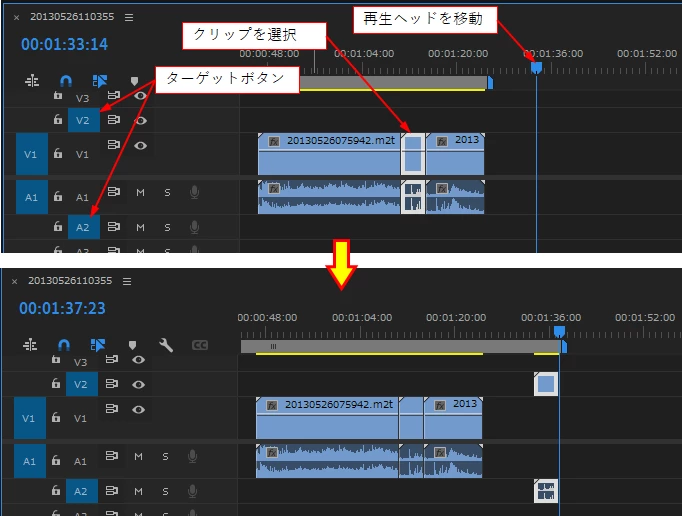
image.png

翻訳
Community Expert ,
Jun 27, 2021 Jun 27, 2021

こんばんは、kjr666さん


コピーして移動とは、いまいち良く分からないのですが、次のどちらでしょうか。

①クリップを単に移動する。

②元のクリップは残したまま、クリップを移動(ペースト)する。

もし上記と異なら場合は、もう少し詳しく説明して頂けますか。


①は、クリップを選択し、ドラッグ&ドロップするだけだと思いますが。

②は、クリップを選択し、移動先のトラックをターゲットボタンで指定し、再生ヘッドを移動先へ移動して、キーボードから「Ctrl+C」続けて「Ctrl+V」と押します。

すると元のクリップを残したまま、指定したトラック・時間へペーストされます。

image.png

翻訳
レポート
コミュニティガイドライン
他のユーザーへの思いやりを持ち、敬意を払いましょう。コンテンツの出典を明記し、投稿する前に内容が重複していないか検索してください。 さらに詳しく
community guidelines
参加者 ,
Jun 28, 2021 Jun 28, 2021

②です!出来ました!ありがとうございます!

翻訳
レポート
コミュニティガイドライン
他のユーザーへの思いやりを持ち、敬意を払いましょう。コンテンツの出典を明記し、投稿する前に内容が重複していないか検索してください。 さらに詳しく
community guidelines
Community Expert ,
Jun 28, 2021 Jun 28, 2021
最新

こんばんは


>出来ました!

お役に立てて良かったです。


下記リンクは、「トラックのターゲット」と「ソースのパッチ」ボタンについての文書です。参考にしてください。

ソースシーケンスのパッチ(Premiere Pro) (adobe.com)


翻訳
レポート
コミュニティガイドライン
他のユーザーへの思いやりを持ち、敬意を払いましょう。コンテンツの出典を明記し、投稿する前に内容が重複していないか検索してください。 さらに詳しく
community guidelines
