


green_curry
Inspiring
October 6, 2023
解決済み

サンプル動画のように、線を光らせるにはどうするのが賢い方法でしょうか?

  • October 6, 2023
  • 返信数 2.
  • 3816 ビュー

こちらの動画

https://www.youtube.com/watch?v=TWJu_v6b0pw&list=TLGGp2Bh-y_UAa4xOTA5MjAyMw


0:50あたりから、線路を光らせる演出があります。


もし、路線図は1枚の画像としてクライアントから支給されたとした場合、

サンプル動画のように線路を光らせる方法を教えていただきたいです。


まずは、フォトショップで線路を切り抜くところから始めなければいけませんよね?


よろしくお願いします。
このトピックへの返信は締め切られました。
解決に役立った回答 150kw

こんにちは


元々の線路を使用するのであれば、Photoshop等で線路を切り抜かなければならないと思います。

この切り抜いた線路にボヤーと光らせるシャドウエフェクト等を直にかけられればことは簡単に進むと思うのですが、

今日は終日外出していますので、Premiere Proに触れることができず確認できません。

帰宅後に確認してお返事したいと思います。


その前にどなたかが、お返事するかも知れませんが。


こんばんは


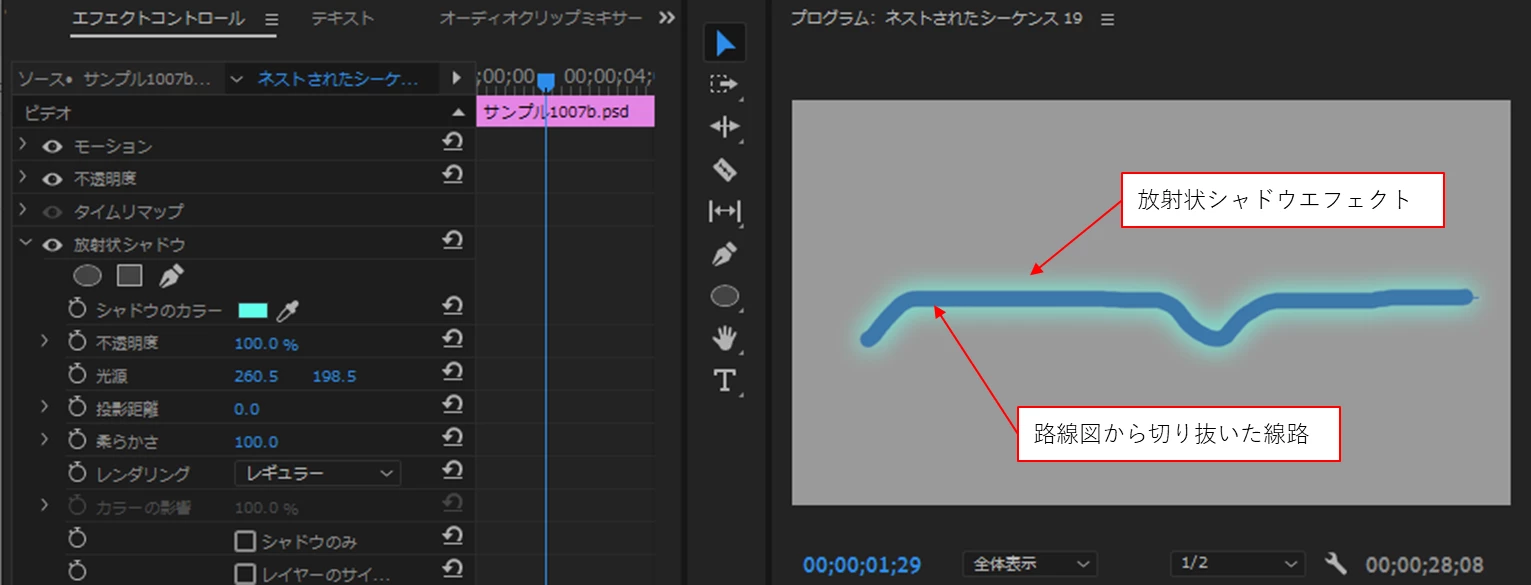
路線図から切り抜いた線路の代わりに、ブラシで線を引いて「放射状シャドウ」エフェクトをかけてみました。何となくボヤーと光っているように見えませんか。

不透明度にキーフレームを打てば、ボヤーと光っている部分を点滅できます。

この方法ですと、クリップを1個作成し、路線図の上のビデオトラックに配置するだけで対応できると思います。


返信数 2

Community Expert
October 7, 2023

参考画像の表現は、「グロー」を使用するのが定番になります。


参考ですが、After Effectsのエフェクト「グロー」を適用すると下図の様になります。


Premiereには、光る表現で使用するグローは無い為、グロー効果のあるプラグインを導入する方法になると思います。

green_curry
green_curry作成者
Inspiring
October 9, 2023

Premierにグローがないとは知りませんでした。

AEとPremierのエフェクト、限りなく同じようにして欲しいですよね。


ご回答ありがとうございましたm(_ _)m

150kw
Community Expert
Community Expert
October 6, 2023

こんばんは、green_curry さん


まず、OSとそのバージョン、Premiere Proのバージョンを教えて頂けますか。


路線図を下側に敷いてペンツールで路線図を写し取る方法はいかがでしょうか。もっとうまい方法があるかも知れませんが。


①「ペンツール」で路線図を写し取った後、「選択ツール」に持ち変えて、「塗り」のチェックを外し、「境界線」にチェックを入れ、色と線幅を設定し、位置は「中央」にします。

②シャドウでボヤーと色が付く部分を作成します。

「シェイプ01」レイヤーをコピー&ペーストし、「シェイプ02」レイヤーを作成します。「アピアランス」項で「シャドウ」を赤枠部のように設定します。

③「エフェクトコントロール」パネルで、「シェイプ02レイヤー」の「トランスフォーム」→「不透明度」にキーフレームを打ってボヤーと色が付いた部分を点滅させます。

点滅間隔は、丁度良くなるように調整してください。

以上で完成です。


green_curry
green_curry作成者
Inspiring
October 7, 2023

150kwさん


お世話になります。

環境についてですが、OSはMacでバージョン13.5、Premierは23.6です。


ペーンツールを使った方法のご教示、ありがとうございます。

確認なのですが、この方法の場合、クライアントから送られてきた路線図の線路の上に、ペンツールで描いた線を乗せるってことですよね?つまり、元々の路線図は見えなくなる?


もし、元々の線路のラインは見えなくなるのはNG(例えばデザインが施された線のためなど)の場合は、どのようにされますでしょうか?


・元々の線路をPhotoshopなどで切り抜く。

・ボヤーと光るラインは、ご教示いただいた方法のペンツールを使って作成。


というやり方になりますでしょうか?


それとも、切り抜いた線路に、何かエフェクトを設定して光らせる方法でしょうか?


もしくは、元々の線路を切り抜かなくても、「ボヤーと光るライン」の描画モードの設定によって、元々の線路の周りが光っているように見せられたりするものでしょうか?


引き続き、アドバイスいただけますと幸いです。

何卒、よろしくお願いします。

150kw
Community Expert
Community Expert
October 7, 2023

こんにちは


元々の線路を使用するのであれば、Photoshop等で線路を切り抜かなければならないと思います。

この切り抜いた線路にボヤーと光らせるシャドウエフェクト等を直にかけられればことは簡単に進むと思うのですが、

今日は終日外出していますので、Premiere Proに触れることができず確認できません。

帰宅後に確認してお返事したいと思います。


その前にどなたかが、お返事するかも知れませんが。