Participant
October 9, 2023
質問

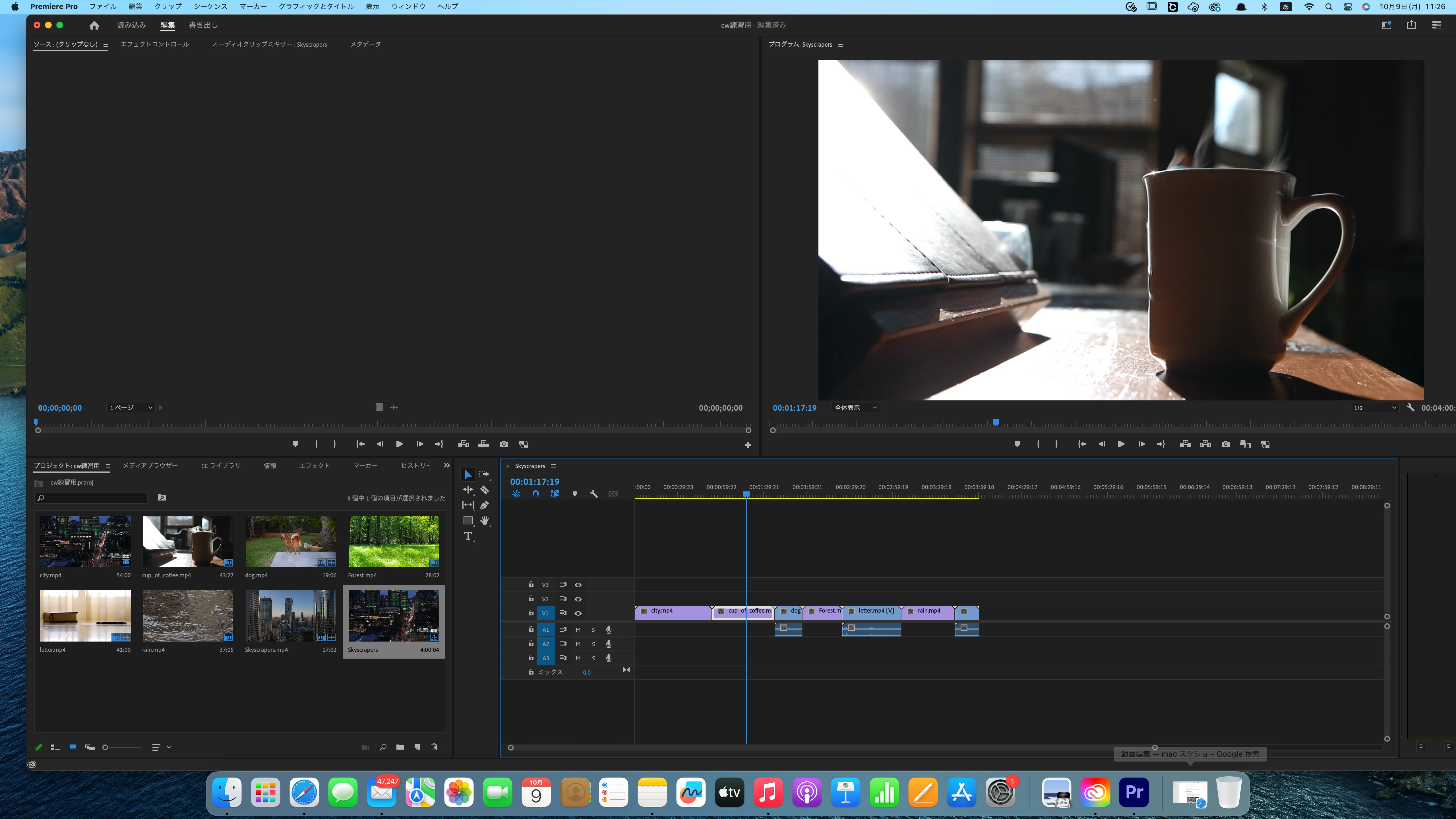
スナップ機能が使えない

  • October 9, 2023
  • 返信数 1.
  • 1078 ビュー

すみません、初心者です。

カット作業をしたく、

編集時にs でスナップインしたいのですが、できません。

昨日までできていました。


このトピックへの返信は締め切られました。

返信数 1

150kw
Community Expert
Community Expert
October 9, 2023

こんばんは、risa261846546tc2 さん


まず、OSとそのバージョン、Premiere Proのバージョンを教えて頂けますか。


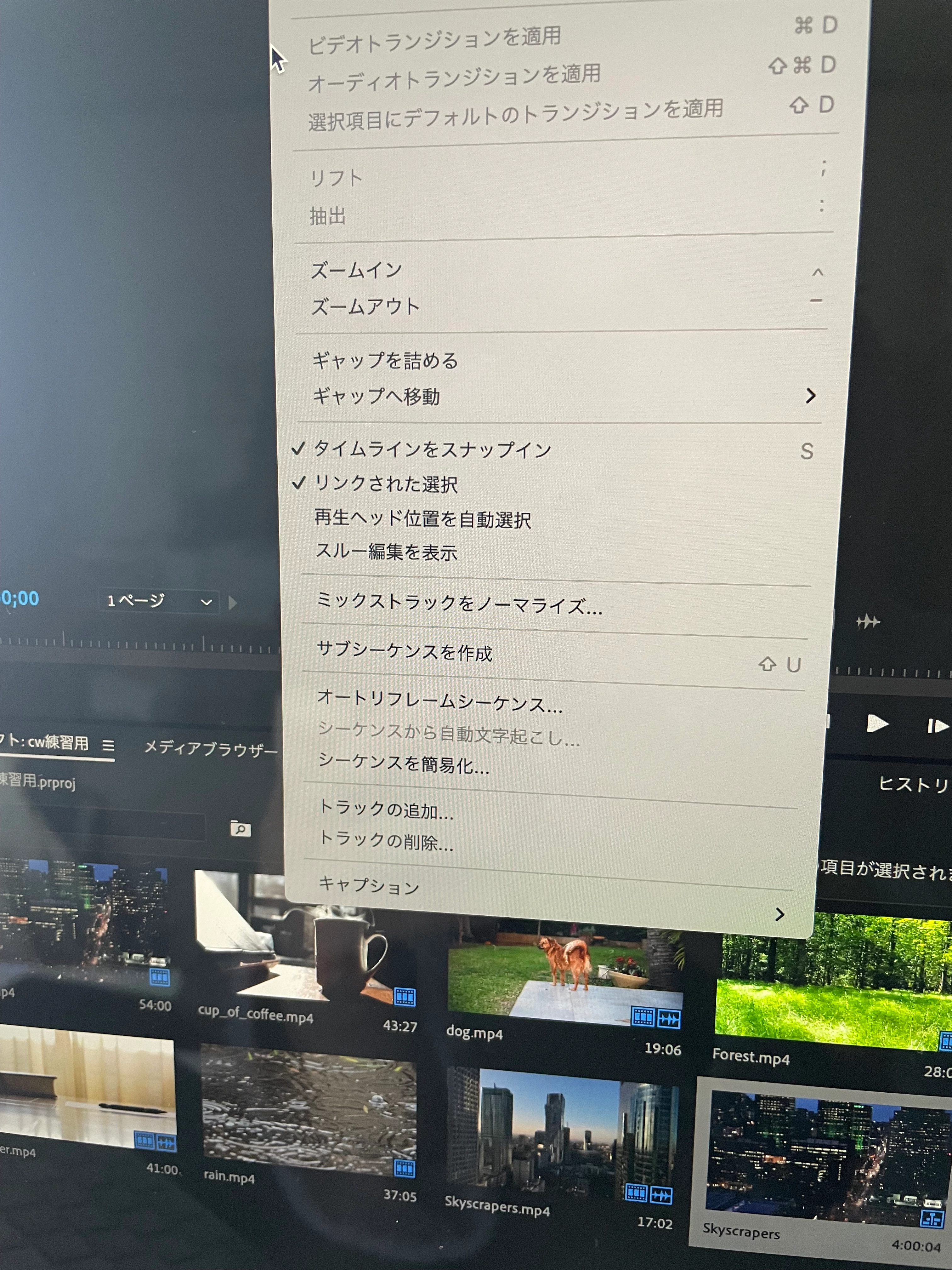
通常は、「タイムラインをスナップイン」ボタンが「オン」になっていれば、スナップインするのですが、risa261846546tc2 さんの場合、このボタンが「オン」になっていてもスナップインしないということですので、何か問題が起きていると推定されます。


次の方法を試してみたらいかがでしょうか。

1.別のシーケンスで試してみます。

正常にスナップインする場合は、新しくシーケンスを作成し、元のシーケンスのすべてのクリップを新シーケンスにコピー&ペーストします。


2.OSを再起動し、続いてPremiere Proを再起動してみます。


3.「環境設定をリセット」を試してみます。

下記はPremiere Pro v23.4の場合です。

①「Creative Cloud Desktop」ウィンドウをデスクトップ画面の左半分に移動します。

②「Creative Cloud Desktop」ウィンドウでPremiere Proの「開く」をクリックします。

③直ちに、「Ctrl」キー(Windows)、「Cmd」(macOS)のキーを長押しします。

④2~3数秒後に、「Creative Cloud Desktop」ウィンドウの裏側に「オプションをリセット」ウィンドウが表示されます。表示されたら「Ctrl」または「Cmd」キーは離します。

⑤このウィンドウをクリックして前面に表示させ、「アプリの環境設定をリセット」にチェックを入れ、

「続行」をクリックします。

⑥Premiere Proが起動します。「ホーム」ウィンドウに表示されていたプロジェクトは消えてしまいますので、「プロジェクトを開く」から対象のプロジェクトを読み込みます。


※「環境設定をリセット」は、カスタムプリセット等は削除されますので、作成してある場合はバックアップを取ってから行ってください。

※上記でうまくいかない場合は、「オプションをリセット」ウィンドウで「メディアキャッシュファイルをクリア」にチェックを入れ再度試してみてください。


下記リンクも合わせてご覧ください。

機能の概要 | Premiere Pro(2023年2月アップデート) (adobe.com)