Inspiring
October 12, 2020
解決済み

タイムラインに入れると動画が勝手にトリミングされる問題

  • October 12, 2020
  • 返信数 1.
  • 7921 ビュー

今日から使い始めた入門者です。


スマホで撮影した動画をタイムラインに入れるとなぜか画像が勝手にトリミングされます。

どうしたらそのままのサイズで画像を移動できますか?

よろしくお願いします。

このトピックへの返信は締め切られました。
解決に役立った回答 150kw

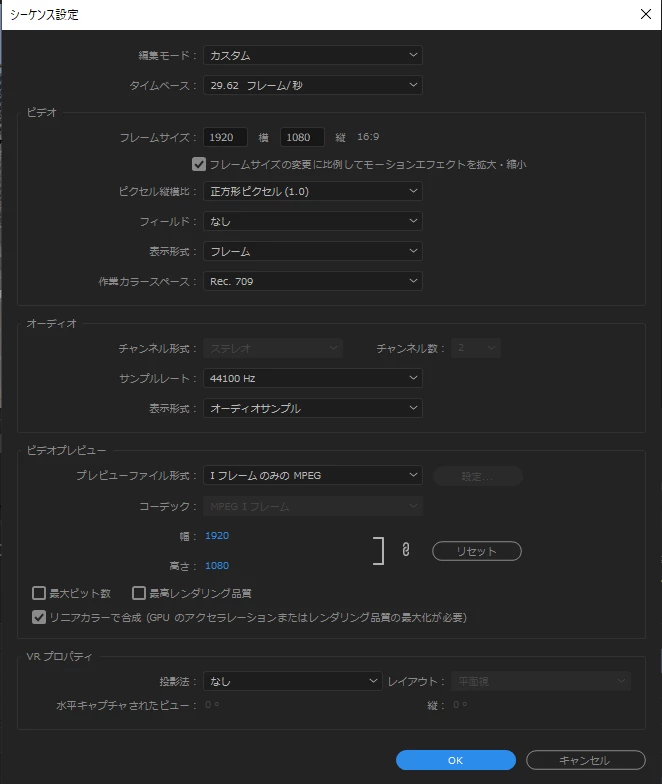
あ、シーケンスも送ります!

よろしくご指導くださいませm(_ _)m


こんにちは


>なぜか画像が勝手にトリミングされます。

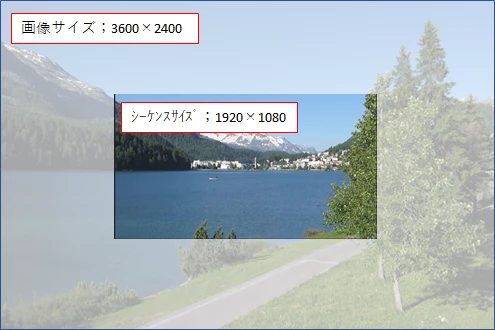
下図は画像での例ですが、フレームサイズ;3600×2400の画像を、フレームサイズ;1920×1080のシーケンスに入れると、画像の周囲が切り取られます(薄く表示した部分)。このようになっているということでしょうか。


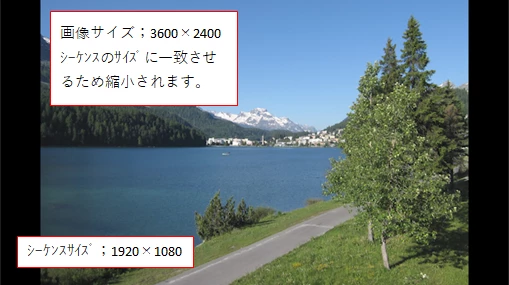
画像全体を表示するには、ビデオトラックの画像クリップの上で右クリックし開いたコンテキストメニューから「フレームサイズに合わせる」を選択します。すると下図のようになります。画像とシーケンスのフレームサイズの縦横比が異なりますので、両サイドに黒帯が入ります。


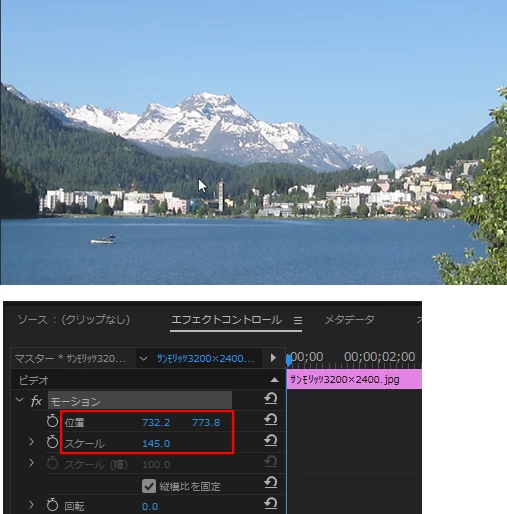
この状態から、画像を拡大したい場合は、このまま拡大するとボケますので、ビデオトラックの画像クリップの上で右クリックし開いたコンテキストメニューから「フレームサイズに合わせてスケール」を選択し、「エフェクトコントロール」パネルの「モーション」にある「位置」と「スケール」で画角を調整します。こちらは「スケール」の値が100%迄はボケません。


あと、「シーケンス設定」の設定方法が不明ですが、どのように設定したのでしょうか。見たことがない値が使用されています。


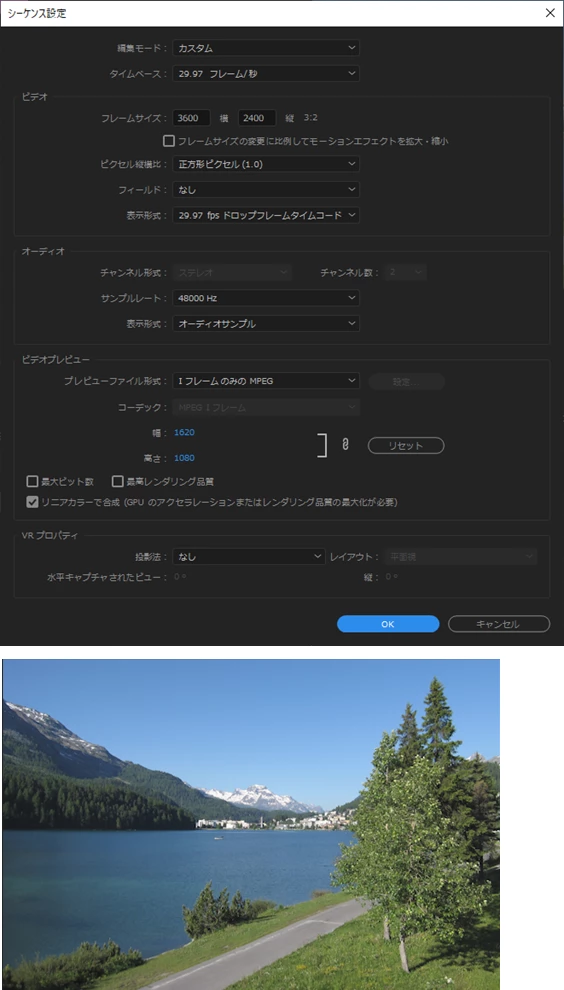
通常、フレームサイズ;3600×2400の.jpg画像を「タイムライン」パネルにドラッグ&ドロップすると下図のような「シーケンス設定」が自動的に作成されます。これは全く画像と同じサイズのシーケンス設定です。黒帯は入りません。

この「シーケンス設定」のフレームサイズは大きいですので、PCの性能によっては再生がカクカクしたりします。その場合は、フレームサイズを1800×1200に打ち変えて小さくすればその症状が軽減すると思います。


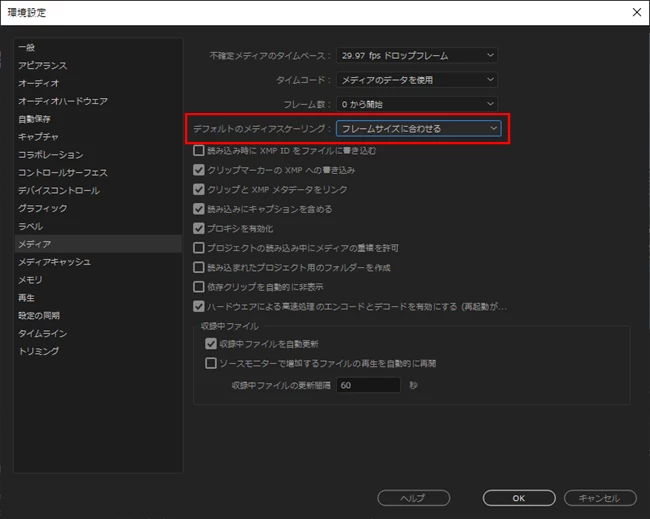
また、「フレームサイズに合わせる」、「フレームサイズに合わせてスケール」を素材の読み込み段階で適用することもできます。ここで設定しておけばいちいちクリップの右クリック操作をしないで済みます。

その場合は、メニューの「編集」→「環境設定」→「メディア」を選択し、開いた「環境設定」ウィンドウの「デフォルトのメディアスケーリング」項で設定できます。


返信数 1

150kw
Community Expert
Community Expert
October 12, 2020

こんにちは、アイアイさん


>なぜか画像が勝手にトリミングされます。

スマホで撮影した映像のフレームサイズとPremiere Proのシーケンスのフレームサイズが合っていないからではと思います。


>どうしたらそのままのサイズで画像を移動できますか?

まずは、下記①を教えてください。③④はスクリーンショット提示のお願いです。

①スマホはAndroid、iPhoneのどちらですか。

②スマホの映像は、横長、縦長のどちらですか。またフレームサイズを教えてください。

(例;縦長、フレームサイズ 横×縦1080×1920等)


【追記】

③Premiere Proで、メニューの「シーケンス」→「シーケンス設定」を選択し、開いた「シーケンス設定」ウィンドウのスクリーンショットの提示をお願いします(スクリーンショットの挿入方法は後述)。

「シーケンス設定」ウィンドウは、下図のようなものです。


④「タイムライン」パネルでスマホで撮影した映像クリップを選択してその上で右クリックし開いたコンテキストメニューから「プロパティ」を選択して開いた「プロパティ」ウィンドウのスクリーンショットの提示をお願いします。「プロパティ」ウィンドウは下図のようなものです。


◆スクリーンショットの挿入方法

もしWindows で「Microsoft Edge」ブラウザを使用されている場合は、次のように行えば簡単にできます。

①画面(全画面またはアクティブウィンドウ)のスクリーンショットを撮ります。編集する場合は、一旦「ペイント」または「Excel」等に貼り付け、トリミングしたり説明文字を追加したりします。

②フォーラムの書き込み欄で、スクリーンショットの挿入先へカーソルを移動します。

③書き込み欄上部の「写真を挿入」ボタンをクリックして「写真」ウィンドウを開きます。

④グレーの部分を1回クリックして、Ctrl+V キーを押します。

⑤「写真」ウィンドウにスクリーンショットが取り込まれたら、位置とサイズを指定し、「完了」をクリックします。

⑥スクリーンショットが書き込み欄へ挿入されます。


アイアイ作成者
Inspiring
October 13, 2020

わーーー!いっぱいありがとうございます!


スマホはandroidでございます。


なんかいろいろいじっていたら同じサイズで編集できるようになりました!

でも、最初の画面設定が肝だったんだな!ということが分かり、大変参考になりました。


必要に駆られて這う這うの体で動画作成をしております。

また、分からないことがありましたら、教えてください!

ご親切にありがとうございます!

150kw
Community Expert
Community Expert
October 13, 2020

お早うございます


>なんかいろいろいじっていたら同じサイズで編集できるようになりました!

解決できて良かったですね。


もしお願いしたスクリーンショットを提示頂けたら、勝手にトリミングされた理由を説明できるのではと思いますが。