

Known Participant
March 22, 2022
解決済み

タイムラインパネルの調整方法

  • March 22, 2022
  • 返信数 3.
  • 396 ビュー

初歩的な質問なのですが、画像のようにA1トラックの上側が隠れていてミュートや音量調整ができません。この箇所はどうやって動かすのでしょうか?

また、全てのトラックの幅を均一にする方法ってありますか?

    このトピックへの返信は締め切られました。
    解決に役立った回答 MmAtR

    タイムラインのビデオトラックとオーディオトラックの間を動かせば上下の調整は可能です
    隠れている部分がもしトラック内部でしたらトラックの中でCtrl+ホイールを回せばトラックの中を動かす事が出来ます
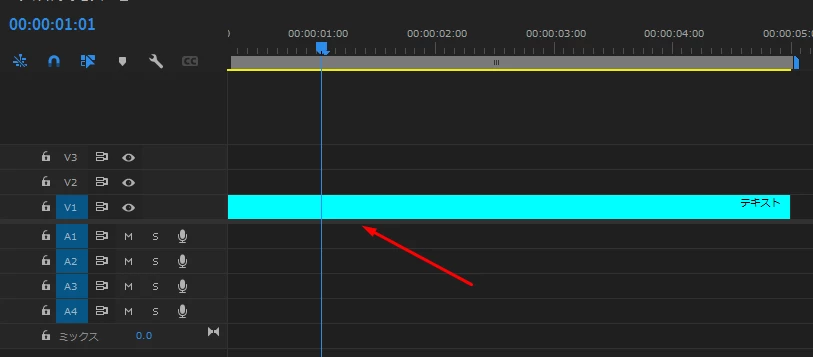
    トラック均一化ですがShift押しながらホイールを回せば均一にサイズの変更は可能です


    返信数 3

    Ckun
    Community Expert
    Community Expert
    March 22, 2022

    トラックの縦幅については色々な方法があるので、お使いの入力デバイス(トラックパッドかマウスか、などなど)によって適している方法は異なると思うのですが、ホイール付きのマウスなどお使いでしたらNakano5FCBさんが返信してくださった方法が便利かと思います。


    ホイールが無い環境や、キーボードショートカットの方が好ましい場合には、ショートカットを使いやすいキーに割り当てていただくと良いと思います。

    (私はショートカットで一旦幅を一番狭くしてからちょうど良い幅にしたりしています。)


    添付画像で示した項目以外にも様々な便利な機能をショートカットに割り当てできるので、お好みに合わせてカスタマイズしていただくと使いやすくなると思います。

    150kw
    Community Expert
    Community Expert
    March 22, 2022

    こんばんは、kjr666さん


    「タイムライン」パネル右側のスクロールバーを使用してすべてのトラック上下幅を均等にする方法です。

    オーディオトラックの場合の説明です。ビデオトラックの場合は逆方向へドラッグします。

    ①トラックの上下幅がバラバラの状態から、スクロールバー下側の丸印を下方へドラッグしてトラック上下幅を最小にします。この時トラック上下幅は均等になります。

    ②スクロールバー下側の丸印を上方へゆっくりドラッグすると、トラック上下幅は均等のまま広がります。


    MmAtR
    MmAtR解決!
    Inspiring
    March 22, 2022

    タイムラインのビデオトラックとオーディオトラックの間を動かせば上下の調整は可能です
    隠れている部分がもしトラック内部でしたらトラックの中でCtrl+ホイールを回せばトラックの中を動かす事が出来ます

    トラック均一化ですがShift押しながらホイールを回せば均一にサイズの変更は可能です


    kjr666作成者
    Known Participant
    March 23, 2022

    Ctrl+ホイールで解決しました。ありがとうございます。

    回答をくださったお二方もありがとうございました。
