終了

テキストについて

エクスプローラー ,
Nov 09, 2025 Nov 09, 2025

MacBook
macOS:Sequoia 15.3
プレミアプロはバージョン25.5.0(ビルド13)


こんにちは。いつもお世話になっております。

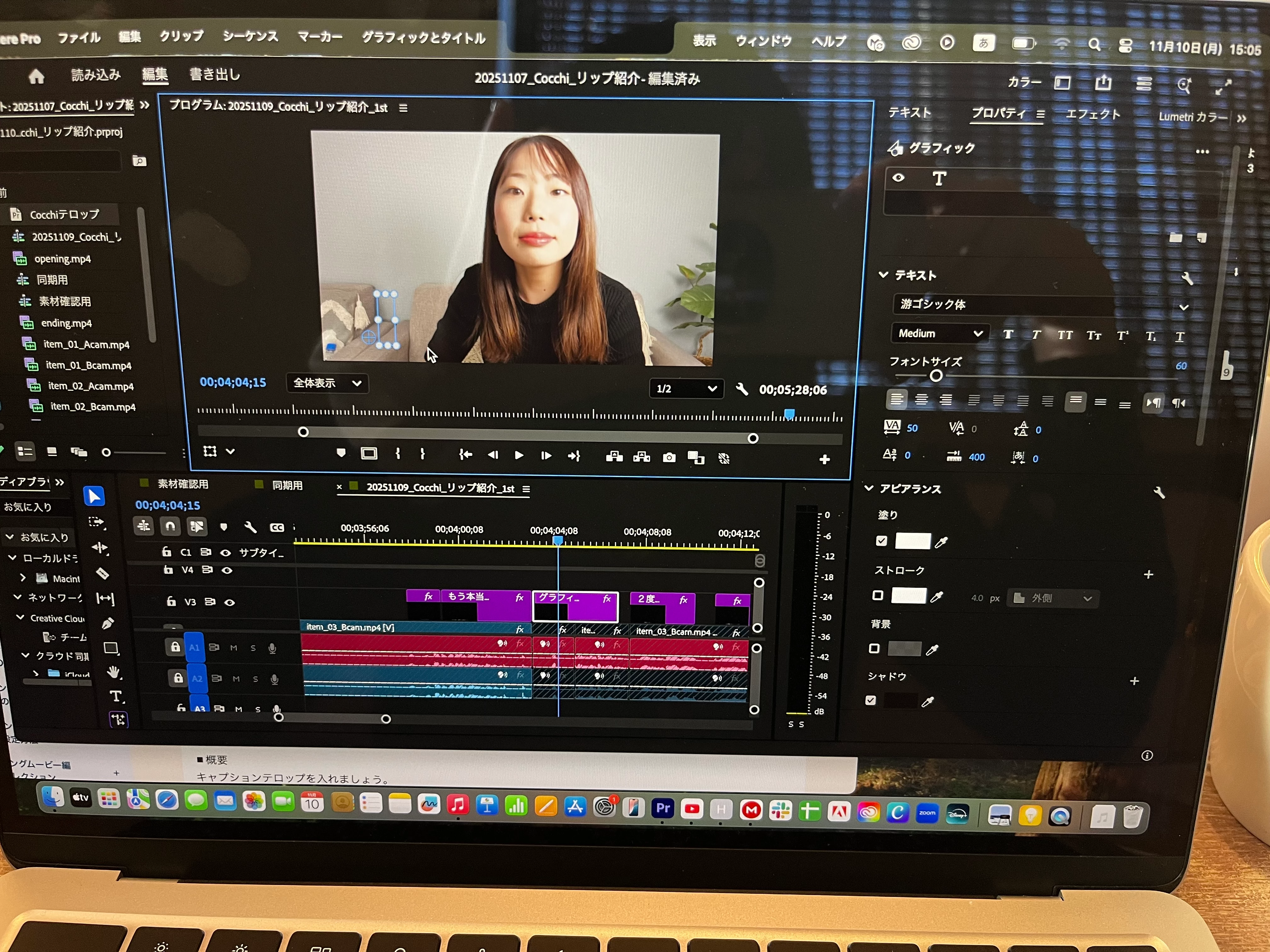
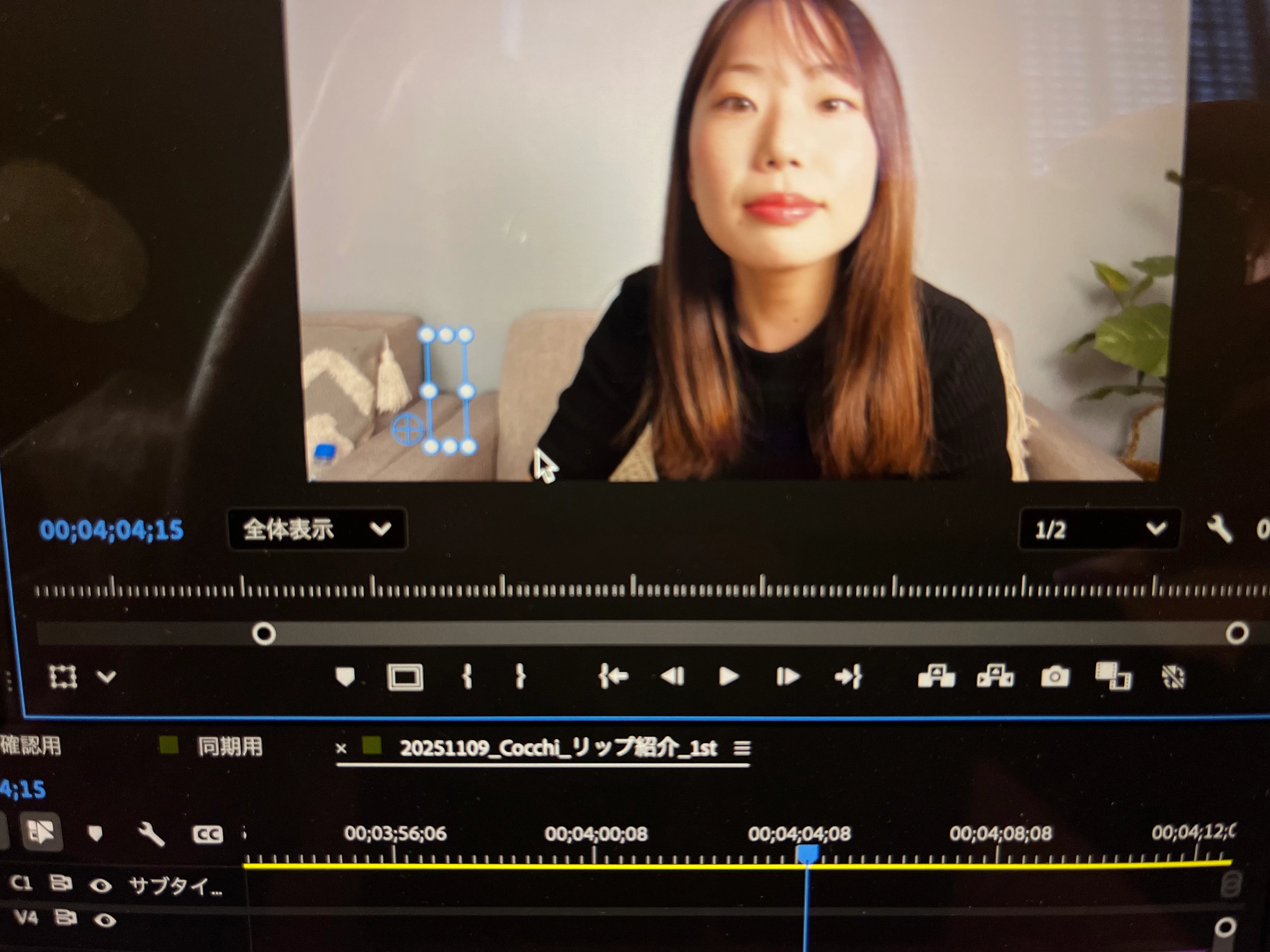
テキストを入れようとしたら、水色の四角が出てきたのですが、これはなんでしょうか…

また、これの解除方法も教えていただきたいです、
IMG_4589.jpeg

IMG_4590.jpeg

キーワード
エラー・問題 , 操作方法・手順
140
翻訳
レポート
コミュニティガイドライン
他のユーザーへの思いやりを持ち、敬意を払いましょう。コンテンツの出典を明記し、投稿する前に内容が重複していないか検索してください。 さらに詳しく
community guidelines

correct answers 1 件の正解

Community Expert , Nov 09, 2025 Nov 09, 2025

こんにちは、positive_Canvas2563 さん


それは、テキストが空のグラフィッククリップがあることを示してます。

①選択されているグラフィッククリップを削除すれば消えます。

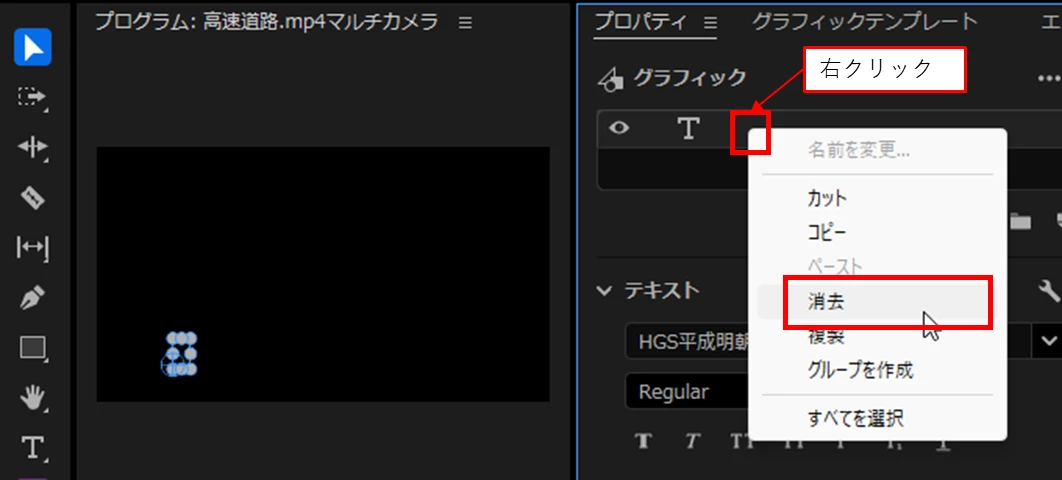
②グラフィッククリップを削除しない場合は、「プロパティ」パネルのテキストレイヤー(「T」と表示されているもの)を右クリックし開いたコンテキストメニューから「消去」を選択すれば消えます。

また、消去せずに「ツール」パネルで「選択ツール」から「T」(横書き/縦書き文字ツール)に持ち替えるとテキスト入力ボックスになりテロップを入力できます。

また消去後、テロップを入力する場合は「ツール」パネルの「T」(横書き/縦書き文字ツール)を持ち、1クリックしてテキスト入力ボックスを表示しテキストを入力します。
150kw_0-1762755899949.png


翻訳
Community Expert ,
Nov 09, 2025 Nov 09, 2025

こんにちは、positive_Canvas2563 さん


それは、テキストが空のグラフィッククリップがあることを示してます。

①選択されているグラフィッククリップを削除すれば消えます。

②グラフィッククリップを削除しない場合は、「プロパティ」パネルのテキストレイヤー(「T」と表示されているもの)を右クリックし開いたコンテキストメニューから「消去」を選択すれば消えます。

また、消去せずに「ツール」パネルで「選択ツール」から「T」(横書き/縦書き文字ツール)に持ち替えるとテキスト入力ボックスになりテロップを入力できます。

また消去後、テロップを入力する場合は「ツール」パネルの「T」(横書き/縦書き文字ツール)を持ち、1クリックしてテキスト入力ボックスを表示しテキストを入力します。

150kw_0-1762755899949.png


翻訳
レポート
コミュニティガイドライン
他のユーザーへの思いやりを持ち、敬意を払いましょう。コンテンツの出典を明記し、投稿する前に内容が重複していないか検索してください。 さらに詳しく
community guidelines
エクスプローラー ,
Nov 09, 2025 Nov 09, 2025

できました!!ありがとうございます!

翻訳
レポート
コミュニティガイドライン
他のユーザーへの思いやりを持ち、敬意を払いましょう。コンテンツの出典を明記し、投稿する前に内容が重複していないか検索してください。 さらに詳しく
community guidelines
Community Expert ,
Nov 10, 2025 Nov 10, 2025
最新

こんばんは


>できました!!ありがとうございます!

お役に立てて良かったです。


「横書き/縦書き文字ツール」で作成した赤いテキスト入力ボックスは、「選択ツール」に持ち替えると青い四角になります。これを「バウンディングボックス」と言い、周囲の丸いハンドルをドラッグするとボックスのサイズを変更できます。またボックスの内部をドラッグすると移動できます。

「バウンディングボックス」はいろいろなところで使用されています。

翻訳
レポート
コミュニティガイドライン
他のユーザーへの思いやりを持ち、敬意を払いましょう。コンテンツの出典を明記し、投稿する前に内容が重複していないか検索してください。 さらに詳しく
community guidelines