


Known Participant
May 24, 2021
解決済み

テキストクリップにテキスト内容が表示されない

  • May 24, 2021
  • 返信数 2.
  • 1580 ビュー

タイムラインでテキストクリップを見ると全てグラフィックと表示されてテキストの内容が表示されてません。原因は何でしょうか?

解決に役立った回答 Ckun

おそらく、本来のテキストの上のレイヤーに、空のテキストがのせられているのではないでしょうか?
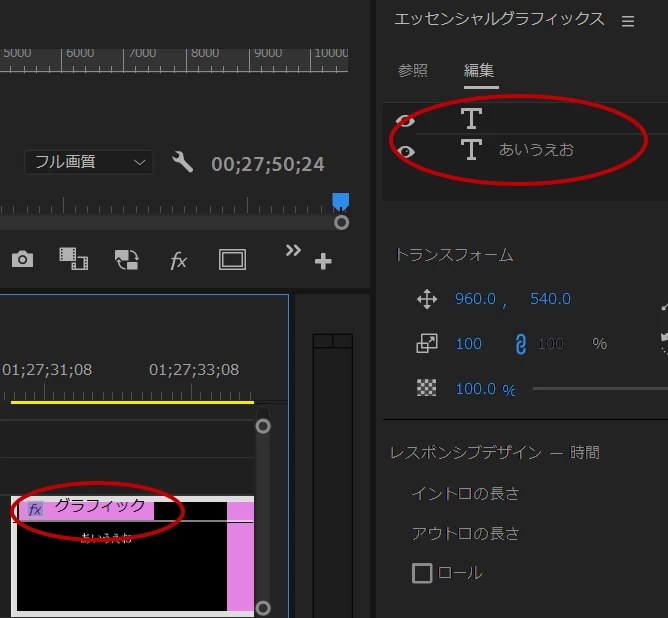
「あいうえお」という文字のレイヤーの上に空のテキストを入れると、このように「グラフィック」という表記になります。


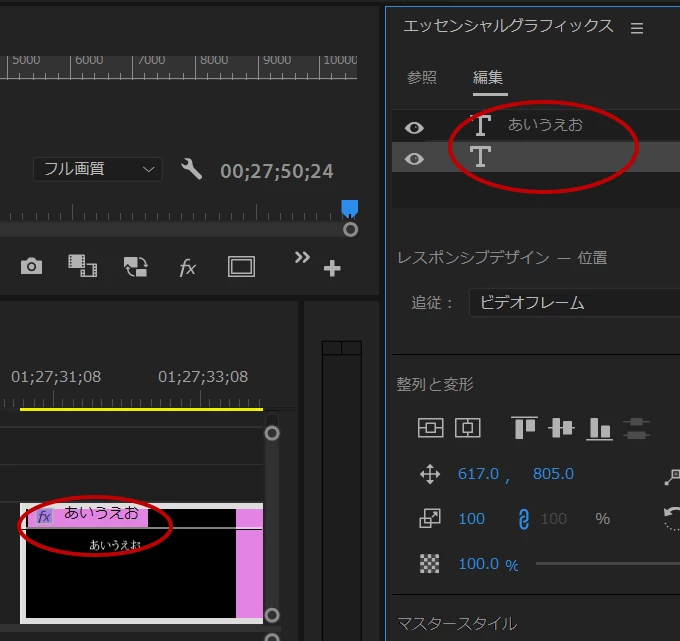
この場合、空のテキストは消してしまった方が良いと思いますが、順番を入れ替えることでも解決すると思います。

(一番上のレイヤーの文字がクリップ名のところに表示されます。)
返信数 2

150kw
Community Expert
Community Expert
May 24, 2021

こんばんは、kjr666さん


>常に一番上に表示させることはできないのでしょうか?

新しく作成したレイヤーが上に作成され、先に作成したレイヤーが下に下がりますので、ご要望のことはできないと思います。

文字の入ったテキストレイヤーを一番上に表示するには、ドラッグ&ドロップでテキストレイヤーを移動させる以外にないと思います。


または、不要なテキストレイヤーを消去しましょう。

不要なテキストレイヤーを選択して(複数選択可)、その上で右クリック(Windows版の場合)し、開いたコンテキストメニューから「消去」を選択すると、消去できます。

kjr666作成者
Known Participant
May 24, 2021

ありがとうございます!

Ckun
Community Expert
CkunCommunity Expert解決!
Community Expert
May 24, 2021

おそらく、本来のテキストの上のレイヤーに、空のテキストがのせられているのではないでしょうか?

「あいうえお」という文字のレイヤーの上に空のテキストを入れると、このように「グラフィック」という表記になります。


この場合、空のテキストは消してしまった方が良いと思いますが、順番を入れ替えることでも解決すると思います。

(一番上のレイヤーの文字がクリップ名のところに表示されます。)

kjr666作成者
Known Participant
May 24, 2021

できました!ありがとうございます!しかし自分の場合は何故か空のテキストがたくさんあって煩わしいですね。常に一番上に表示させることはできないのでしょうか?

Ckun
Community Expert
Community Expert
May 24, 2021

おそらく、既存の文字を修正する際などに、既存のテキストと少しずれた位置をクリックして、気が付かないうちに新規のテキストを作成しているのだと思います。


ですので、不要な新規テキストを作成しないよう、クリックする位置に気を付けて作業していただくことが一番の解決ではないかと思います。