


Participating Frequently
February 25, 2023
質問

テキストボックスのサイズを一括変更する方法

  • February 25, 2023
  • 返信数 4.
  • 33080 ビュー

エッセンシャルグラフィックスのテキストボックスに関して質問させてください。


目的としては、

・テキストボックスの幅を広げ

・その形式を保存し、他のテキストも一括変換する

というものです。


例えば添付のようなエッセンシャルグラフィックスがあったとして、

これの幅をもっと広げたい場合、

(当然マウスで引っ張ればできますが、そうではなく)

数値としてはどこをいじれば良いのでしょうか?
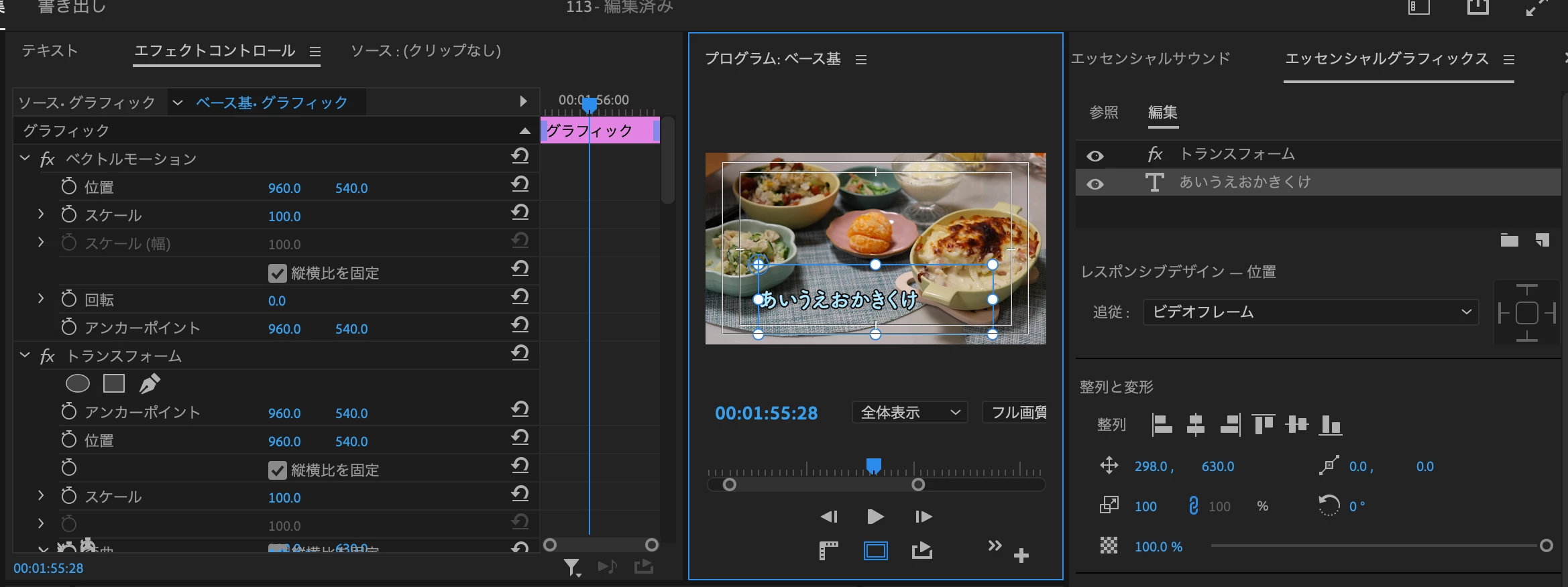


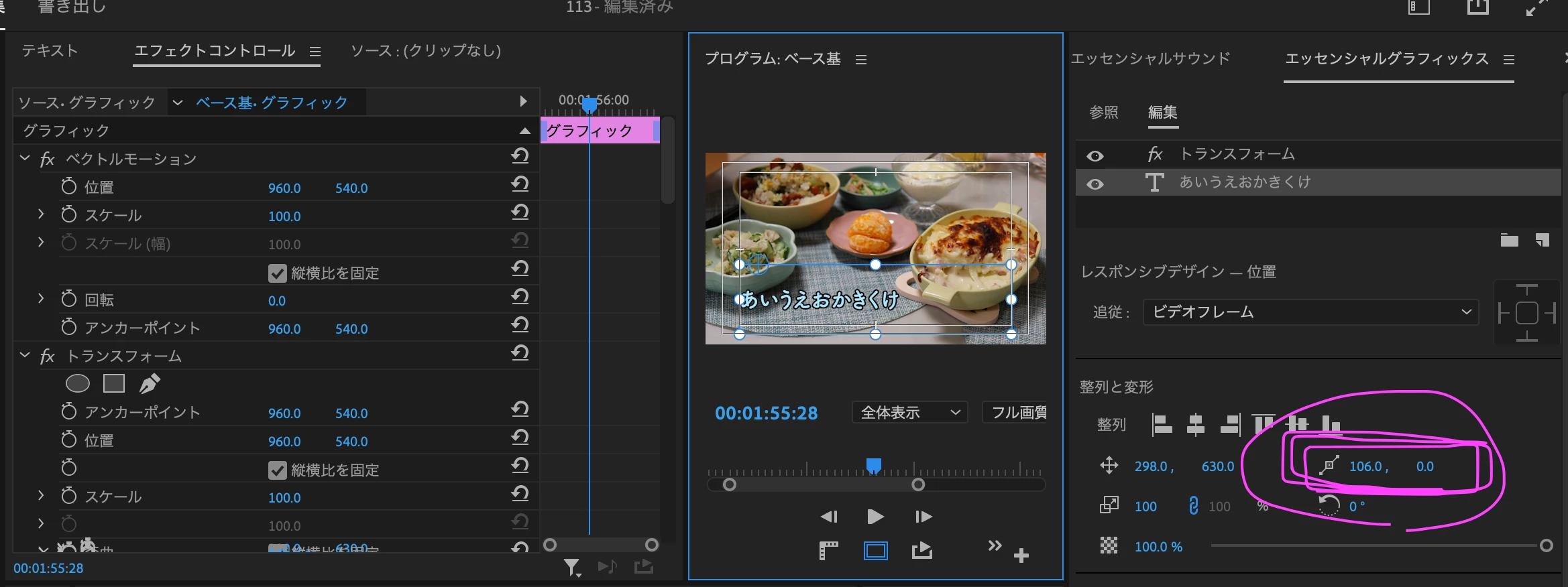
左側を伸ばす場合は、下記ピンクで囲んだ部分の数値で広げられることがわかりましたが、

右側を広げることができません。


とても簡単なようでとても難しく;

困っております。


なお、余談かもしれませんが、

これまでは

①自分の好きなテキストサイズの雛形を作り

②それをコピペやカットで切る

ことで使用していたのですが、今度から自動文字起こし→「キャプションをグラフィックにアップグレード」を使用することにしたため、その際のデフォルトのテキストボックスが小さくて困っている、という状態です。


個人的に

・ベクトルモーションをいじることと

・トランスフォームをいじることと

・アンカーポイントをいじることと

の区別がついていないなど課題もあるのですが、

差し当たりテキストボックスのサイズを一括変更する方法を教えていただけますと幸いです。

返信数 4

Participant
October 14, 2023

似たような事で困っていて、こちらにたどり着きました。
一括変更はPOTI99999さんの方法で解決できるとして、幅いっぱいいっぱいに広げられないものかと思っていました。
初期設定で[横長サイズを設定]が288までしか広げることができませんが、プロジェクト設定でセーフマージン幅を広げることで解決できました。

参考:画面での映像表示に関わるセーフマージンを知ろう(Premiere Elements) 


参考まで

Participant
October 14, 2023

失礼しました。勘違いのようです。

288以上に広げることはできませんでした。

これ、どなたかこれ以上に広げる方法をご存知ないでしょうか。

150kw
Community Expert
Community Expert
October 14, 2023

こんばんは、ますぼう さん


>288以上に広げることはできませんでした。

私も確認してみましたが、数値は大きくなりましたが、実際に広がるのは288迄でした。


>これ以上に広げる方法をご存知ないでしょうか。

次の方法はいかがでしょうか。

①キャプションセグメントを「キャプションをグラフィックにアップグレード」します。


②テキストレイヤーを選択し、「選択ツール」に持ち変えると、赤いテキスト入力ボックスが青いバウンディングボックスに変わります。


③バウンディングボックスの左辺と右辺の中間のハンドルをプログラムモニター枠いっぱい迄ドラッグして広げます。


※この方法は、属性のペーストが効かず、クリップ1個ずつしかできません。


Participant
June 13, 2023

こんにちは

gori6350さんと同様、自動文字起こし後のテキストサイズの幅が狭いので

一括で幅を広げられないか色々調べている中でこちらにたどり着きました。

他の方が回答されているように1つずつ広げていくしかないかとあきらめていましたが、

色々試行錯誤した結果、私は以下の手順で対応できました。


①[テキスト]-[文字起こしからキャプションを作成]を実行

②[タイムライン]上にある生成されたキャプションを全選択状態にする

③[エッセンシャルグラフィックス]-[整列と変形]-[横長サイズを設定]の値を変更

④[グラフィックとタイトル]-[キャプションをグラフィックにアップグレード]を実行


私は、セーフマージの外枠あたりまで広げたかったので値を200に設定しました。(初期値:0)

横幅が短いため2行になってしまっていた行は、すべて1行で表示されるようになりました。


gori6350さんが実現したかったことのご参考になりますでしょうか?

Participant
March 28, 2024

横から失礼します。
私も同様の問題に当たりましたが、POTI9999さんの手法で上手く行きました。

私はセーフマージンギリギリに調整してテロップを挿入したかったんので、以下の方法を取りました。

①[テキスト]-[文字起こしからキャプションを作成]を実行

②[タイムライン]上にある生成されたキャプションを全選択状態にする

③[エッセンシャルグラフィックス]-[整列と変形]-[横長サイズを設定するアイコン]で値を280に設定

④[グラフィックとタイトル]-[キャプションをグラフィックにアップグレード]を実行

⑤アップグレードしたグラフィックを全選択し、適応したいテキストスタイルをドラックアンドドロップ


これで上手く行きました。ありがとうございます!

Community Expert
February 26, 2023

参考ですが、After Effectsで字幕を作成する場合は、一括で変更できます。


Premiereで文字起こししたデータをSRT形式に書き出して、After Effectsに読み込みます。
但し、After Effectsは、SRT形式の読み込みに対応していないので、SRTを読み込むスクリプトを入手して利用します。
添付した動画では、スクリプトを実行してSRTを読み込むシーンから開始しています。


スクリプトで作成した字幕には、テキストボックスは設定されていないので、新たに空のテキストレイヤーをテキストボックス設定で作成します。
字幕のソーステキストと新しいテキストレイヤーのソーステキストをリンクさせるとテキストボックス内に文字列が複製されて編集できるようになります。


また、一括で縦書きにすることもできます。

150kw
Community Expert
Community Expert
February 25, 2023

こんばんは、gori6350さん


横書き文字ツールで、ドラッグして赤い四角枠を作成せず、1クリックしてテキストを入力すると、テキストを入力するの従い赤いテキストボックスは自動的に伸びます。この1クリックする方法で解決するのではと思います。


>左側を伸ばす場合は、下記ピンクで囲んだ部分の数値で広げられることがわかりましたが、

右側を広げることができません。

その方法は、アンカーポイントを操作していますので、枠の拡大縮小に使用するのは適当ではありません。

なお、青いバウンディングボックス(枠)を拡大縮小する方法は、バウンディンググボックス周囲のハンドル(7か所)をドラッグします。バウンディングボックスの移動は内部をドラッグします。


>その際のデフォルトのテキストボックスが小さくて困っている、という状態です。

下図は自動文字起こしのキャプションとそれをエッセンシャルグラフィックステキストに変換したものを表示しましたが、後者のバウンディングボックス(テキストボックス)が小さいということでしょうか。

これは、バウンディングボックスのハンドルをドラッグすることにより対応できると思います。


また、変換したエッセンシャルグラフィックステキストのバウンディングボックスは、皆このサイズのようです。それと1クリックのようにボックスが文字の個数に自動追随する機能は無いようです。


なお、自動文字起こしのキャプションをエッセンシャルグラフィックステキストに変換する方法は、Premiere Pro v23.1でやっと採用され、日本のユーザーは大変喜んでいるところです。


PCM ittsui
Legend
February 25, 2023

こんにちは。

現状では、自動文字起こししたキャプションをテキスト化したものは、

そのバウンディングボックスの仕様になるようです。

現在、クリックで作成したテキストのような挙動にしてほしいという、リクエストを出しています。

投票制になっていますので、よろしければ、一票(vote)いただけると幸いです。

よろしくお願いします。

https://is.gd/UWBpXf

gori6350作成者
Participating Frequently
February 25, 2023

なるほど、ありがとうございます。

これって皆さん現状1個1個手作業でサイズ調整されてるってことなんでしょうか・・・