


Participant
February 12, 2021
質問

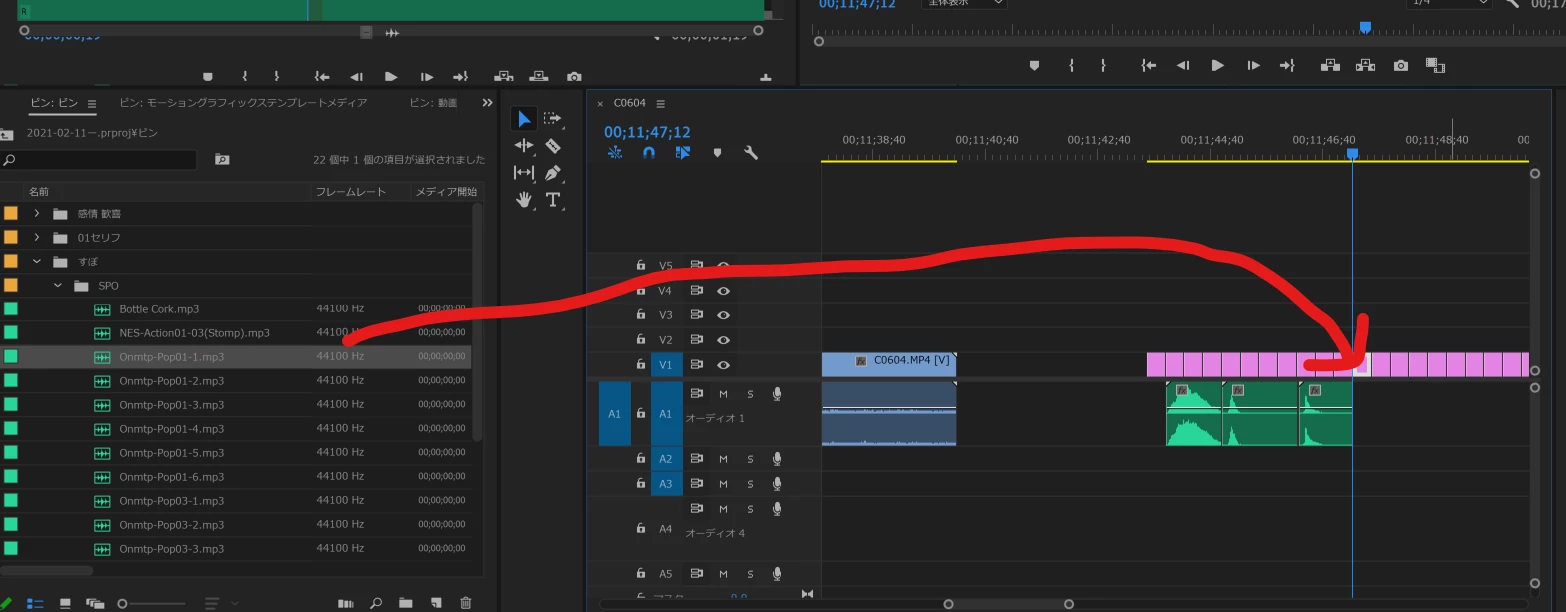
ドラッグ&ドロップではなくショートカットキーで効果音を配置したい

  • February 12, 2021
  • 返信数 1.
  • 1963 ビュー

動画編集初心者の者です。

効果音をタイムライン上に並べるとき、ドラッグ&ドロップ以外で配置する方法がないか探しています。

効果音を選択してドラッグ&ドロップで配置するやり方が一般的だとは思うのですが、効果音の数が多い場合何度も左右にマウス移動をしなくてはならずどうしても骨が折れる作業になってしまいます。

ビン上で選択した効果音(グレーの色)をタイムライン上の青線部分(すみません、正式名称が分かりません…)にドラッグ&ドロップではなくショートカットキー一発で配置することができれば一番なのですがそのような方法はあるのでしょうか。
 

このトピックへの返信は締め切られました。

返信数 1

150kw
Community Expert
Community Expert
February 12, 2021

こんばんは、KTK2021さん


>ショートカットキー一発で配置することができれば一番なのですが・・・

その方法はあるかどうか分かりませんが、別方法として次の方法はいかがでしょうか。


◆「トラックの前方選択ツール」を使用する方法

「プロジェクト」パネルでオーディオアセットが上から順番通りに並んでいる場合に有効。

①「再生ヘッド(青線部分)」を一番最初の効果音クリップを配置する時間に移動します。

②「プロジェクト」パネルで効果音アセットを複数選択して、オーディオトラックにドラッグ&ドロップします。この時クリップの左端が再生ヘッドの位置に来るようにドロップします。

※オーディオトラックに並ぶ順番は、「プロジェクト」パネルに上から並んでいる順番になります。


③2番目の効果音クリップを配置する位置に再生ヘッドを移動し、「トラックの前方選択ツール」で2番目の効果音クリップの上でクリックし、そのままクリップの左端を再生ヘッドの位置までドラッグ&ドロップします。


④3番目以降のクリップに対しても同様に行います。


◆「ソースモニター」を使用する方法

「プロジェクト」パネルでオーディオアセットが順不同に並んでいる場合に有効。

①「プロジェクト」パネルで対象のオーディオアセットをダブルクリックします。すると、「ソースモニター」にオーディオアセットが表示されます。この時クリップのトリミングを行うことができます。

②「タイムライン」パネルで、オーディオクリップを配置するトラックの「挿入や上書きを行うソースのパッチ」ボタンをクリックして「オン」にします。この操作は最初のみ必要です。

③再生ヘッドをクリップを配置する位置に移動します。

④「ソースモニター」の「上書き」ボタンを押します。すると、オーディオクリップが配置されます。


あとは同様に①③④を繰り返し行います。


KTK2021作成者
Participant
February 14, 2021

丁寧な解説ありがとうございます。

2つめのソースモニターを活用する方法が私がやりたかった方法に近いです!これで編集してみたいと思います。

改めてご回答ありがとうございました。

150kw
Community Expert
Community Expert
February 14, 2021

こんばんは


>2つめのソースモニターを活用する方法が私がやりたかった方法に近いです!

お役に立ちそうな感じですので良かったです。

結果を教えて頂ければ幸いです。