


mimizuku775
Known Participant
January 4, 2023
質問

ノートパソコンでIntel Iris Xe と NVIDIAを併用する際の注意点

  • January 4, 2023
  • 返信数 2.
  • 5088 ビュー

結論から話すと、NVIDIAのPCメーカー製のドライバーをアンインストールして本家のノート用ドライバーをインストールすると使用可能になる事が判りました。(部品を購入した所で入手した情報ですが、デスクトップも購入しておいたほうが安全)Adobeのサポート側では推奨している事柄でしょうか?確認させて頂きたいと思います。


例えばの話になりますが、デバイスマネージャーにて
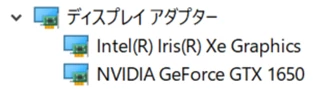
の2個を併用していかないといけないとパソコンメーカーに言われてIntelドライバー削除不能な場合

プレミアプロは確実に起動が拒否されます。
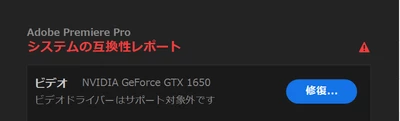
このエラーが出る原因としては、メーカー用にカスタマイズされたドライバがマイクロソフトのカタログに提供されるのはNVIDIAのみのドライバーと同じだろう。問題は、安全に使用出来るように開発して提供した所が内容を非公開にしているのが原因で、一般のメーカーサポートでは情報を持ち合わせていない事。BIOSで切り替える事が出来たり出来るノートパソコンでは、パソコンメーカーのサポート利用でNVIDIAのみに変更したほうが良いと思う。問題はその方法が「取れない場合」です。サポートに連絡して併用しなければならない場合は、デバイスマネージャーで片方を無効化していたとしても信号がIntel Iris Xeのほうに流れてしまい処理しきれず不明なエラーを出し続けフリーズしてしまうらしい。

この画像エラーの要因は、提供された「非公開ドライバー」が原因なので一般メーカーのパソコン会社では回答不能のようです。ただ、回避策はあります。NVIDIAのアメリカのチャットを利用し翻訳しながらサポートを受ける事。NVIDIAの本社が提供しているノート用のドライバーをインストールすると使用が可能になります。ただ、エンコード等にはノートは環境的に適していないようなので、デスクトップも購入しておいたほうが無難なのでないかと個人的に感じているので、購入時にはデスクトップの予算+ノートパソコンの予算を準備したほうが良さそうです。(デスクトップで、Forza Horizon4等向けに出しているPC30万~40万は合わせて必要)

<追記>

ノートパソコンのサポートを受ける時に、FANコントローラーの設定を静音に変更する方法を確実に教わりましょう。静音環境が出来ればノートパソコンは落ち着いて仕事してくれると思います。


このトピックへの返信は締め切られました。

返信数 2

UY320
Community Expert
Community Expert
January 5, 2023

Ckunさんが記載されていますがAdobe的には公式に記載されているページでは「併用した場合」の記載がないため「推奨しているとは言えない」になるかと思います。

(使用でできないということではない)

https://helpx.adobe.com/jp/premiere-pro/system-requirements.html#gpu-acceleration


合わせてノートPCの場合、「動画編集用の設計されていない」可能性が高いのでメーカーから「Prなどの高負荷編集用としては想定していない」と言われるとそれまでになってしまいます。

なのでデスクトップを用意されるというのは同意見です。


最後にFANコントローラーの静音設定は個人的にはおすすめしません、静かな方がいいのは同意なのですがFANは内部の熱を逃がす役割のためそれを抑制してしまうとこもった熱によりノートPC自体に損傷や落ち着かずに熱暴走なんてこともありますのでできるだけ冷やせる状態にしてあげるのが望ましいです。

Ckun
Community Expert
Community Expert
January 4, 2023

>NVIDIAのPCメーカー製のドライバーをアンインストールして本家のノート用ドライバーをインストールすると使用可能になる事が判りました。

--中略--

>Adobeのサポート側では推奨している事柄でしょうか?確認させて頂きたいと思います。


この部分がご質問かと思いますが、こちらはユーザー同士の交流の場という意味合いが強く、Adobeサポートの公式の回答が欲しい状況でしたら直接チャットサポートなどでお問い合わせいただくのが確実ではあると思います。


そのうえでですが、基本的にはパソコンメーカー提供のドライバを使用し(メーカー独自の機能などのカスタマイズをしているかもしれないため)、添付していただいた画像のような警告が出る場合にはそのドライバに互換性が無いと判断して、GPUメーカーのドライバを入れる、という流れにはなると思います。

Premiere Pro の GPU および GPU ドライバーの要件 (https://helpx.adobe.com/) 


>ノートパソコンのサポートを受ける時に、FANコントローラーの設定を静音に変更する方法を確実に教わりましょう。静音環境が出来ればノートパソコンは落ち着いて仕事してくれると思います。


こちらについては、おっしゃる通り静かな方が快適な音環境になると思いますが、一方で映像編集はCPUやGPUの負荷が高まってパソコン内の温度が上昇しやすい作業といえますので、うるさくはなりますが最大限冷却する設定の方が安定して使用できるように思います。


※ちなみに、

>2個を併用していかないといけないとパソコンメーカーに言われてIntelドライバー削除不能な場合

>プレミアプロは確実に起動が拒否されます。

Premiere Proは、IntelとNVIDIAのGPUが共存した環境でも使用でき、その場合はH.264のデコーダーとしてどちらかを選べるような仕様ではないかと思います(i7-7700KとGTX1070の環境では以前のバージョンで確認しています)。


また、この警告は無視することもできるので、起動拒否、とまではいえないのではなかな、と個人的には思います。

Ckun
Community Expert
Community Expert
January 5, 2023

補足になりますが、もしかすると前提条件の部分で誤解があるといけませんので、Intel製CPU内蔵のiGPUと独立したdGPU(今回の例ではNVIDIA製)の「併用」について、追記いたします。


Premiere Proは、iGPUとdGPUはどちらも「有効な状態」で使用することが前提となっているかと思います。


こちらの資料などをご覧いただくと分かりやすいと思うのですが、一例としてはdGPUをレンダラーとして使用する場合もiGPUのQuick Sync Videoを用いたハードウェアデコーダー(H.264とH.265向け)で素材をデコードする、という動作が行われるためです。


GPU アクセラレーションレンダリングとハードウェアによるエンコード/デコード (https://helpx.adobe.com/) 


H.264やH.265の素材を扱うことが多い場合、dGPUを搭載する場合でもGPUを内蔵したIntel製CPUを搭載することが推奨されていた利用理由でもあります。

(失礼しました。誤字修正しました。)

Premiere Pro および After Effects の推奨ハードウェア (https://helpx.adobe.com/) 


現在はNvidiaのGPUでもハードウェアデコード・エンコードが使用できるようになっていますが、dGPUを搭載した場合にはiGPUを無効にしなければならないということはございませんで、両方使えるようにしておいて、Premiere Pro側でレスポンスが良い方を選ぶ、といった使い方(おそらくレンダラーはdGPUのCUDAの方が性能が良いと思いますが)で良いのではないかなと思います。


ご参考までに、i7-7700KとGTX1070を搭載したパソコン上でのPremiere Pro 2023 (Ver.23.1)の設定画面の様子を貼ってみます。